



Allar leiðbeiningar
Búðu til gjafabréf og settu það á tilboð
Settu upp gjafabréf með þeim upphæðum sem þú vilt selja, veldu söluleiðir og seldu það ódýrar en verðgildið, t.d. 10.000 kr. á 8.000 kr.
6 skref · 3 mín. lestur · Uppfært 10. nóvember 2026
Gjafabréf eru búin til í stjórnborðinu undir „Promotions“. Hvert gjafabréf hefur eina eða fleiri upphæðir og hver upphæð hefur tvö verð: verðgildið á kortinu og verðið sem viðskiptavinurinn greiðir. Sé söluverðið lægra en verðgildið er gjafabréfið á tilboði.
- 1
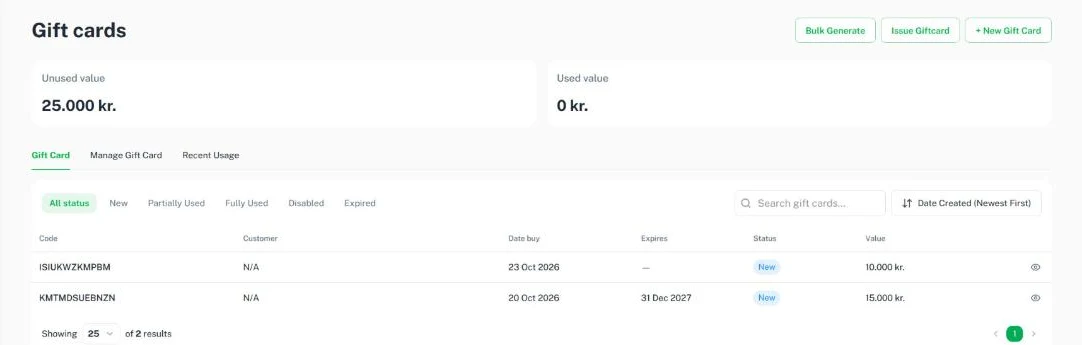
Opnaðu „New Gift Card“
Í valmyndinni opnarðu „Promotions“ og svo „Giftcards“. Smelltu á „+ New Gift Card“ efst til hægri.
- 2
Veldu tegund og gefðu nafn
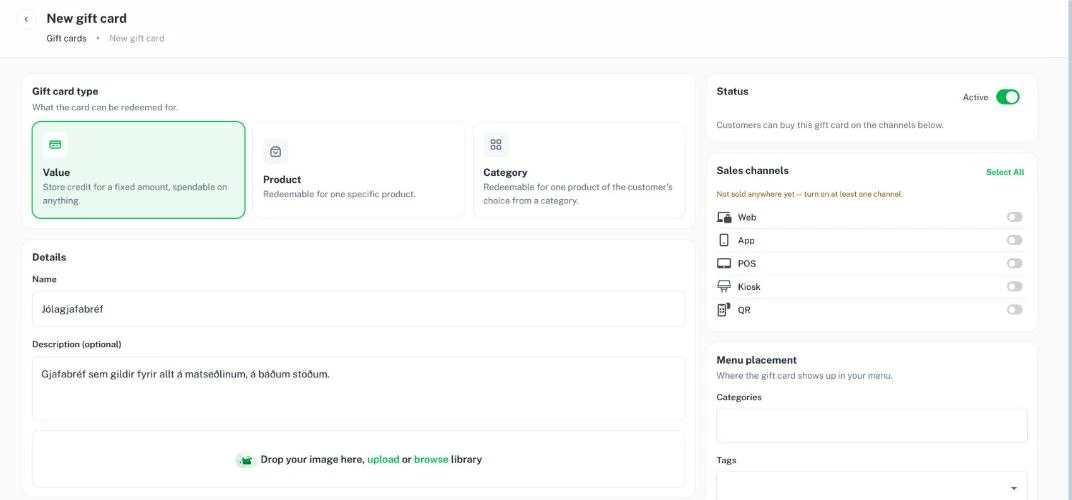
Undir „Gift card type“ velurðu hvað gjafabréfið gildir fyrir. „Value“ er inneign sem má nota upp í hvað sem er. „Product“ gildir fyrir eina ákveðna vöru og „Category“ fyrir eina vöru að eigin vali úr flokki.
Sláðu inn nafn í „Name“, t.d. „Jólagjafabréf“, og stutta lýsingu í „Description“ ef þú vilt. Viðskiptavinir sjá hana þegar þeir kaupa. Þú getur líka bætt við mynd.
- 3
Bættu við upphæðum
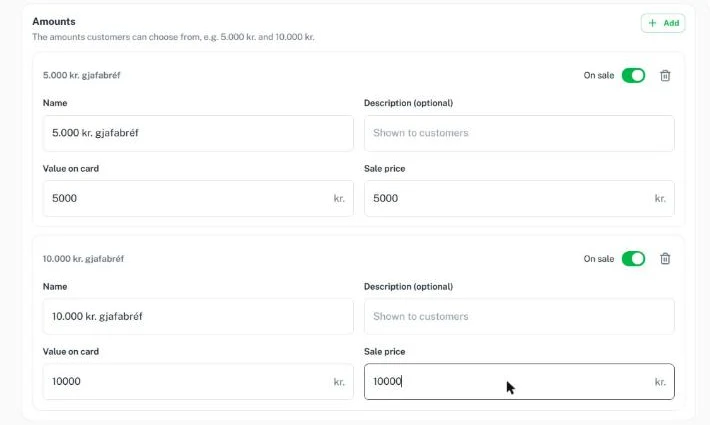
Undir „Amounts“ smellirðu á „Add Amount“ (eða „Add“) fyrir hverja upphæð sem á að vera í boði.
Gefðu hverri upphæð nafn, t.d. „5.000 kr. gjafabréf“. Í „Value on card“ fer verðgildið sem viðskiptavinurinn fær að nota og í „Sale price“ verðið sem hann greiðir. Venjulega er það sama talan.
- 4
Veldu söluleiðir
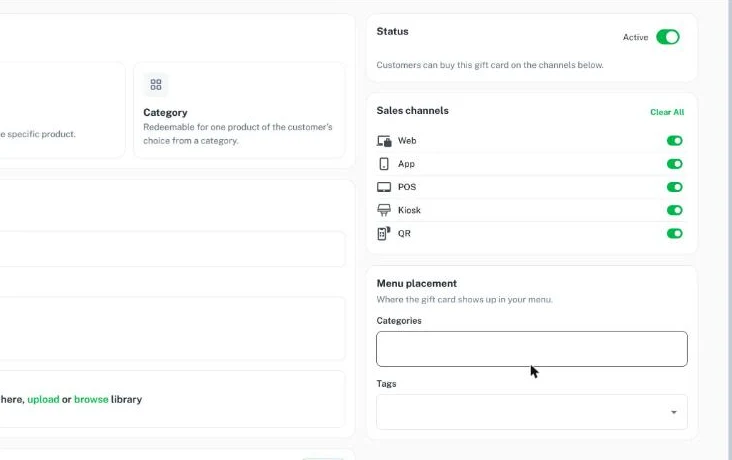
Undir „Sales channels“ hægra megin kveikirðu á þeim söluleiðum sem gjafabréfið er selt í: vef, appi, kassa, sjálfsafgreiðslu eða QR. „Select All“ kveikir á öllum.
Undir „Menu placement“ geturðu valið flokk sem gjafabréfið birtist í á matseðlinum.
„Status“ efst ræður hvort gjafabréfið er til sölu yfirhöfuð. Hafðu það á „Active“.
Nýtt gjafabréf er ekki selt neins staðar fyrr en þú kveikir á að minnsta kosti einni söluleið.
- 5
Vistaðu
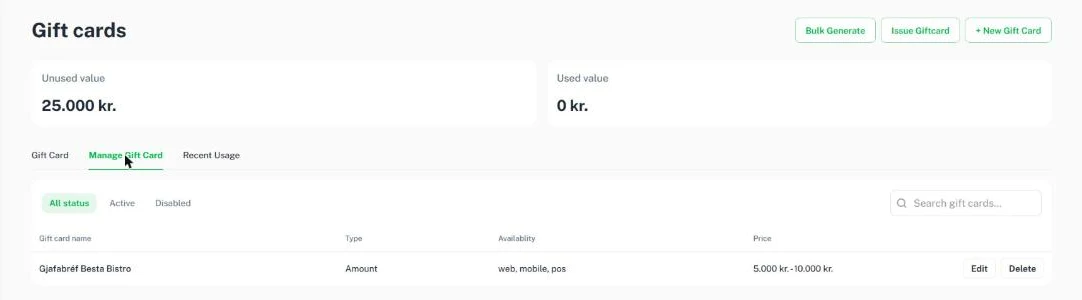
Smelltu á „Save Gift Card“ neðst til hægri. Gjafabréfið birtist undir flipanum „Manage Gift Card“ og er strax komið í sölu.
Þar breytirðu því seinna með „Edit“.
- 6
Settu gjafabréfið á tilboð
Undir „Manage Gift Card“ smellirðu á „Edit“ við gjafabréfið.
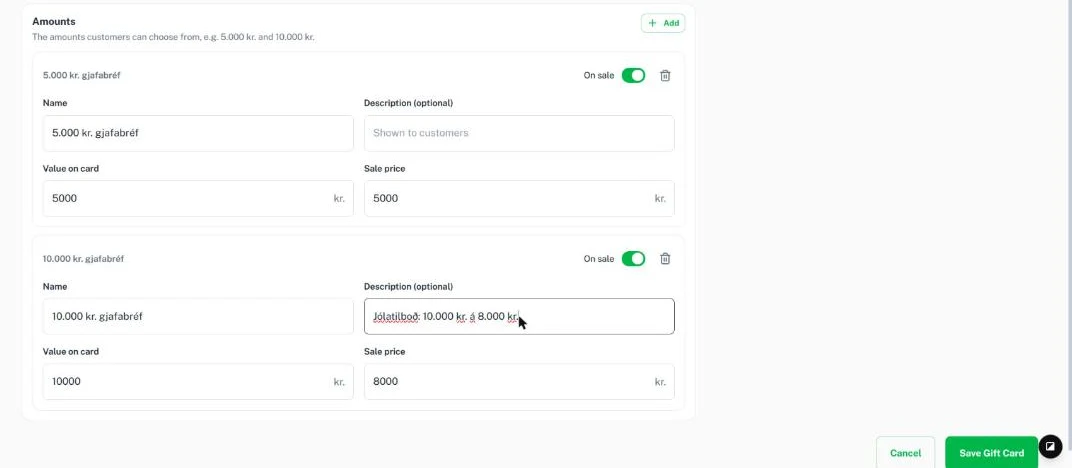
Lækkaðu „Sale price“ en láttu „Value on card“ halda sér. Til dæmis 10.000 kr. gjafabréf á 8.000 kr.: viðskiptavinurinn greiðir 8.000 kr. en fær 10.000 kr. inneign.
Gott er að segja frá tilboðinu í lýsingu upphæðarinnar, t.d. „Jólatilboð: 10.000 kr. á 8.000 kr.“. Smelltu svo á „Save Gift Card“.
Þegar tilboðinu lýkur setur þú „Sale price“ aftur jafnt verðgildinu og vistar. Gjafabréf sem þegar hafa verið seld halda fullu verðgildi.
Rofinn „On sale“ við hverja upphæð þýðir ekki tilboð heldur hvort upphæðin sé í boði. Slökktu á honum til að fela eina upphæð.
Algengar spurningar
Get ég haft tilboð á einni upphæð en ekki hinum?
Já. Hver upphæð hefur sitt eigið söluverð, svo þú lækkar bara þá sem á að vera á tilboði. Þú getur líka bætt við sérstakri tilboðsupphæð með „Add“ og falið hana aftur með „On sale“-rofanum þegar tilboðinu lýkur.
Hvernig hætti ég að selja gjafabréf?
Opnaðu það með „Edit“ og slökktu á „Status“ svo það verði „Inactive“. Það hverfur þá af öllum söluleiðum en gjafabréf sem þegar hafa verið seld virka áfram.
Hvar selst gjafabréfið?
Á þeim söluleiðum sem þú kveiktir á. Í kassanum er það selt eins og hver önnur vara, sjá „Selja gjafabréf í kassanum“.
Fannstu ekki svarið?
Við erum til staðar. Hringdu eða sendu okkur línu.
Beinn sími
+354 519 2887
Hringdu ef eitthvað liggur á.
Netspjall
Væntanlegt
Hringdu eða sendu póst á meðan.
Tölvupóstur
hello@upsell.is
Við svörum samdægurs.