



Alla guider
Skapa ett presentkort och sätt det på rea
Skapa ett presentkort med de belopp du säljer, välj kanaler och sälj det under sitt värde, t.ex. 10 000 kr för 8 000 kr.
6 steg · 3 min läsning · Uppdaterad 10 november 2026
Presentkort skapas i kontrollpanelen under Promotions. Varje presentkort har ett eller flera belopp, och varje belopp har två priser: värdet på kortet och priset kunden betalar. Sätt försäljningspriset under värdet så är presentkortet på rea.
- 1
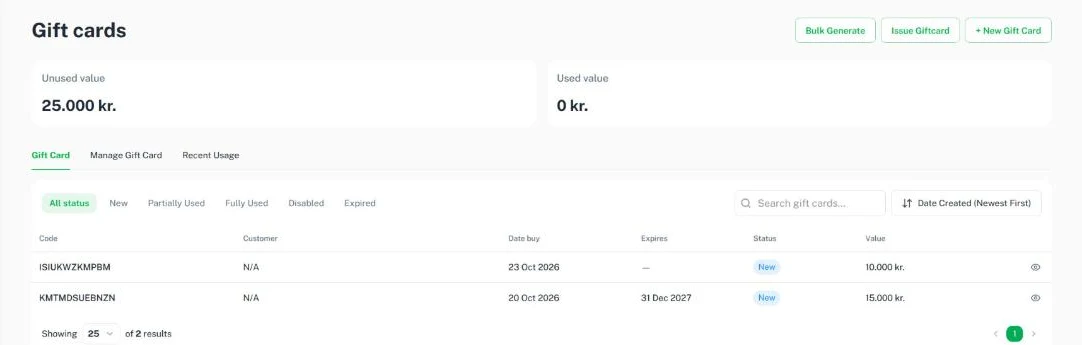
Öppna New Gift Card
I menyn öppnar du Promotions och sedan Giftcards. Klicka på + New Gift Card uppe till höger.
- 2
Välj typ och ge det ett namn
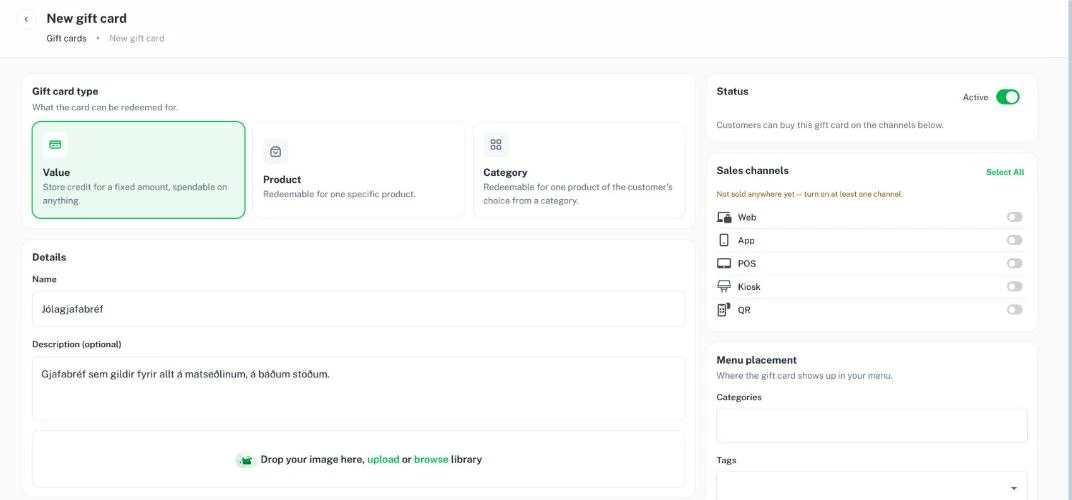
Under Gift card type väljer du vad kortet gäller för. Value är ett tillgodohavande som kan användas till vad som helst. Product gäller en viss produkt och Category en valfri produkt ur en kategori.
Skriv ett namn under Name, t.ex. Julpresentkort, och en kort beskrivning under Description om du vill. Kunderna ser den när de köper. Du kan också lägga till en bild.
- 3
Lägg till belopp
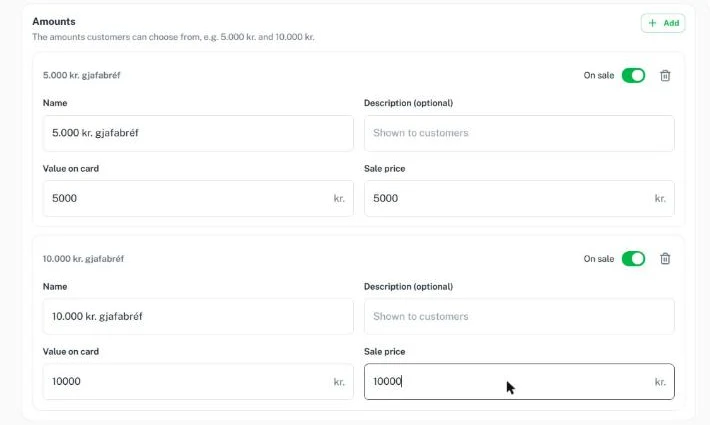
Under Amounts klickar du på Add Amount (eller Add) för varje belopp du vill erbjuda.
Ge varje belopp ett namn, t.ex. Presentkort 500 kr. Value on card är det kunden får handla för och Sale price är det kunden betalar. Oftast är det samma summa.
- 4
Välj kanaler
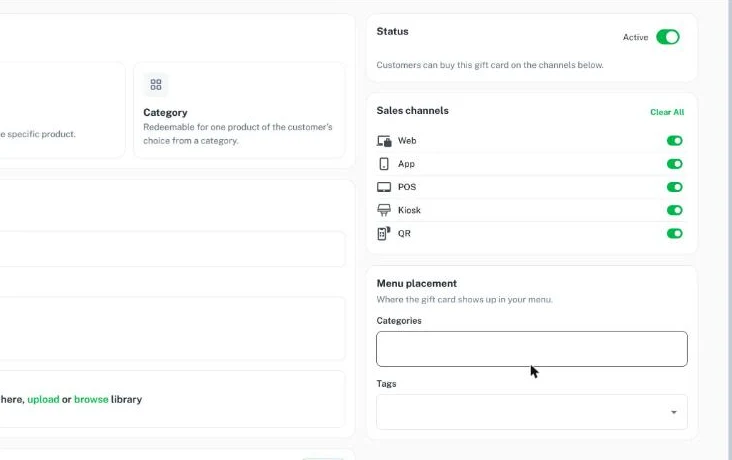
Under Sales channels till höger slår du på var presentkortet säljs: webb, app, kassa, självbetjäning eller QR. Select All slår på alla.
Under Menu placement kan du välja en kategori där presentkortet visas på menyn.
Status högst upp avgör om presentkortet säljs alls. Låt det stå på Active.
Ett nytt presentkort säljs ingenstans förrän du slår på minst en kanal.
- 5
Spara
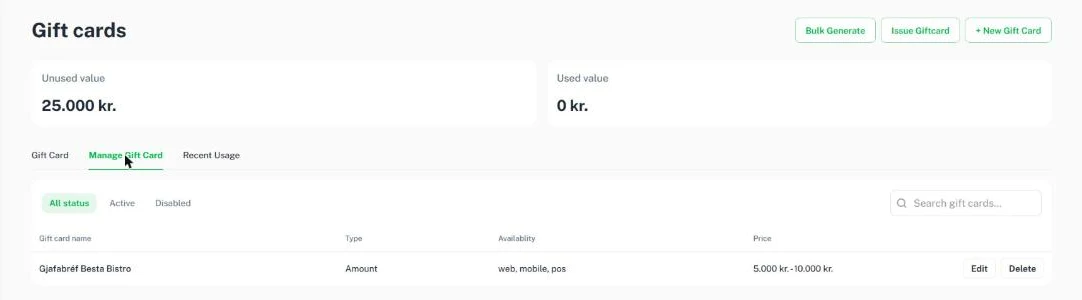
Klicka på Save Gift Card längst ner till höger. Presentkortet visas under fliken Manage Gift Card och säljs direkt.
Där ändrar du det senare med Edit.
- 6
Sätt presentkortet på rea
Under Manage Gift Card klickar du på Edit vid presentkortet.
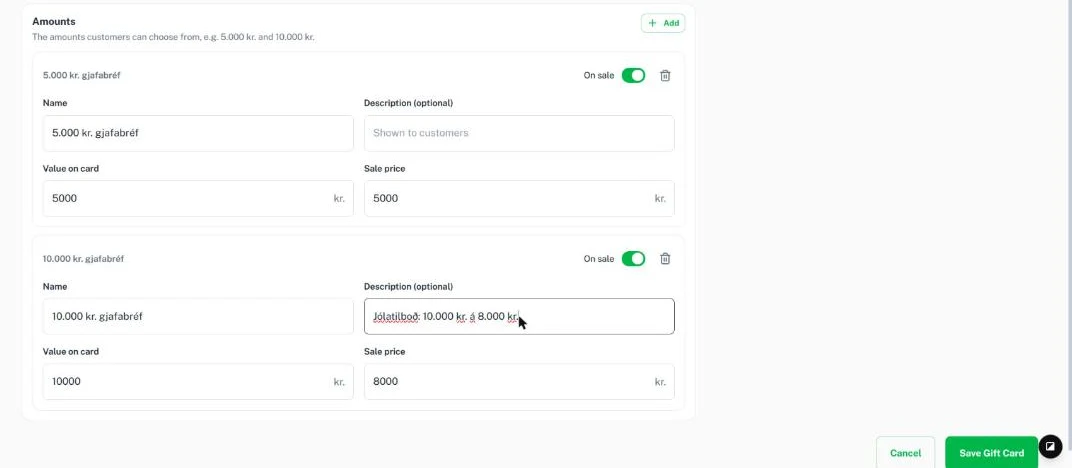
Sänk Sale price och låt Value on card vara som det är. Till exempel ett presentkort på 10 000 kr för 8 000 kr: kunden betalar 8 000 kr och får handla för 10 000 kr.
Det är bra att nämna erbjudandet i beloppets beskrivning, t.ex. Julerbjudande: 10 000 kr för 8 000 kr. Klicka sedan på Save Gift Card.
När erbjudandet är slut sätter du tillbaka Sale price till värdet och sparar. Kort som redan sålts behåller sitt fulla värde.
Reglaget On sale vid varje belopp betyder inte rea utan om beloppet erbjuds alls. Slå av det för att dölja ett belopp.
Vanliga frågor
Kan ett belopp vara på rea men inte de andra?
Ja. Varje belopp har sitt eget försäljningspris, så sänk bara det som ska vara på rea. Du kan också lägga till ett separat erbjudandebelopp med Add och dölja det med reglaget On sale när erbjudandet är slut.
Hur slutar jag sälja ett presentkort?
Öppna det med Edit och slå om Status till Inactive. Det försvinner från alla kanaler, och kort som redan sålts fungerar fortfarande.
Var säljs presentkortet?
I de kanaler du slog på. I kassan säljs det som vilken produkt som helst, se Sälj ett presentkort i kassan.
Hittade du inte svaret?
Vi finns här. Ring oss eller skicka ett meddelande.
Direktnummer
+354 519 2887
Ring oss när det är bråttom.
Livechatt
Kommer snart
Ring eller mejla oss så länge.
E-post
hello@upsell.is
Vi svarar samma dag.