



Alla guider
Se hur försäljningen går
Nyckeltalen på kontrollpanelens startsida och försäljningsrapporten dag för dag, och hur du får in siffrorna i ett kalkylark.
8 steg · 4 min läsning · Uppdaterad 20 oktober 2026
Kontrollpanelen visar din försäljning i realtid, på alla platser och i alla försäljningskanaler: kassa, webb, app, självbetjäningskiosk och QR-beställning. Startsidan ger helhetsbilden och rapporterna går djupare.
Siffrorna på skärmbilderna är exempeldata från en demobutik, inte verklig försäljning.
- 1
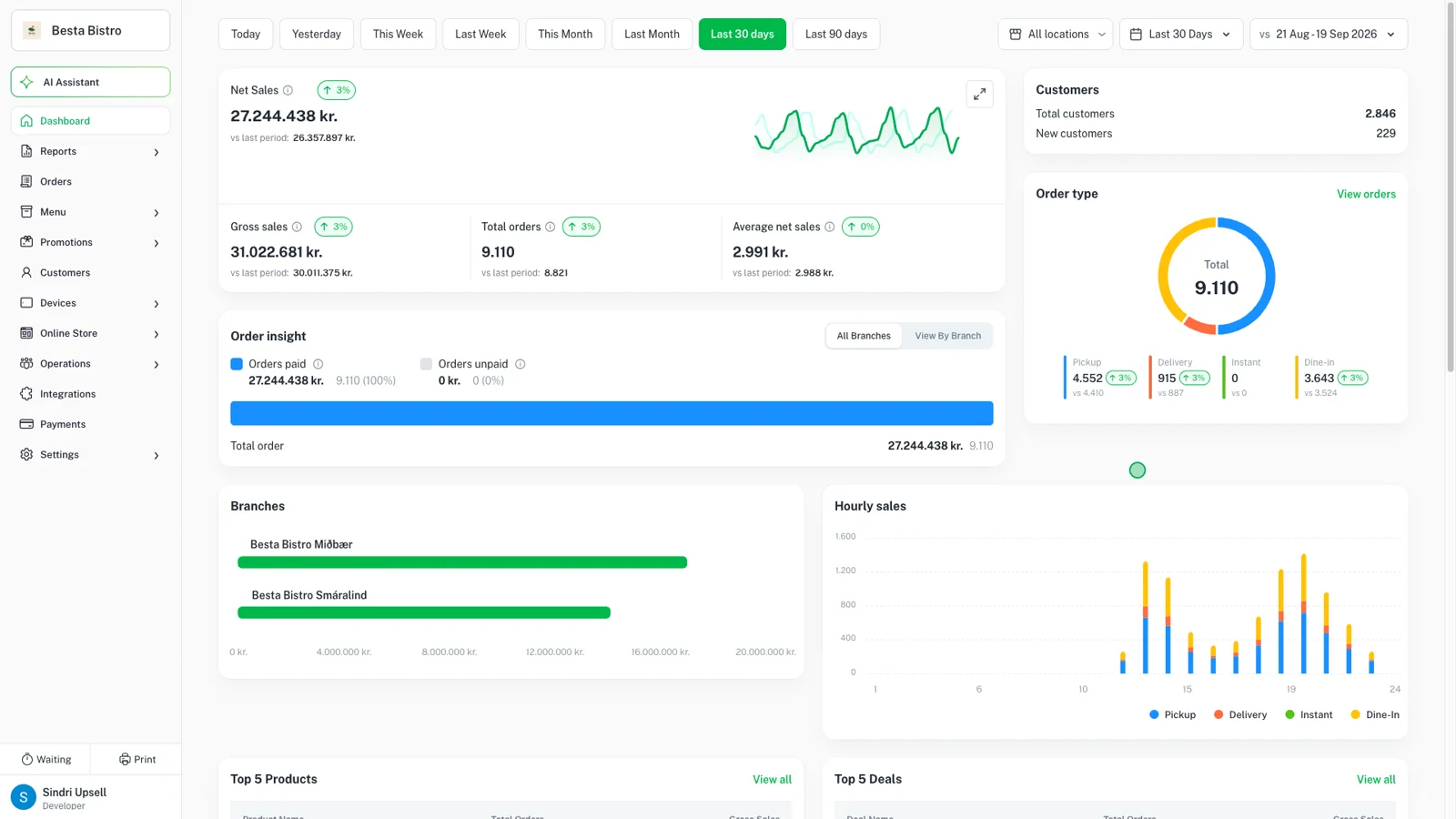
Välj en period på startsidan
Logga in på app.upsell.is. Startsidan Dashboard öppnas.
Välj en period högst upp: Today, Yesterday, This Week, Last 30 days och så vidare. Till höger kan du välja platser och vilken period siffrorna jämförs med.
- 2
Läs nyckeltalen
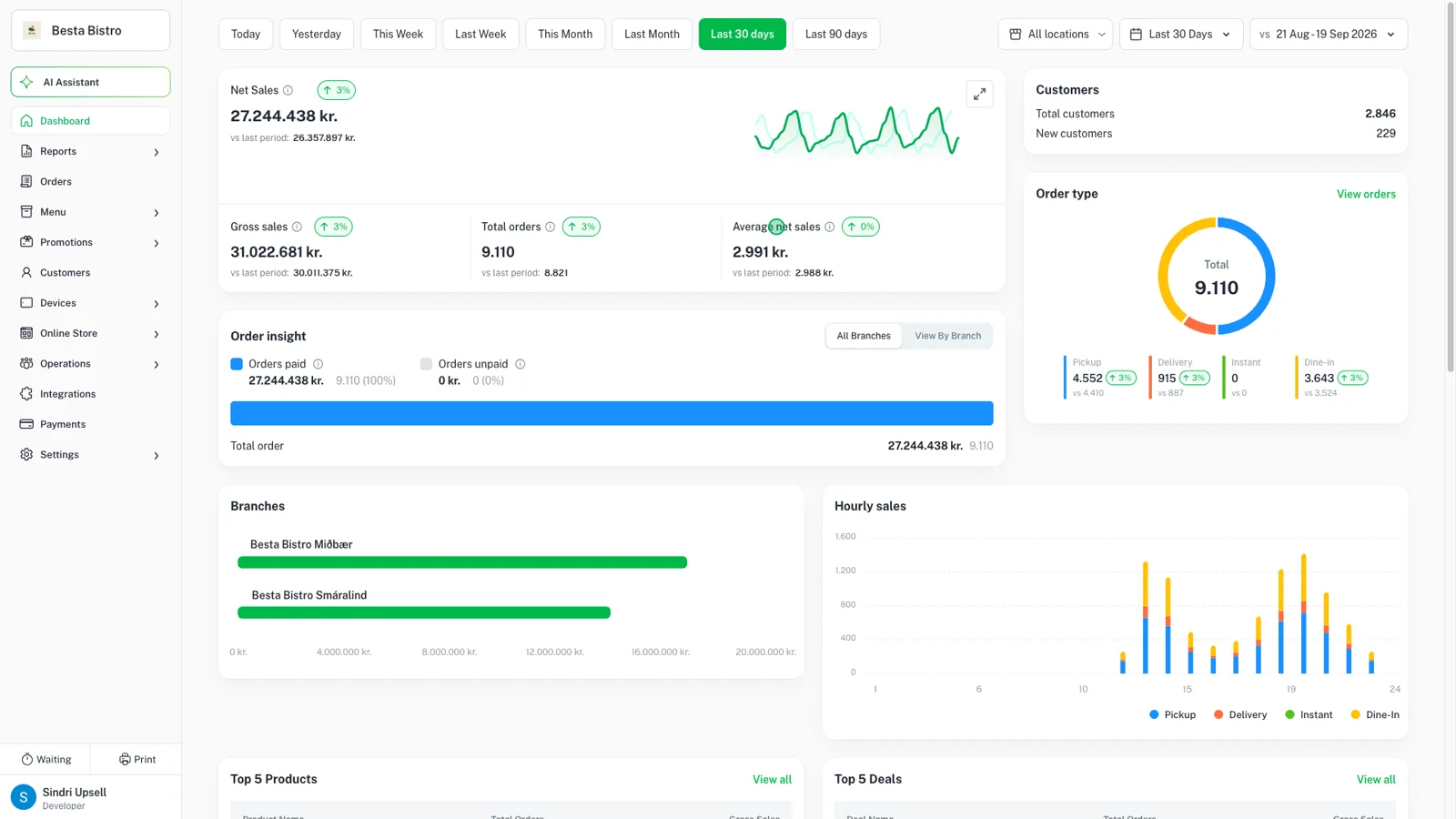
Net Sales är det du tog in efter rabatter och moms. Gross sales är totalen, Total orders antalet beställningar och Average net sales snittordern.
En grön pil uppåt betyder ökning jämfört med föregående period; en röd pil nedåt betyder minskning.
Order type visar fördelningen mellan avhämtning, leverans, äta på plats och direktköp.
- 3
Platser, rusningstider och bästsäljare
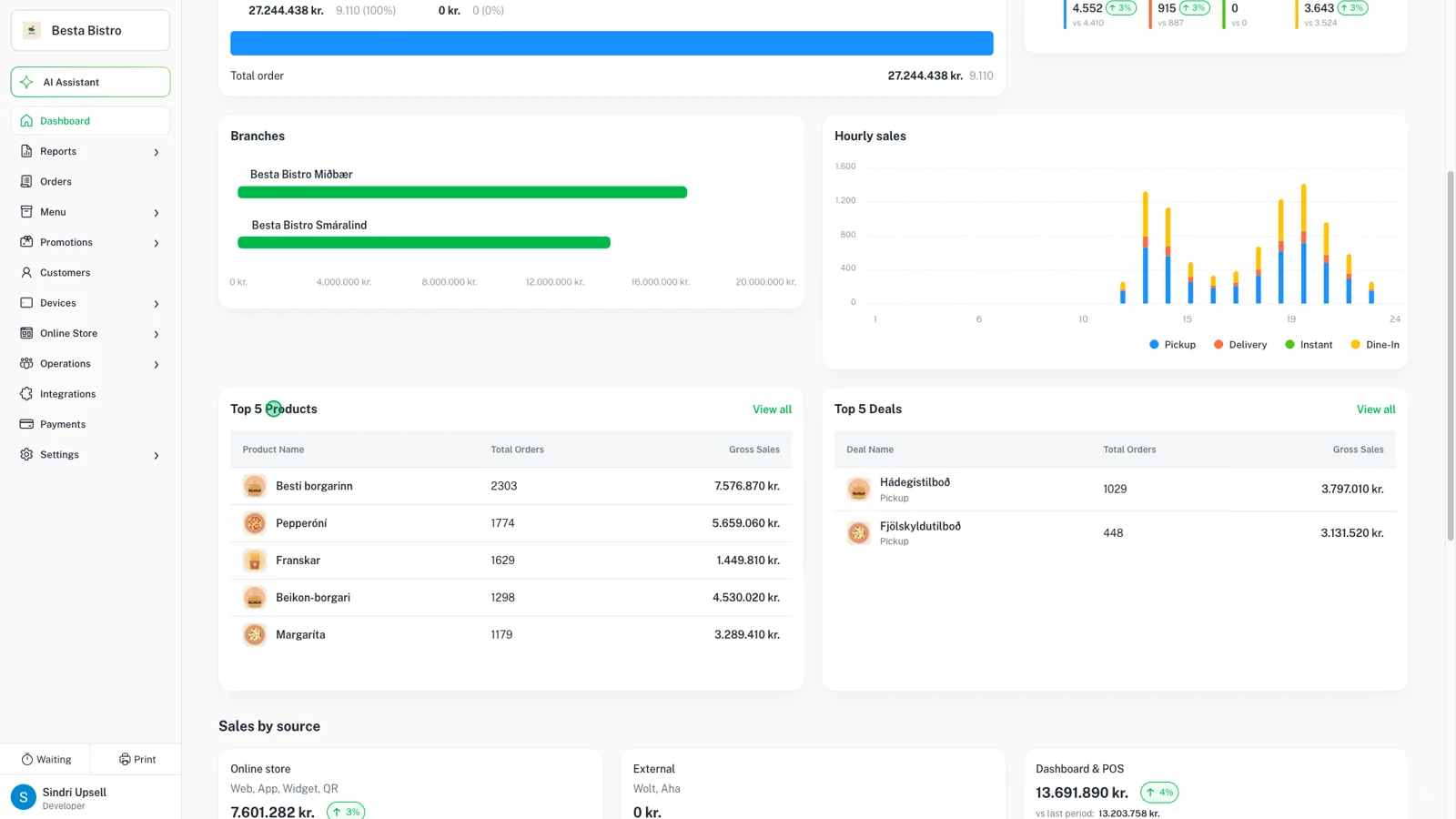
Längre ned ser du försäljningen per plats (Branches), försäljningen per timme (Hourly sales) och dina fem mest sålda produkter och erbjudanden (Top 5 Products, Top 5 Deals).
Längst ned delas försäljningen upp per kanal: webbshop, externa kanaler (t.ex. Wolt) och kassa.
- 4
Öppna försäljningsrapporten
Öppna Reports och sedan Sales Summary i menyn.
Välj en period med knapparna högst upp eller kalendern längst till höger.
- 5
Jämför med föregående period
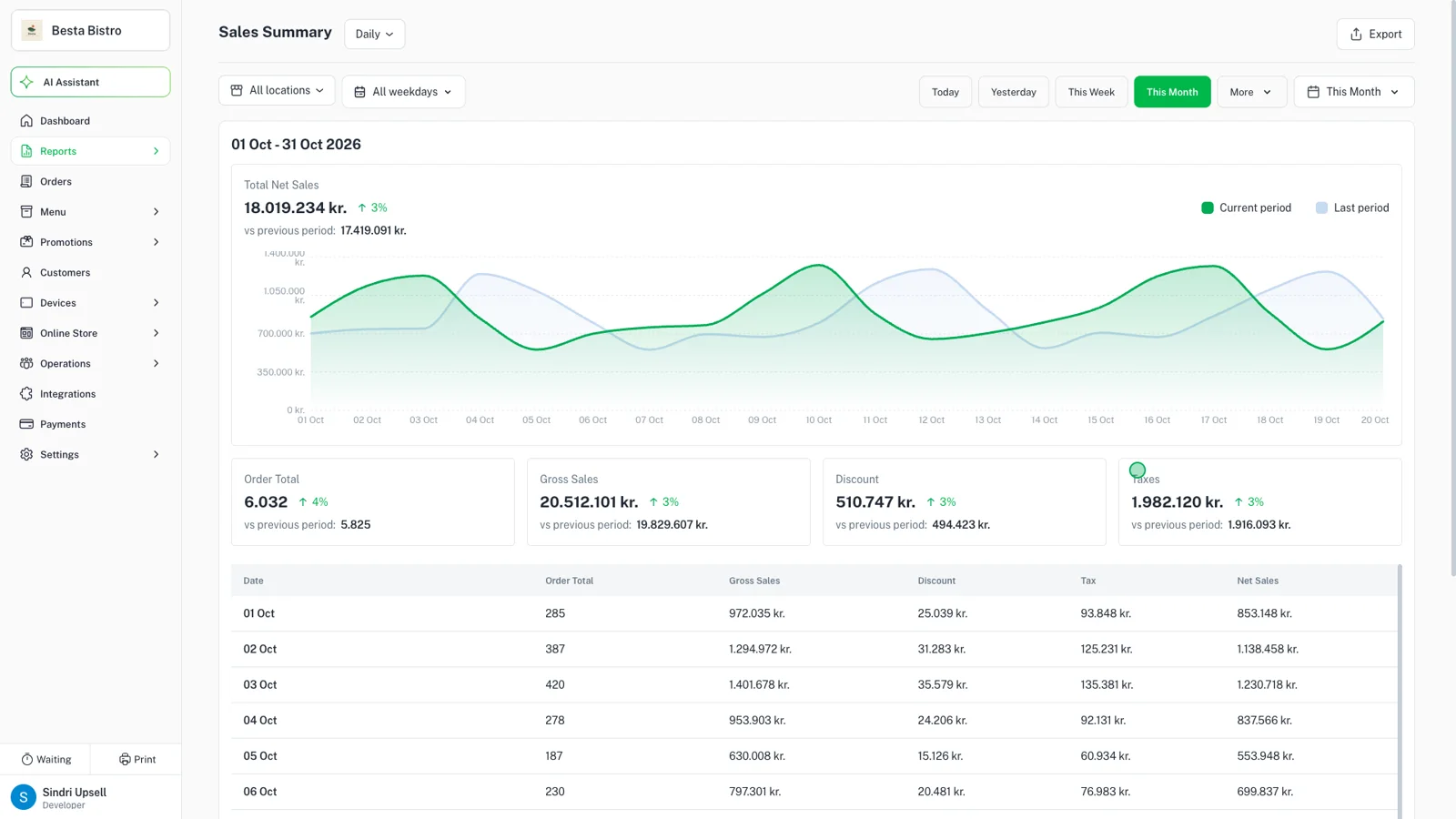
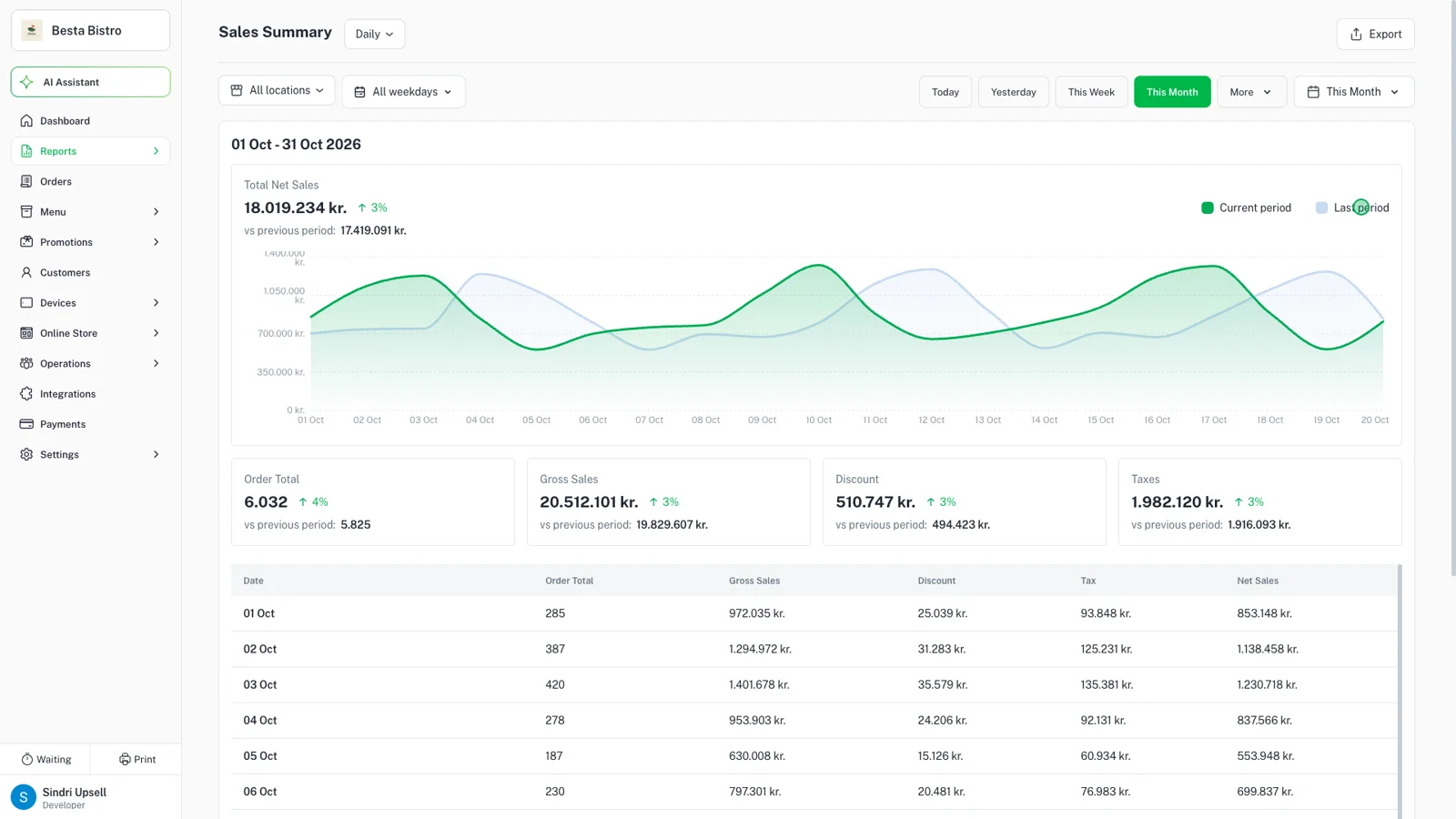
Total Net Sales är nettoförsäljningen för perioden. Pilen och ”vs previous period” jämför den med perioden innan, som är den ljusare linjen i diagrammet.
Därunder finns Order Total (beställningar), Gross Sales, Discount och Taxes.
- 6
Dag för dag eller vecka för vecka
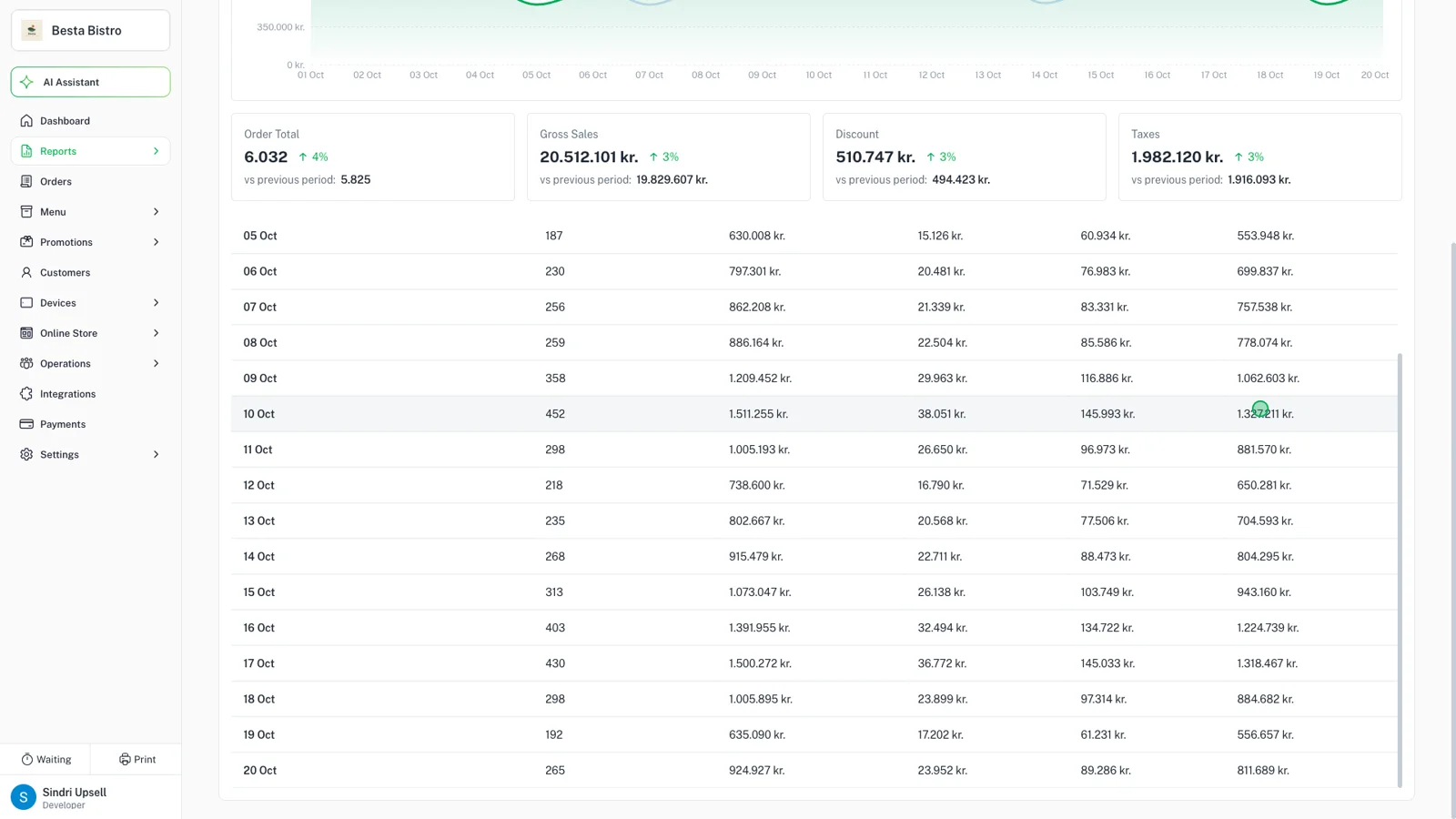
Tabellen längst ned visar beställningar, bruttoförsäljning, rabatt, moms och nettoförsäljning för varje dag.
Ändra Daily högst upp till Weekly eller Monthly för att se veckor eller månader i stället.
- 7
Välj platser
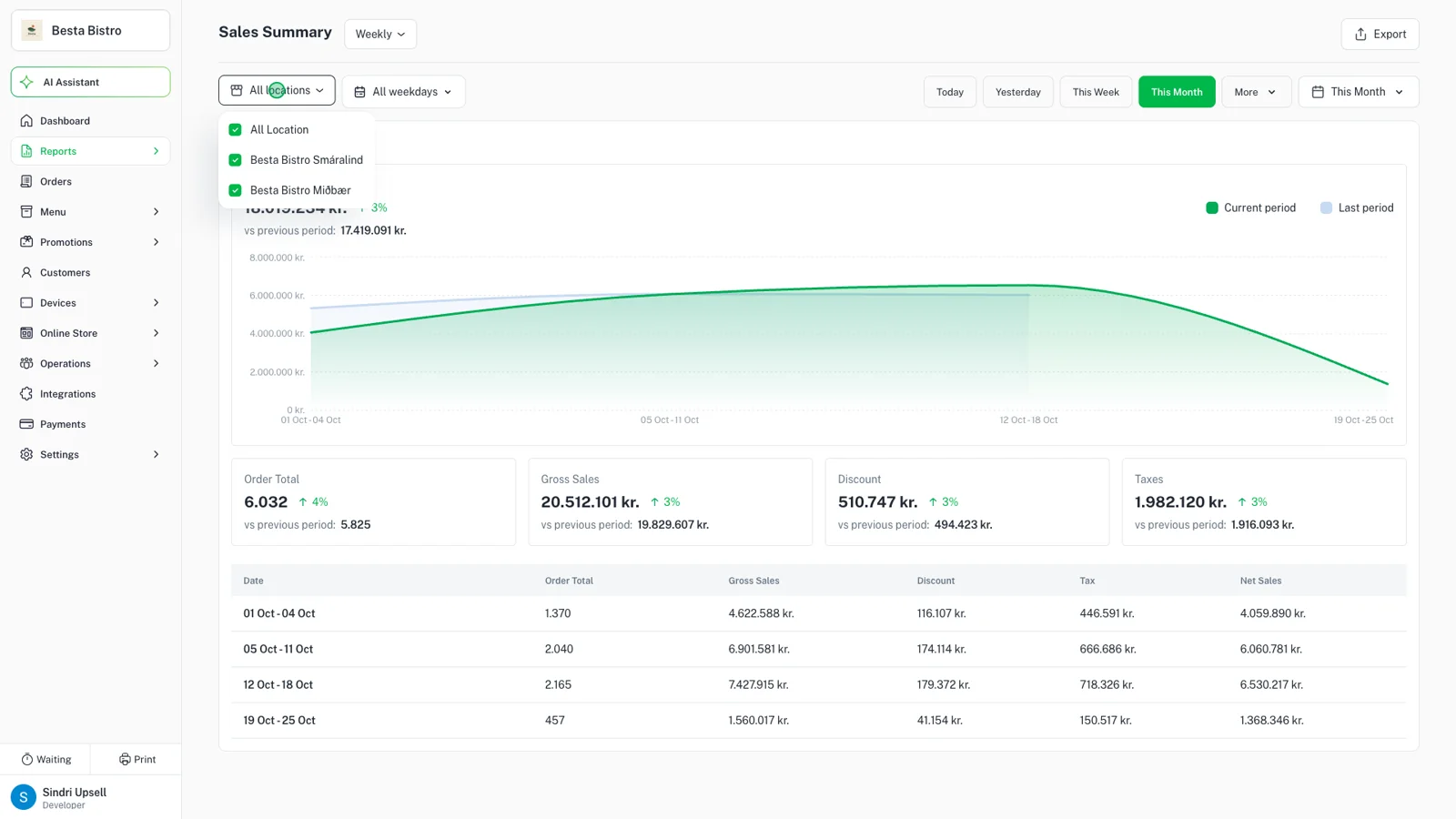
Med All locations väljer du vilka platser som ingår i rapporten. All weekdays begränsar den till vissa veckodagar, till exempel bara helger.
- 8
Exportera till ett kalkylark
Export uppe till höger laddar ned rapporten som en CSV-fil som öppnas i Excel eller Google Sheets, redo för din redovisningskonsult.
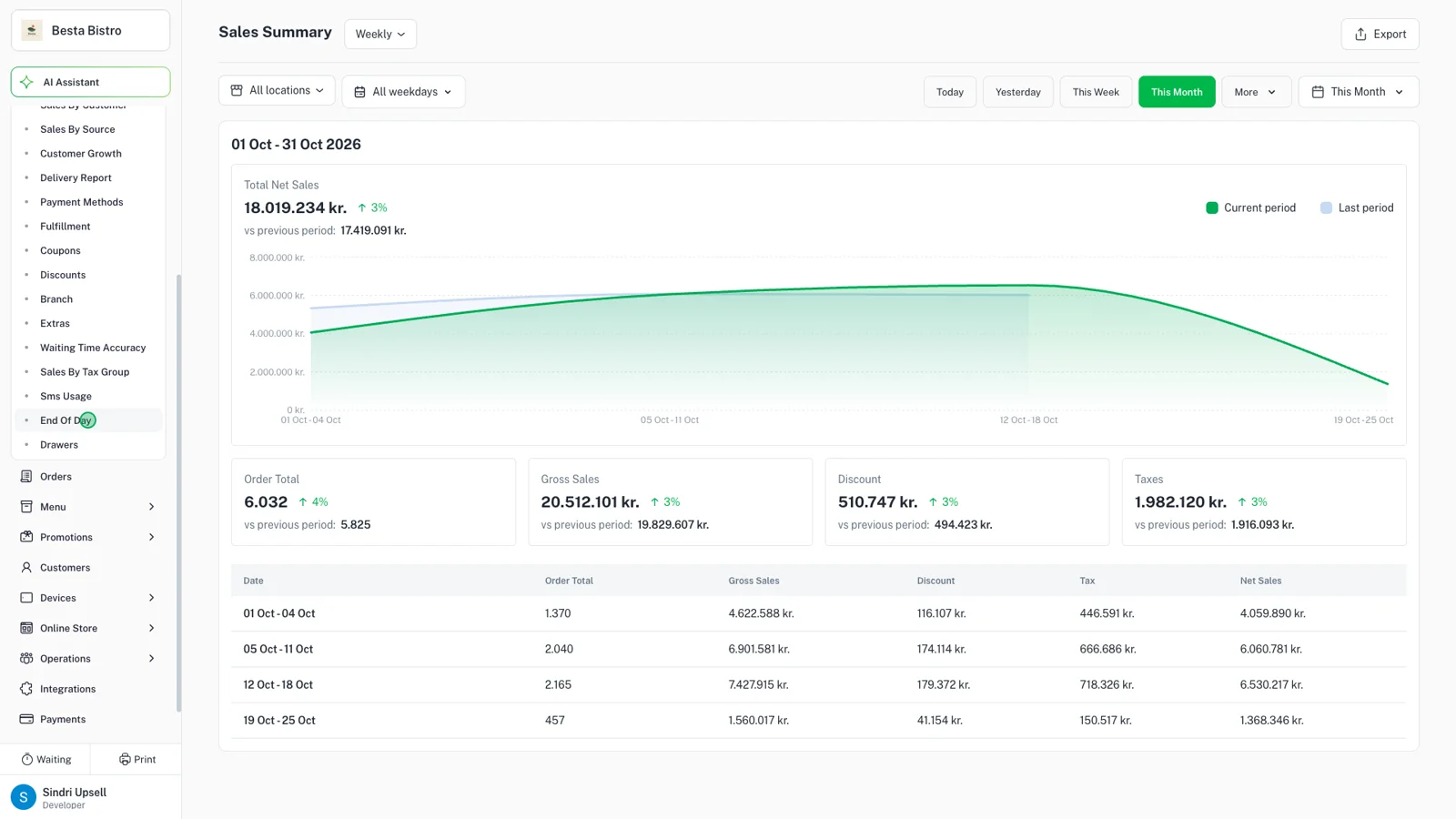
Under Reports finns fler rapporter: försäljning per produkt, betalsätt, kategori och kund, dagsavslut med mera.
Vanliga frågor
Vad är skillnaden mellan brutto- och nettoförsäljning?
Bruttoförsäljning (Gross sales) är allt som sålts. Nettoförsäljning (Net sales) är det som återstår när rabatter och moms har dragits av.
Kommer beställningar från Wolt med?
Ja, om Wolt är kopplat till Upsell. De visas under External på startsidan och i Sales by source.
Var ser jag kassans dagsavslut?
Under Reports → End of day. Se även guiden om dagsavslut i kassasystemet.
Hittade du inte svaret?
Vi finns här. Ring oss eller skicka ett meddelande.
Direktnummer
+354 519 2887
Ring oss när det är bråttom.
Livechatt
Kommer snart
Ring eller mejla oss så länge.
E-post
hello@upsell.is
Vi svarar samma dag.