



Allar leiðbeiningar
Sjáðu hvernig salan gengur
Lykiltölur á forsíðu stjórnborðsins og söluskýrslan dag fyrir dag, og hvernig þú færð tölurnar í Excel.
8 skref · 4 mín. lestur · Uppfært 20. október 2026
Stjórnborðið sýnir söluna þína í rauntíma, á öllum starfsstöðvum og öllum söluleiðum: kassa, vef, appi, sjálfsafgreiðslu og QR-pöntunum. Forsíðan gefur heildarmyndina og skýrslurnar fara dýpra.
Tölurnar á myndunum eru sýnidæmi úr prufuverslun, ekki raunveruleg sala.
- 1
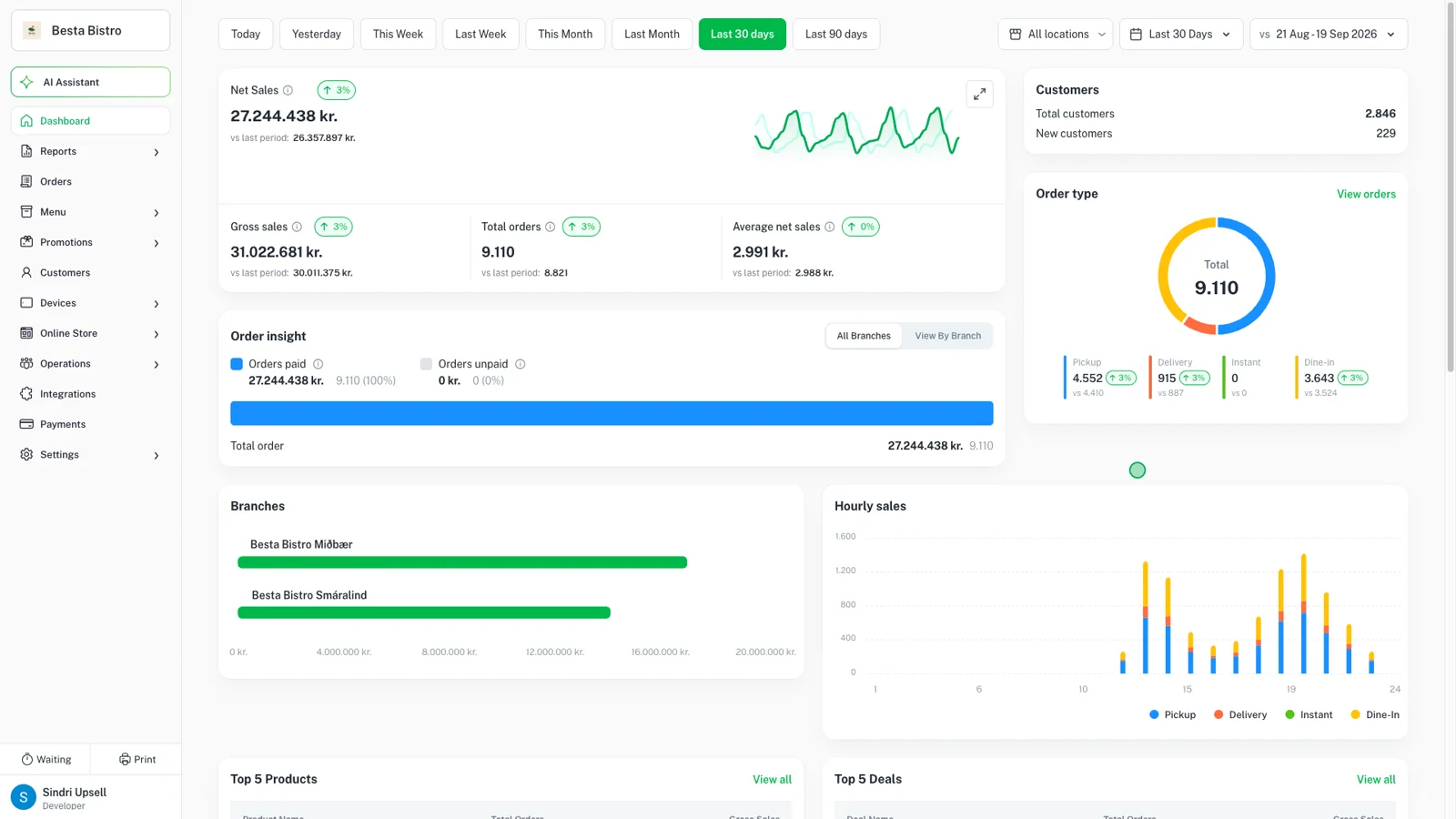
Veldu tímabil á forsíðunni
Skráðu þig inn á app.upsell.is. Forsíðan („Dashboard“) opnast.
Veldu tímabil efst: „Today“, „Yesterday“, „This Week“, „Last 30 days“ o.s.frv. Hægra megin geturðu valið starfsstöðvar og það tímabil sem borið er saman við.
- 2
Lestu lykiltölurnar
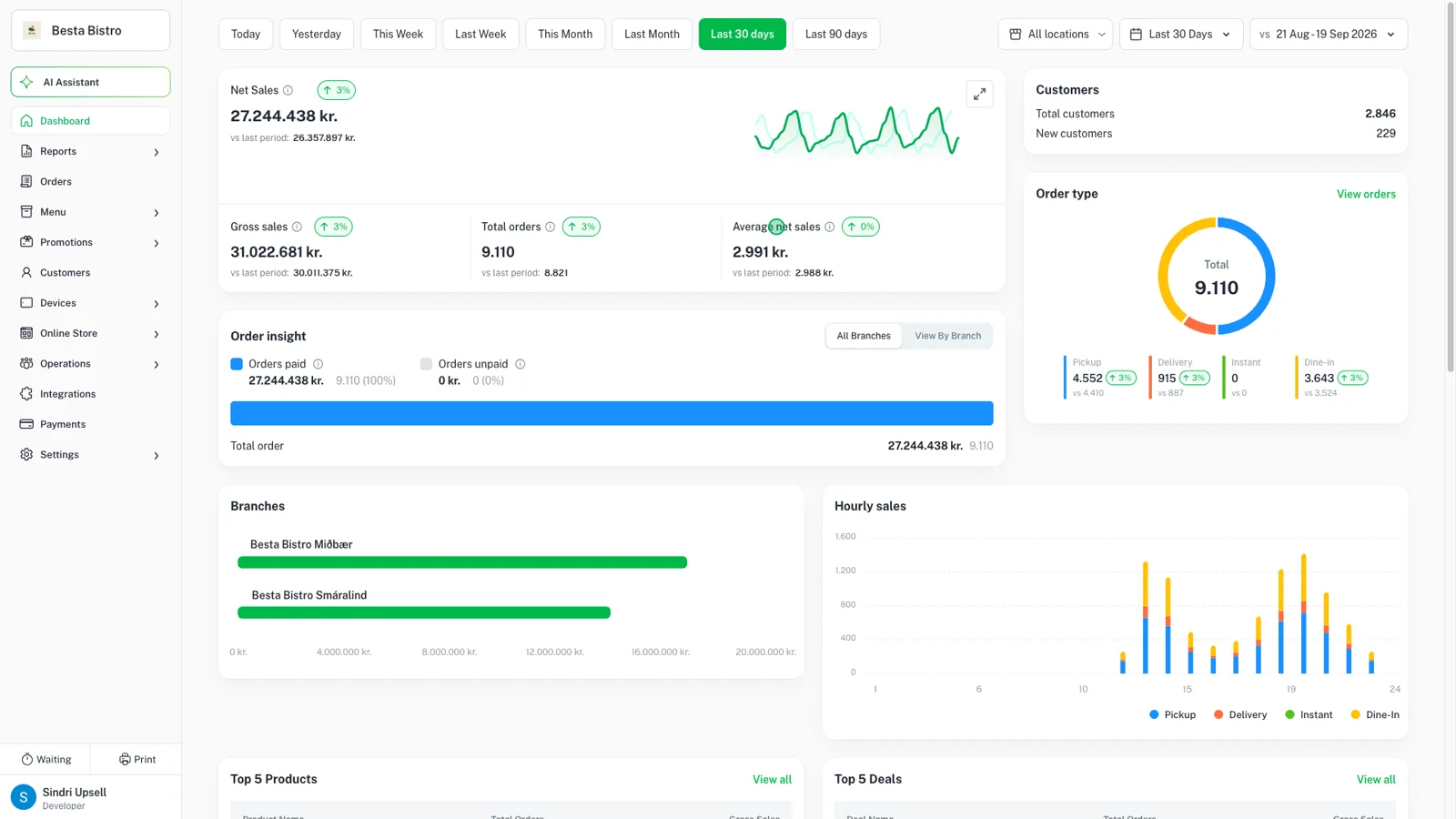
„Net Sales“ er salan eftir afslætti og virðisaukaskatt. „Gross sales“ er heildarsalan, „Total orders“ fjöldi pantana og „Average net sales“ meðalpöntunin.
Græn ör upp þýðir aukningu frá tímabilinu á undan, rauð ör niður samdrátt.
„Order type“ sýnir skiptinguna í sótt, sent, á staðnum og strax.
- 3
Starfsstöðvar, álagstímar og söluhæstu vörur
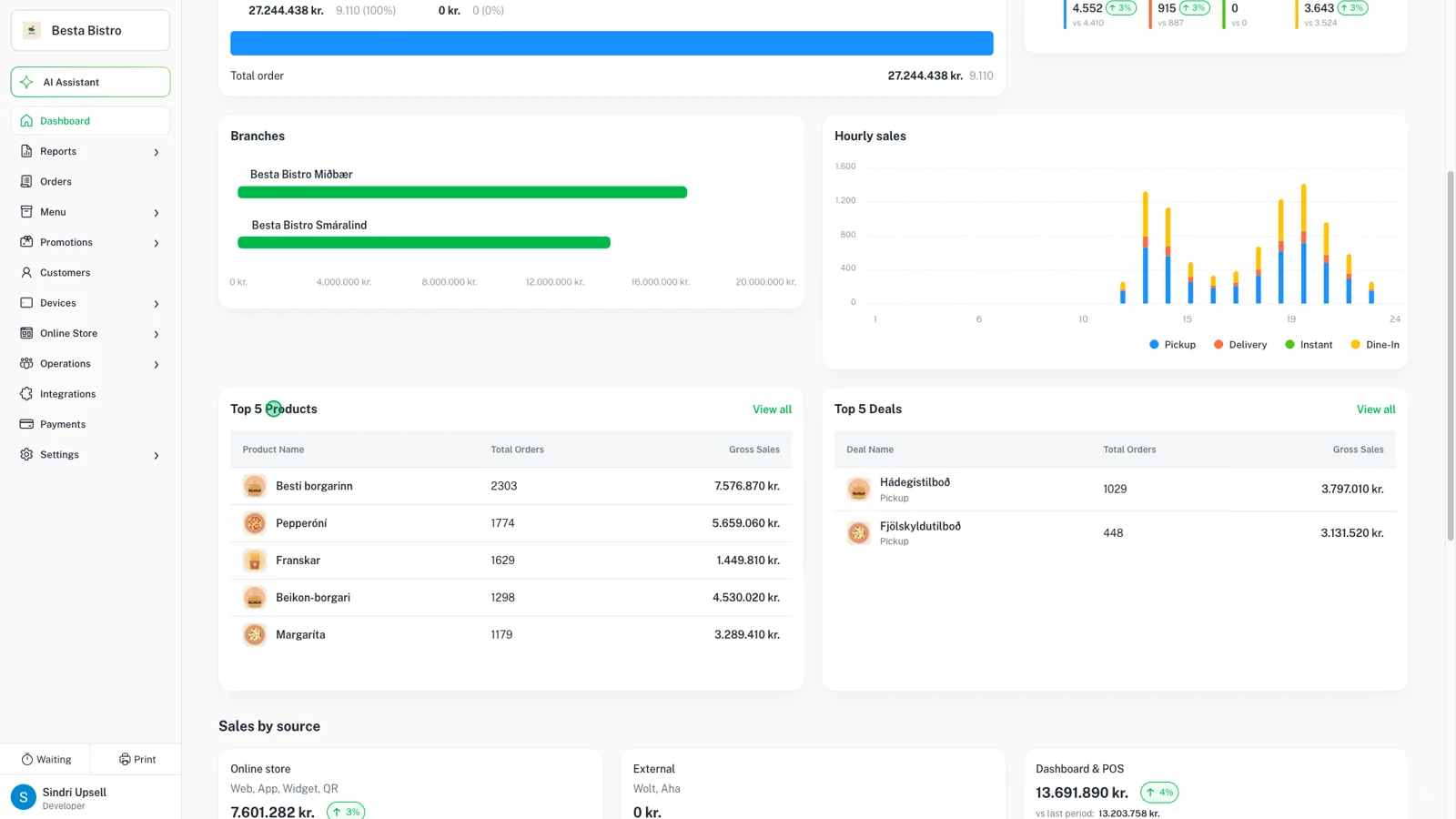
Neðar á forsíðunni sérðu söluna á hverri starfsstöð („Branches“), söluna eftir klukkustundum („Hourly sales“) og fimm söluhæstu vörurnar og tilboðin („Top 5 Products“, „Top 5 Deals“).
Neðst skiptist salan eftir söluleiðum: netverslun, utanaðkomandi (t.d. Wolt) og kassi.
- 4
Opnaðu söluskýrsluna
Í valmyndinni opnarðu „Reports“ og svo „Sales Summary“.
Veldu tímabil með hnöppunum efst eða dagatalinu lengst til hægri.
- 5
Berðu saman við fyrra tímabil
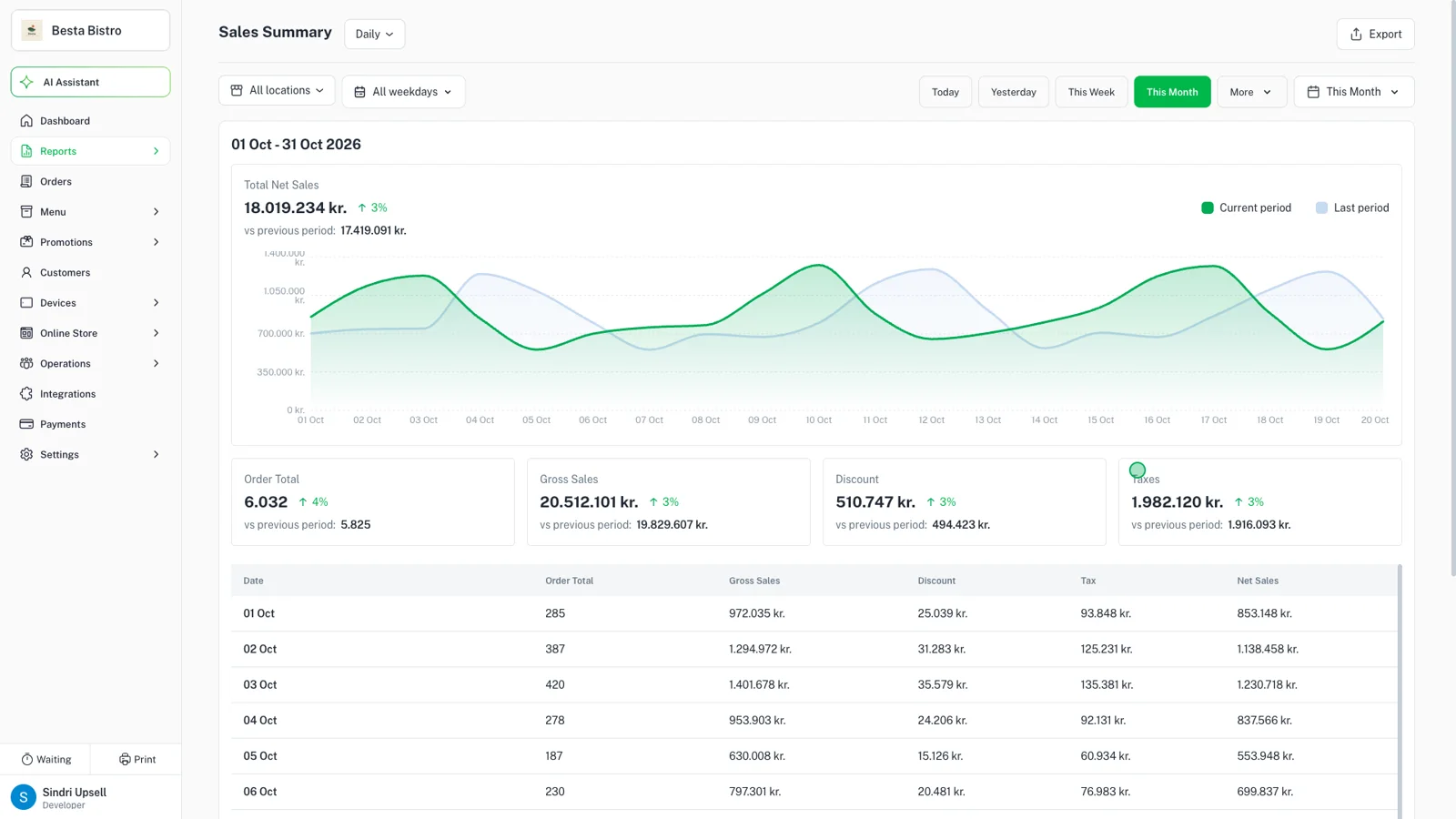
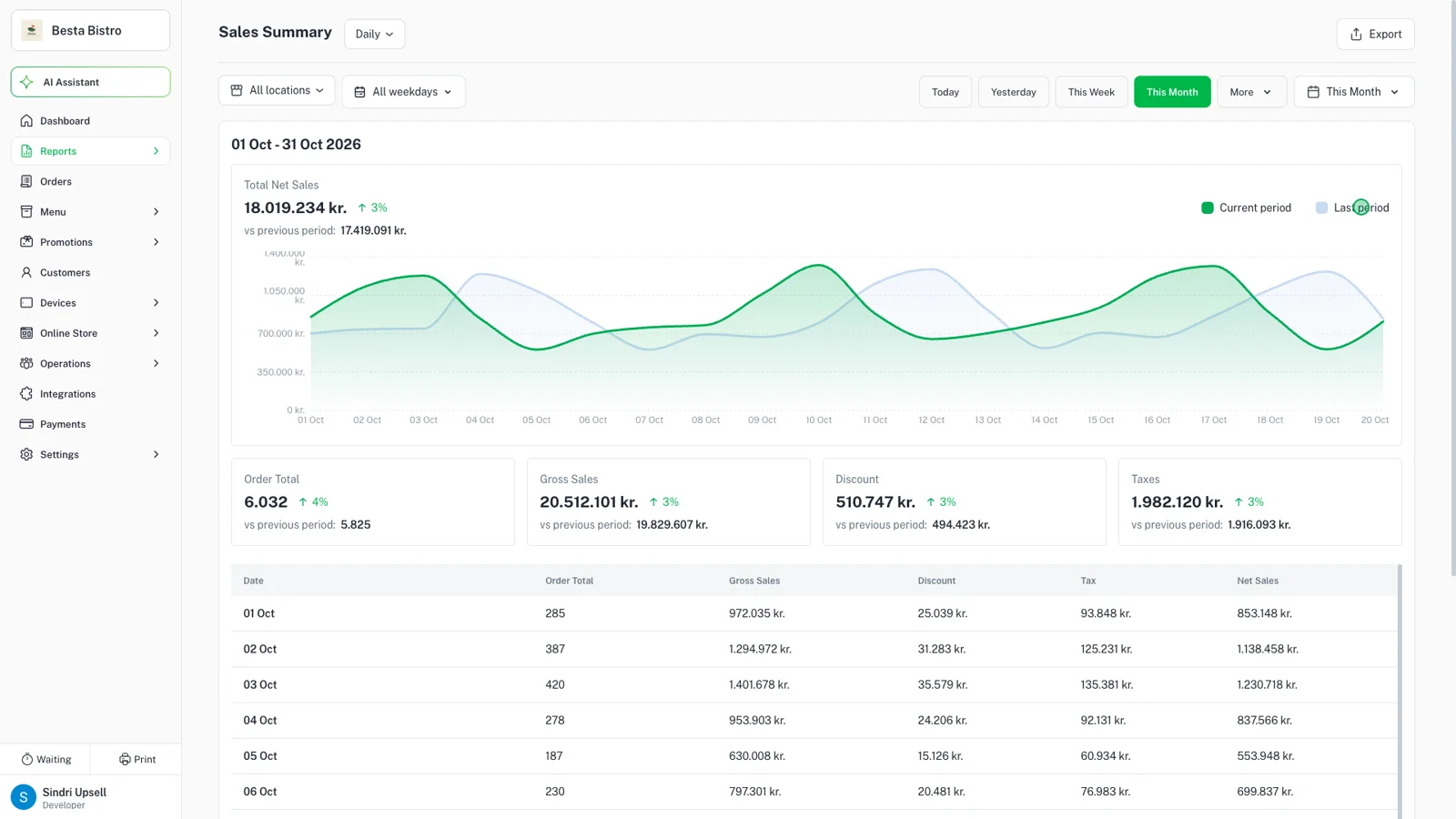
„Total Net Sales“ er nettósalan á tímabilinu. Örin og „vs previous period“ bera hana saman við tímabilið á undan, sem er ljósari línan í grafinu.
Fyrir neðan eru „Order Total“ (pantanir), „Gross Sales“, „Discount“ (afslættir) og „Taxes“ (skattur).
- 6
Dag fyrir dag eða vika fyrir viku
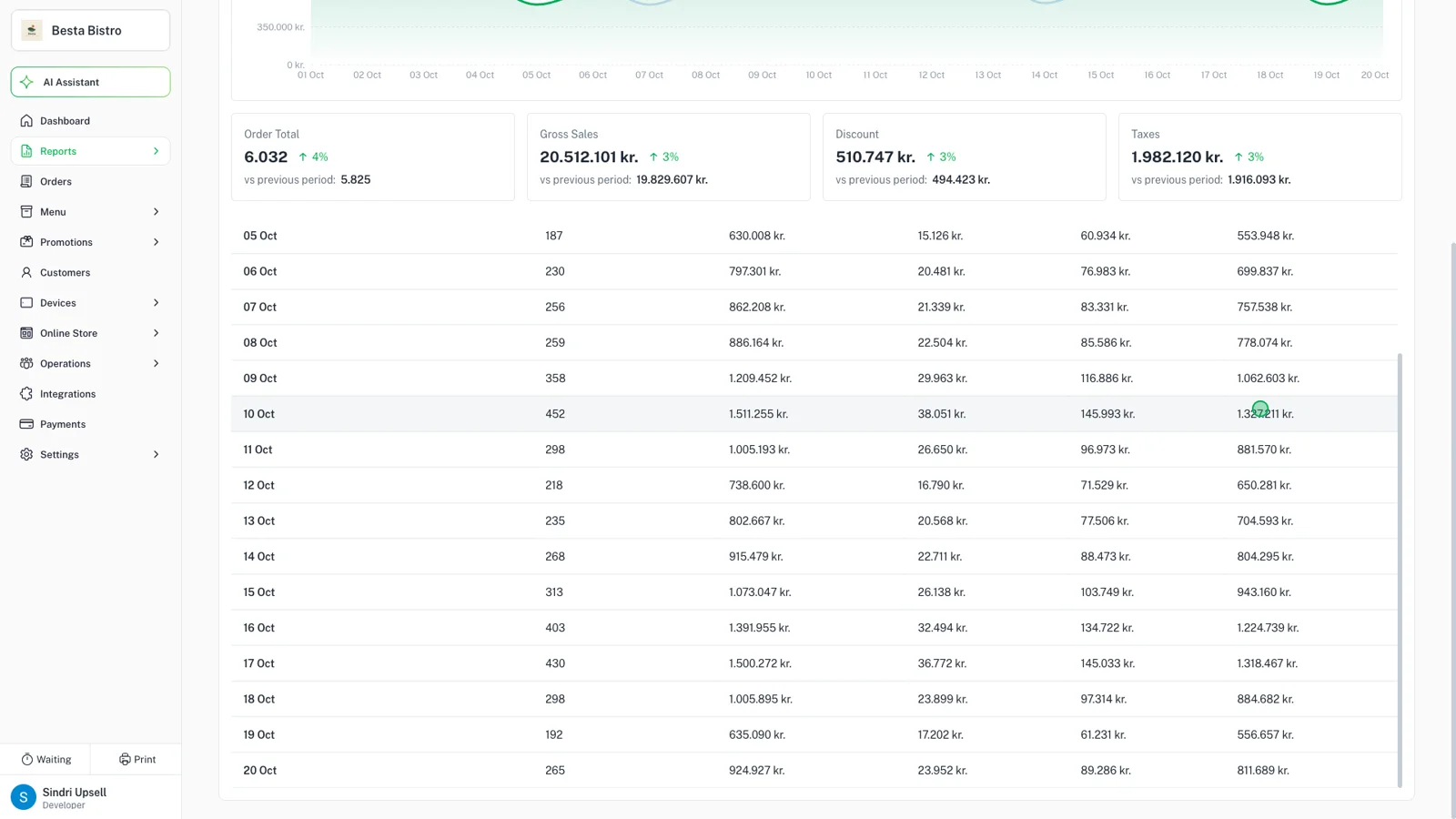
Taflan neðst sýnir pantanir, heildarsölu, afslátt, skatt og nettósölu fyrir hvern dag.
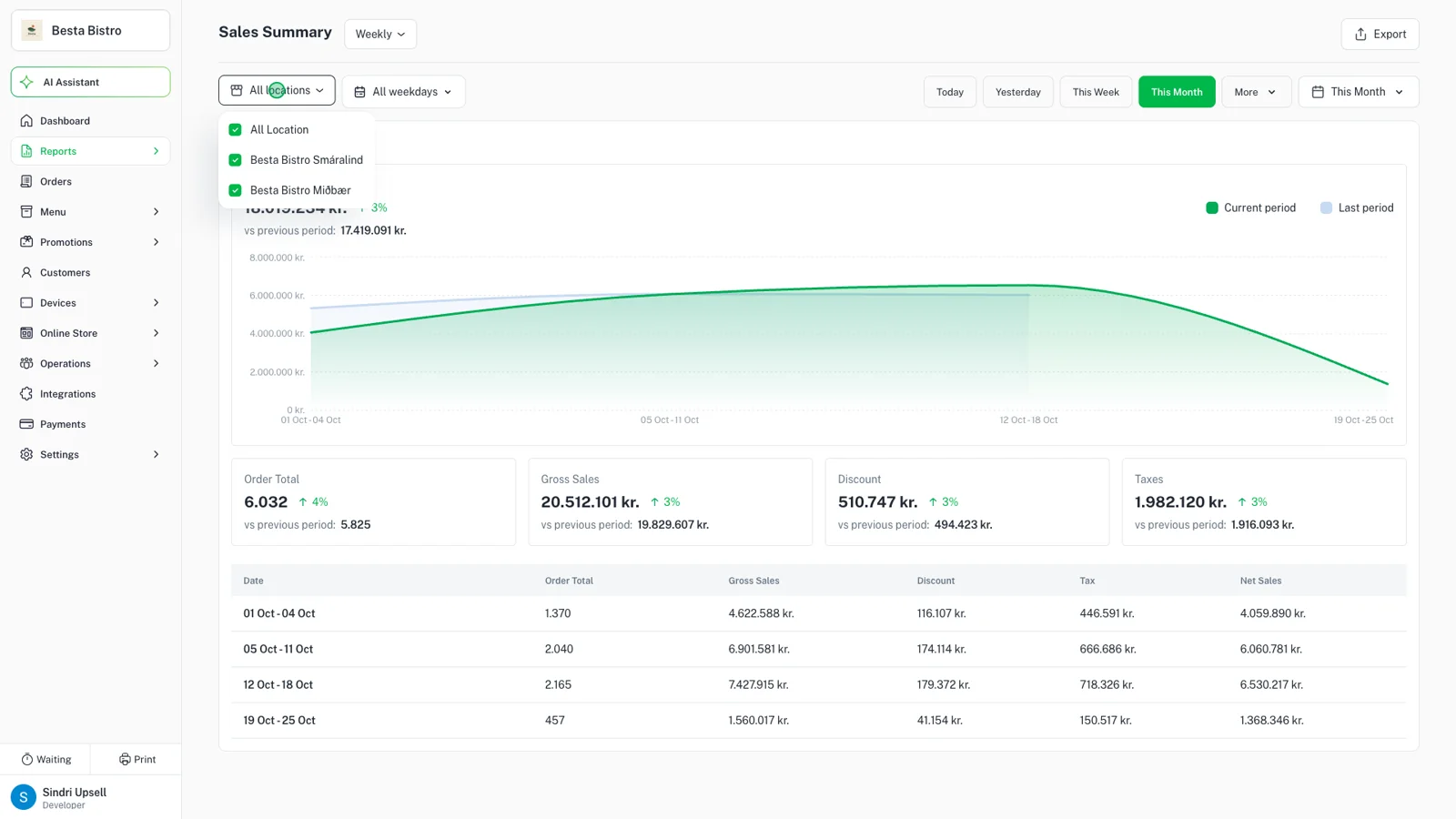
Breyttu „Daily“ efst í „Weekly“ eða „Monthly“ til að sjá vikur eða mánuði í staðinn.
- 7
Veldu starfsstöðvar
Með „All locations“ velurðu hvaða starfsstöðvar eru í skýrslunni. „All weekdays“ takmarkar hana við ákveðna vikudaga, t.d. bara helgar.
- 8
Fluttu út í Excel
„Export“ efst til hægri sækir skýrsluna sem CSV-skrá sem opnast í Excel eða Google Sheets, tilbúna fyrir bókarann.
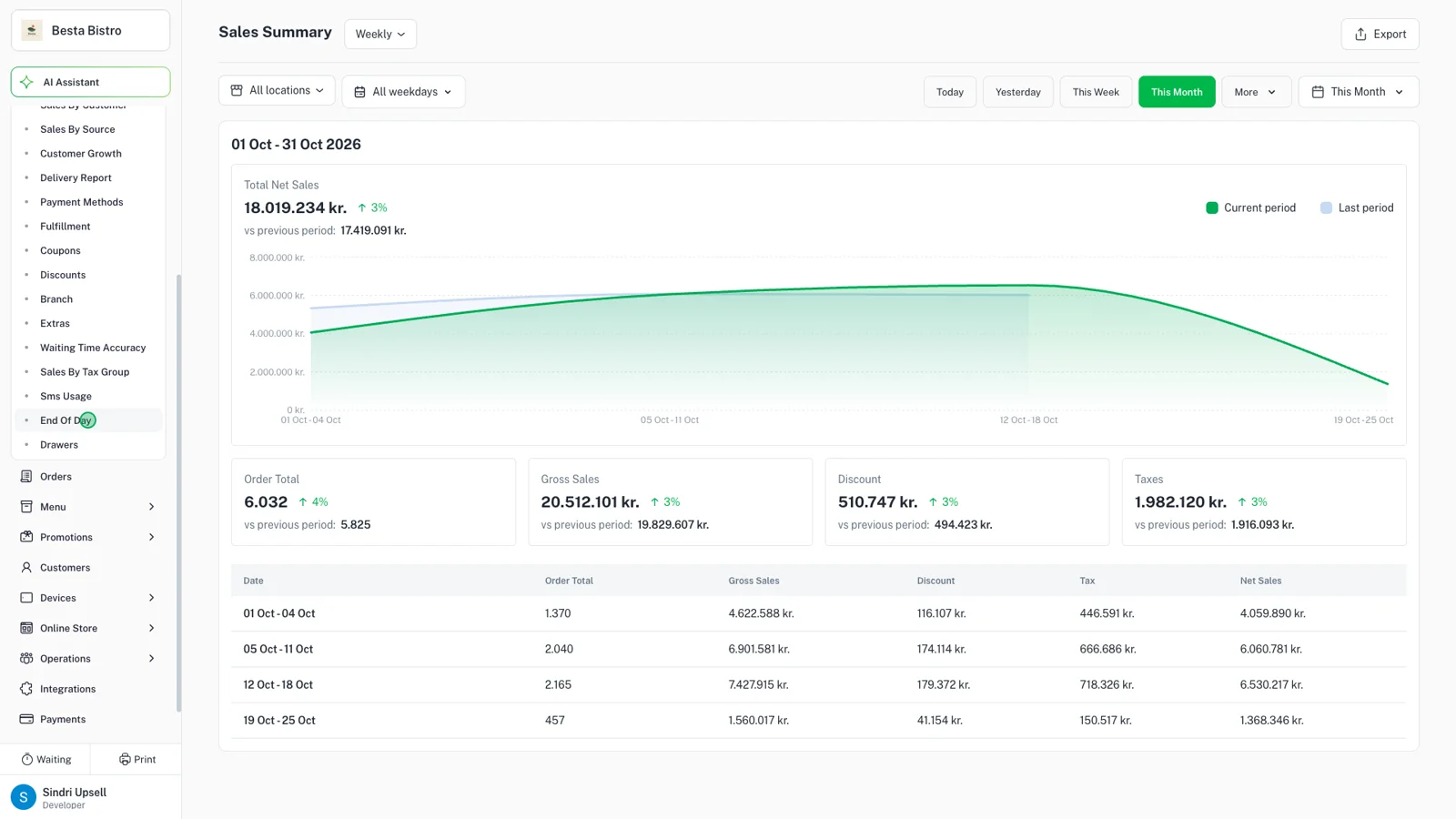
Í „Reports“ eru fleiri skýrslur: sala eftir vörum, greiðslumátum, flokkum og viðskiptavinum, dagsuppgjör og fleira.
Algengar spurningar
Hver er munurinn á heildarsölu og nettósölu?
Heildarsala („Gross sales“) er allt sem selt var. Nettósala („Net sales“) er það sem eftir stendur þegar afslættir og virðisaukaskattur hafa verið dregnir frá.
Eru pantanir frá Wolt með?
Já, ef Wolt er tengt við Upsell. Þær birtast undir „External“ á forsíðunni og í „Sales by source“.
Hvar sé ég dagsuppgjör kassans?
Undir „Reports“ → „End of day“. Sjá líka leiðbeiningarnar um dagsuppgjör í kassakerfinu.
Fannstu ekki svarið?
Við erum til staðar. Hringdu eða sendu okkur línu.
Beinn sími
+354 519 2887
Hringdu ef eitthvað liggur á.
Netspjall
Væntanlegt
Hringdu eða sendu póst á meðan.
Tölvupóstur
hello@upsell.is
Við svörum samdægurs.