



Allar leiðbeiningar
Selja gjafabréf í kassanum
Veldu upphæð, gefðu gjafabréfinu eigin kóða ef þú vilt og prentaðu það út með QR-kóða.
5 skref · 3 mín. lestur · Uppfært 20. október 2026
Gjafabréf eru seld eins og hver önnur vara í kassanum. Þegar greitt hefur verið prentast kvittun með kóða gjafabréfsins og QR-kóða sem viðskiptavinurinn notar til að greiða seinna.
Áður en þú byrjar
- Gjafabréfið þarf að vera sett upp sem vara í stjórnborðinu, með þeim upphæðum sem í boði eru. Sjá „Búðu til gjafabréf og settu það á tilboð“ ef það vantar.
- Tengdu prentara. Kóðinn kemur á kvittunina og hvergi annars staðar á skjánum.
- 1
Opnaðu gjafabréfið
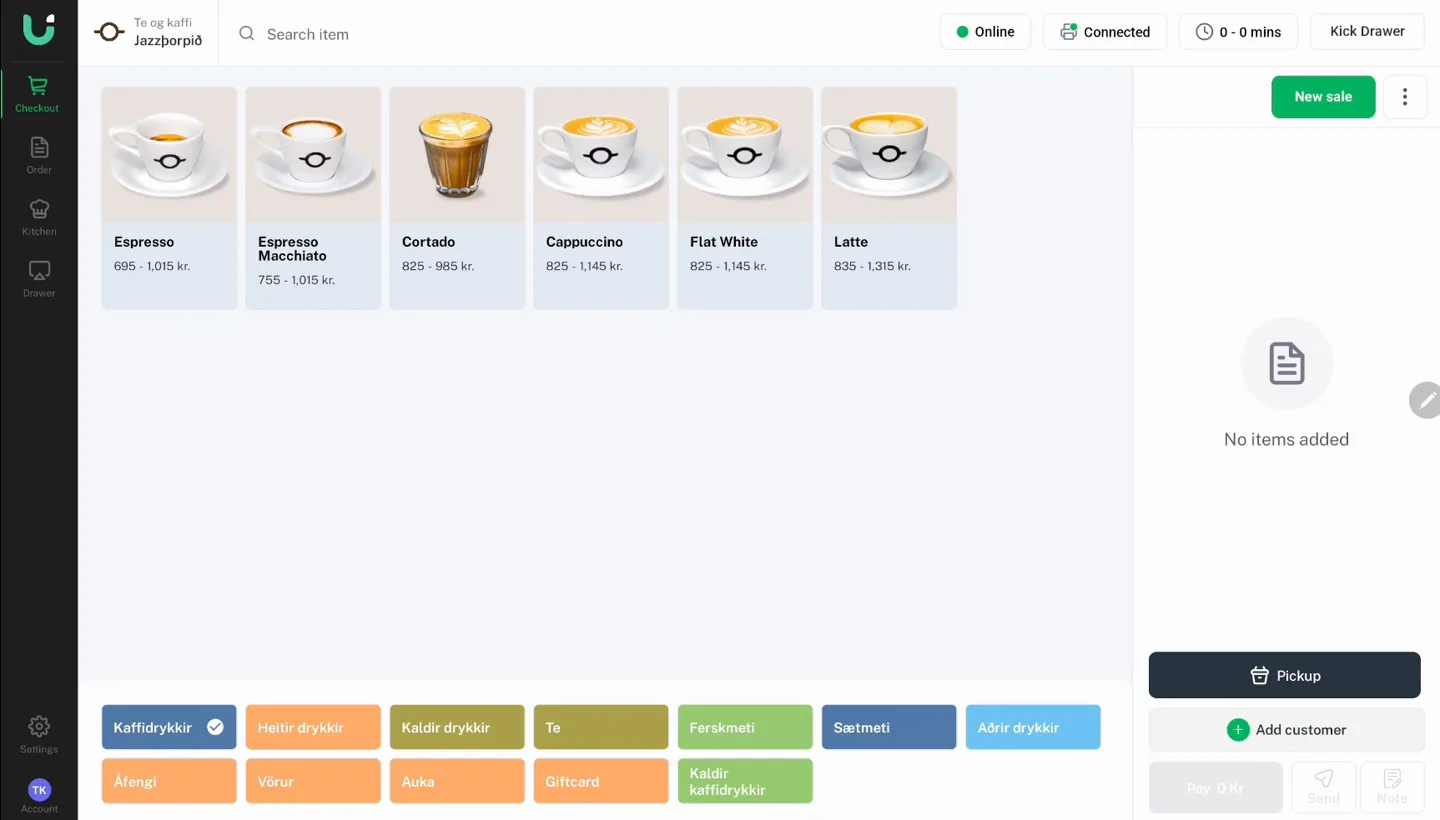
Veldu flokkinn með gjafabréfunum neðst á skjánum, oft „Gjafabréf“ eða „Giftcard“, og ýttu á gjafabréfið.
- 2
Veldu upphæð
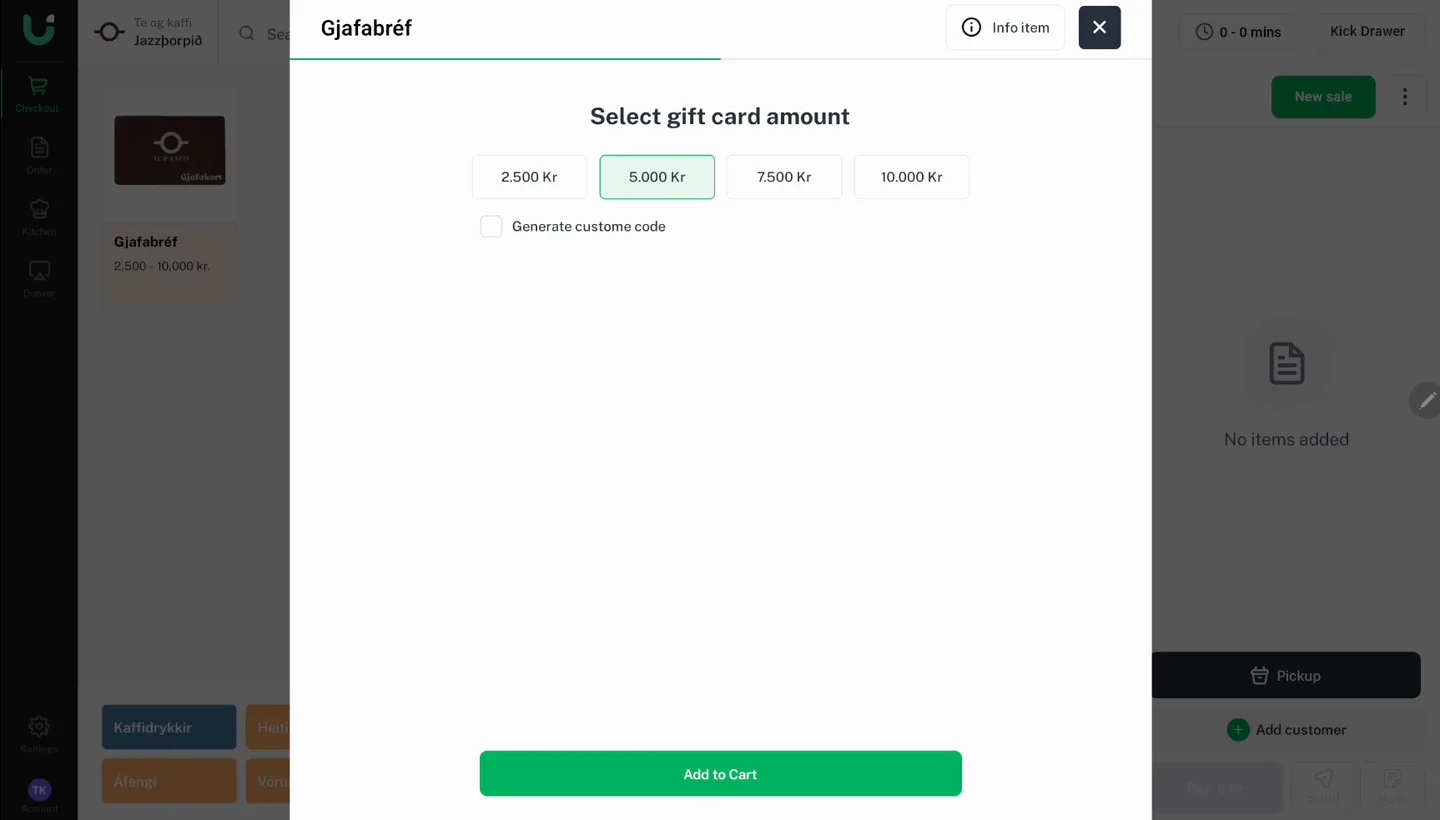
Undir „Select giftcard amount“ velurðu eina af upphæðunum, t.d. 5.000 kr.
Sé gjafabréfið stillt fyrir frjálsa upphæð sérðu í staðinn „Enter giftcard amount“: þá slærðu inn verðgildi gjafabréfsins og verðið sem greitt er, og ýtir á „Confirm“.
- 3
Eigin kóði (valfrjálst)
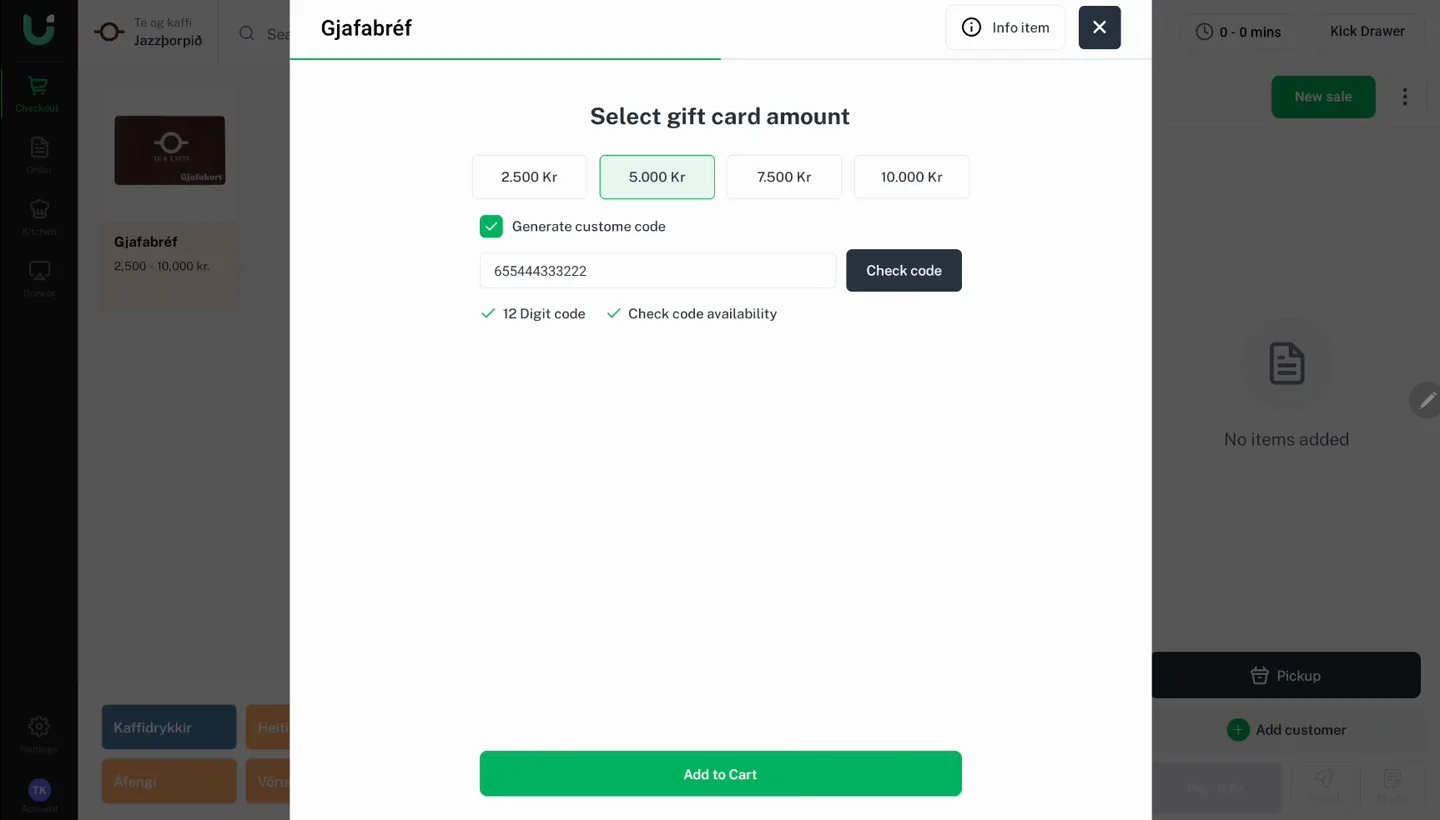
Viljirðu ákveða kóðann sjálf(ur), t.d. til að passa við prentað gjafakort, hakarðu við „Generate custom code“.
Sláðu inn kóðann, minnst 6 stafi (bókstafi eða tölustafi) og ýttu á „Check code“. Græn hök við báðar línurnar þýða að kóðinn er nógu langur og ekki í notkun.
Sleppirðu þessu skrefi býr kassinn sjálfur til 12 stafa kóða.
Sérðu ekki „Generate custom code“? Þá er eigin kóði ekki virkur fyrir þinn stað. Hafðu samband ef þú vilt nota hann.
- 4
Settu í körfuna
Ýttu á „Add to Cart“ (eða „Continue“).
Sumir staðir fá næst skrefið „Send to customer“: þar má skrá netfang og síma kaupandans, eða haka við „Send giftcard as a gift“ og skrá nafn viðtakanda og kveðju. Það er valfrjálst. Ýttu á „Skip this step, Add to cart“ til að sleppa því.
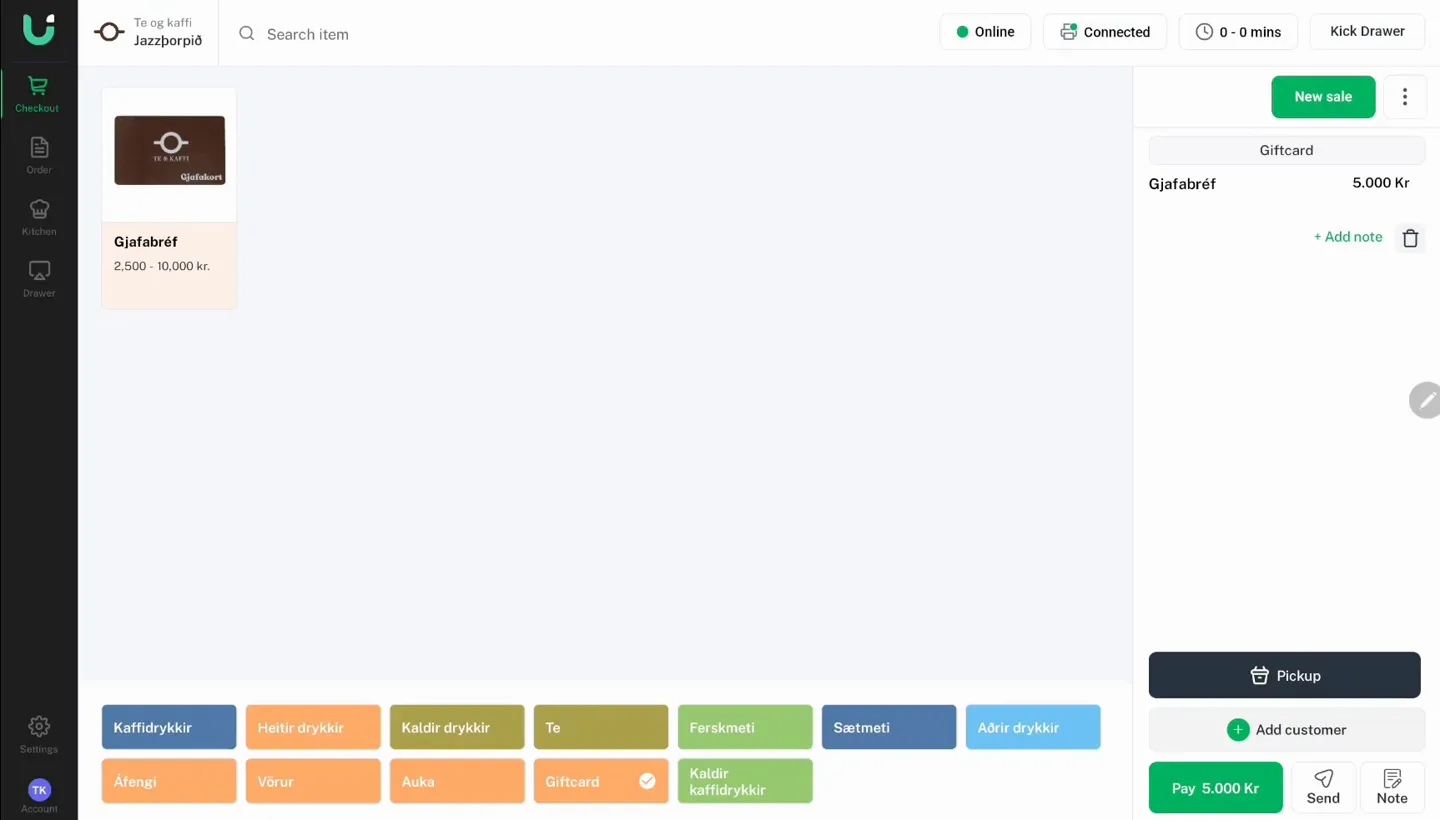
Gjafabréfið birtist nú í körfunni eins og hver önnur vara.
- 5
Taktu við greiðslu og prentaðu
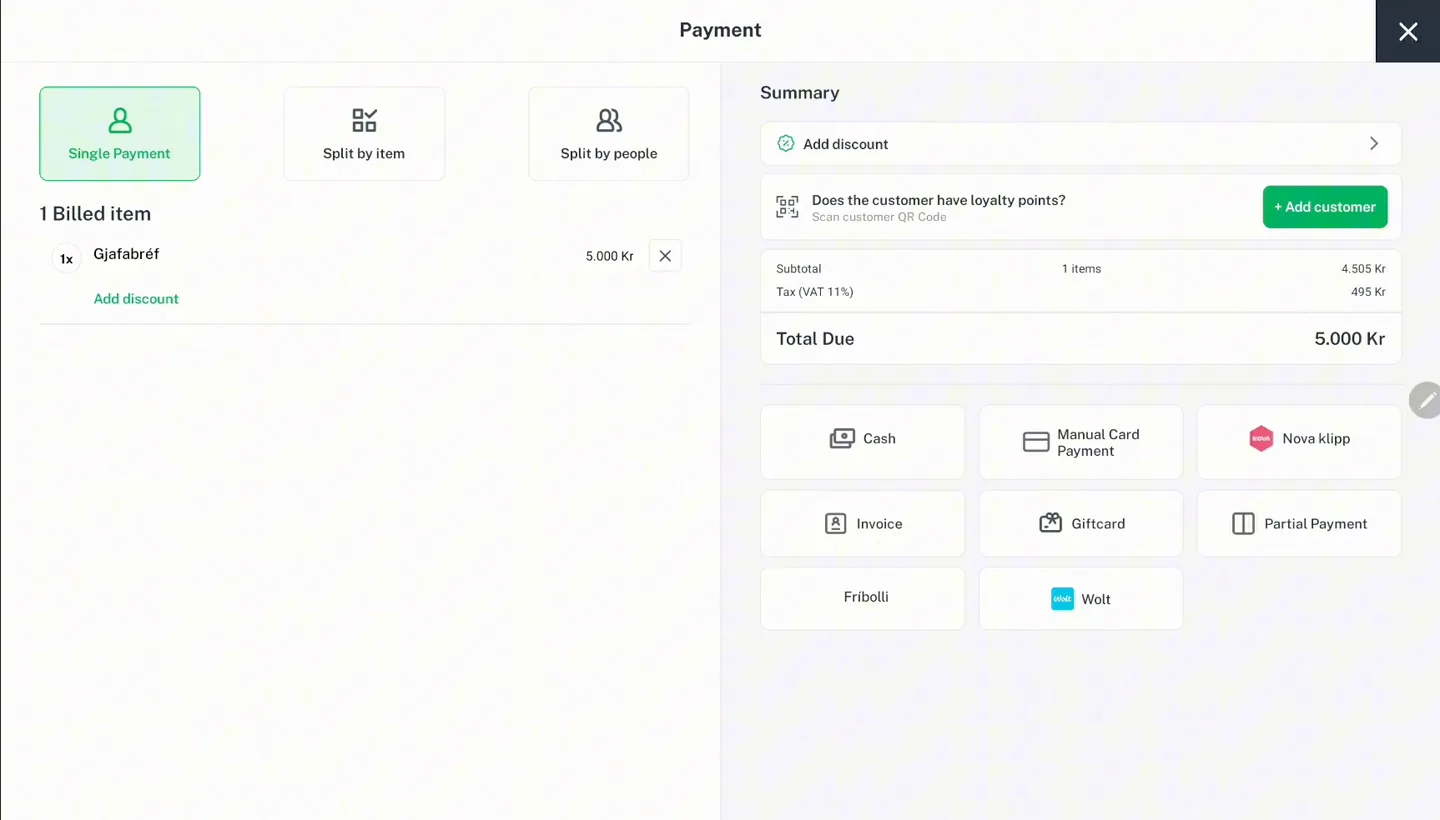
Ýttu á „Pay“ og greiddu með þeim greiðslumáta sem viðskiptavinurinn velur.
Á kvittuninni er fyrirsögnin „GIFT CARD CODE“ með QR-kóða, kóðanum sjálfum og verðgildinu. Afhentu viðskiptavininum kvittunina. Hún er gjafabréfið.
Algengar spurningar
Kóðinn prentaðist ekki á kvittunina.
Sjálfvirkur kóði prentast þegar pöntunin hefur vistast á netþjóninum. Ef netsamband rofnaði getur kóðinn vantað. Finndu pöntunina undir „Orders“ og prentaðu kvittunina aftur, eða hafðu samband.
Kassinn segir að kóðinn sé þegar í notkun.
Hver kóði má aðeins vera til einu sinni. Veldu annan kóða og ýttu aftur á „Check code“.
Hvernig set ég upp ný gjafabréf eða nýjar upphæðir?
Gjafabréf og upphæðir eru stillt í stjórnborðinu undir „Promotions“ og „Giftcards“. Sjá leiðbeiningarnar „Búðu til gjafabréf og settu það á tilboð“.
Fannstu ekki svarið?
Við erum til staðar. Hringdu eða sendu okkur línu.
Beinn sími
+354 519 2887
Hringdu ef eitthvað liggur á.
Netspjall
Væntanlegt
Hringdu eða sendu póst á meðan.
Tölvupóstur
hello@upsell.is
Við svörum samdægurs.