



Allar leiðbeiningar
Bættu nýrri vöru á matseðilinn
Nafn, lýsing, mynd, flokkur, verð og söluleiðir, og varan er komin á vefinn, í appið og kassann.
6 skref · 3 mín. lestur · Uppfært 20. október 2026
Allar vörur eru búnar til á einum stað í stjórnborðinu. Þegar varan hefur verið vistuð birtist hún strax á þeim söluleiðum sem þú velur: vef, appi, kassa, sjálfsafgreiðslu, QR-pöntunum og pöntunarglugga.
- 1
Opnaðu „New Product“
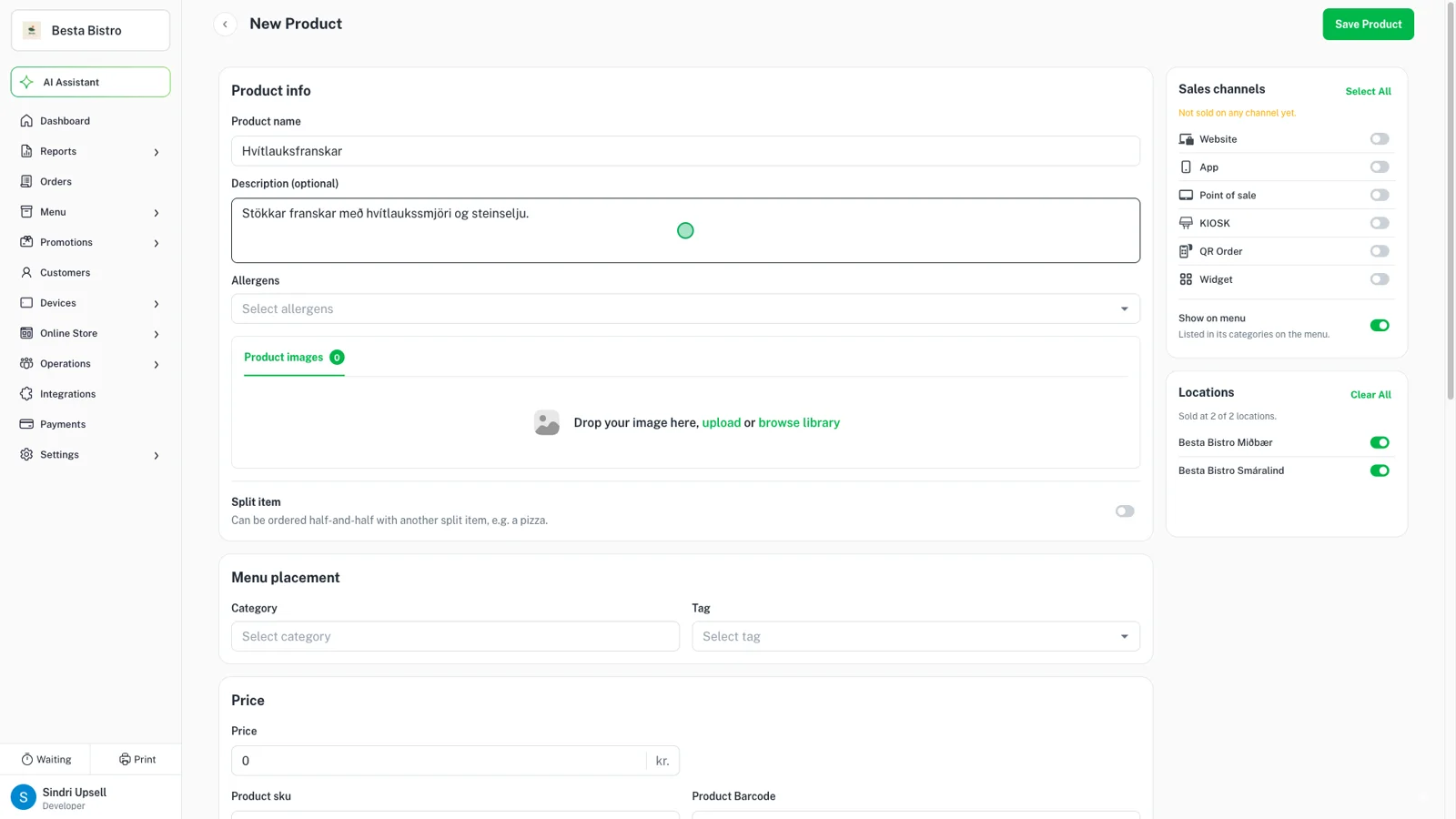
Í valmyndinni opnarðu „Menu“ og svo „Products“. Smelltu á „New Product“ efst til hægri.
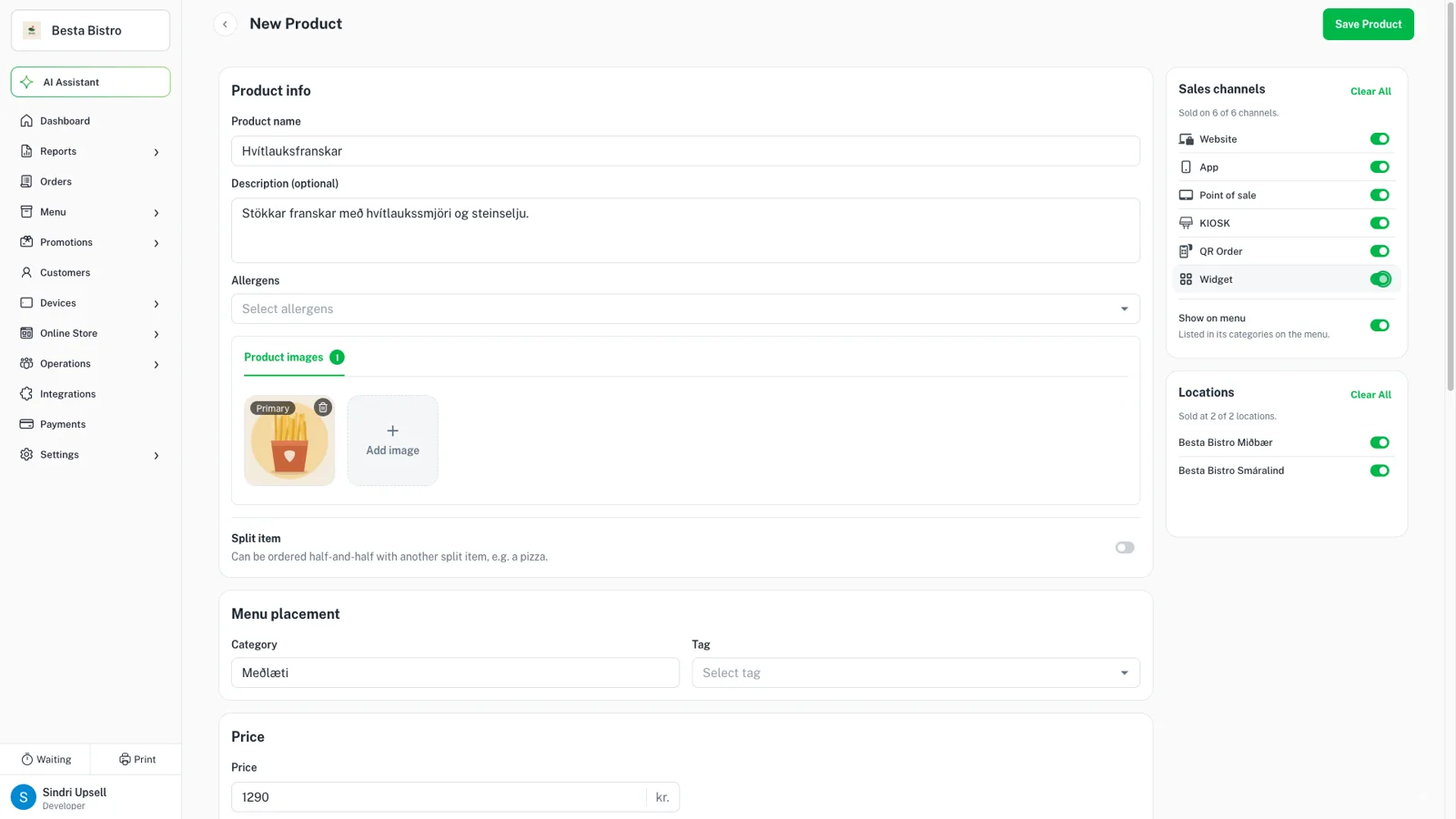
Gefðu vörunni nafn í „Product name“ og stutta lýsingu í „Description“. Hún birtist viðskiptavinum á matseðlinum.
- 2
Bættu við mynd
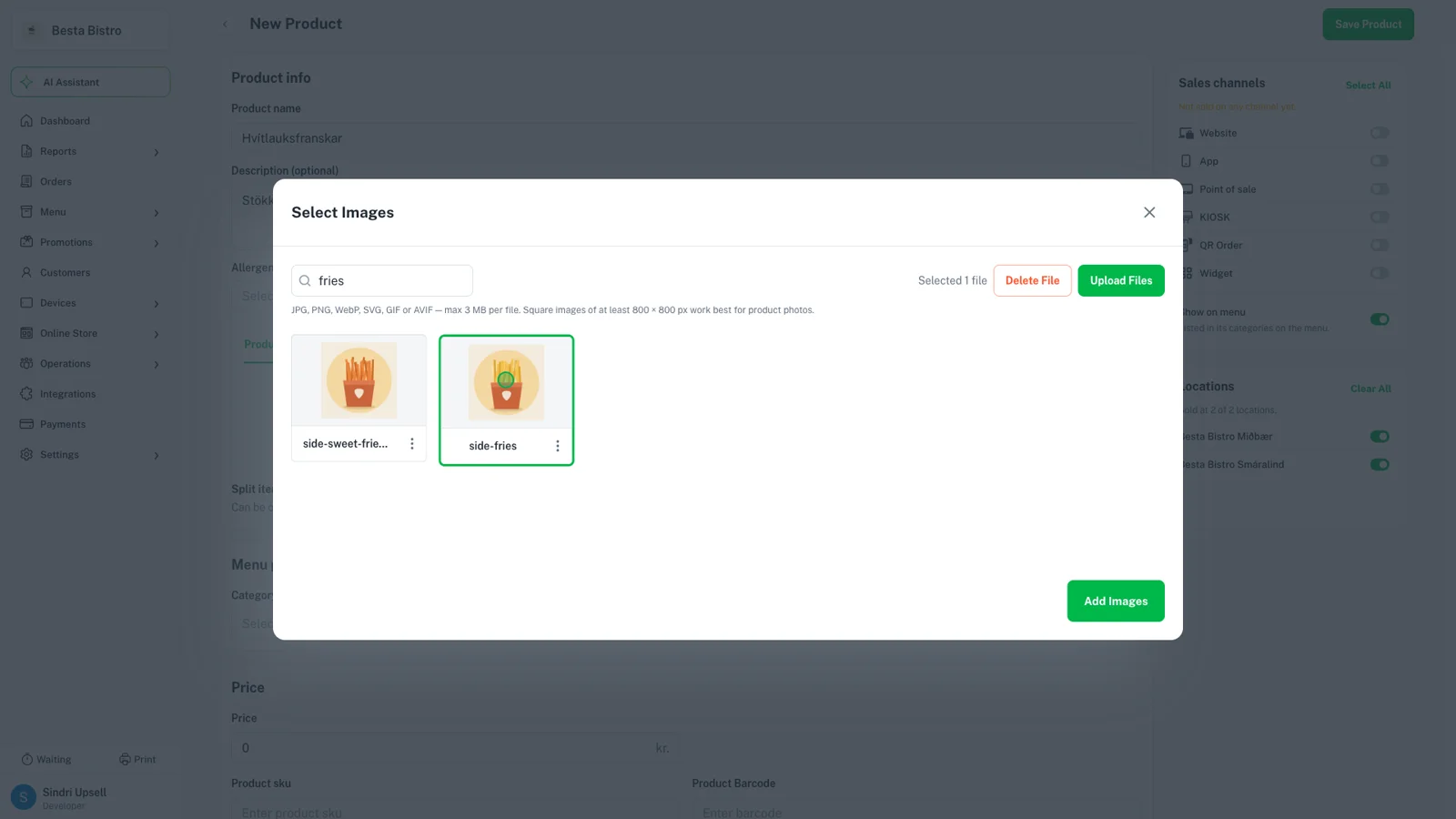
Dragðu mynd inn í reitinn, smelltu á „upload“ til að hlaða upp nýrri, eða „browse library“ til að velja mynd sem þú hefur þegar hlaðið upp.
Ferningslaga myndir, minnst 800 × 800 dílar, koma best út.
- 3
Veldu flokk
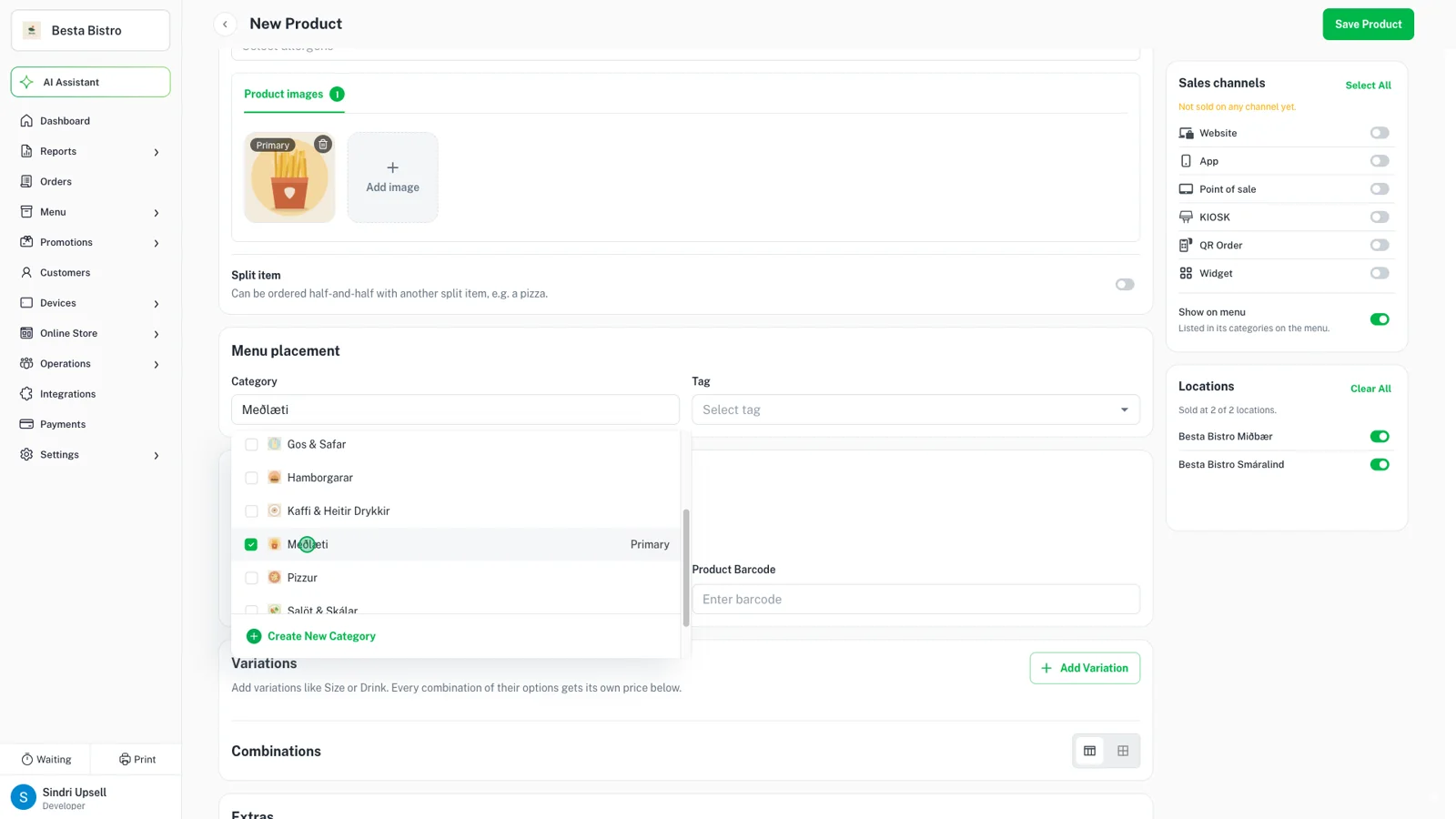
Undir „Menu placement“ velurðu flokkinn sem varan birtist í á matseðlinum. Þú getur slegið inn hluta af nafninu til að finna hann.
Vantar flokkinn? „Create New Category“ neðst í listanum býr hann til.
- 4
Settu verð
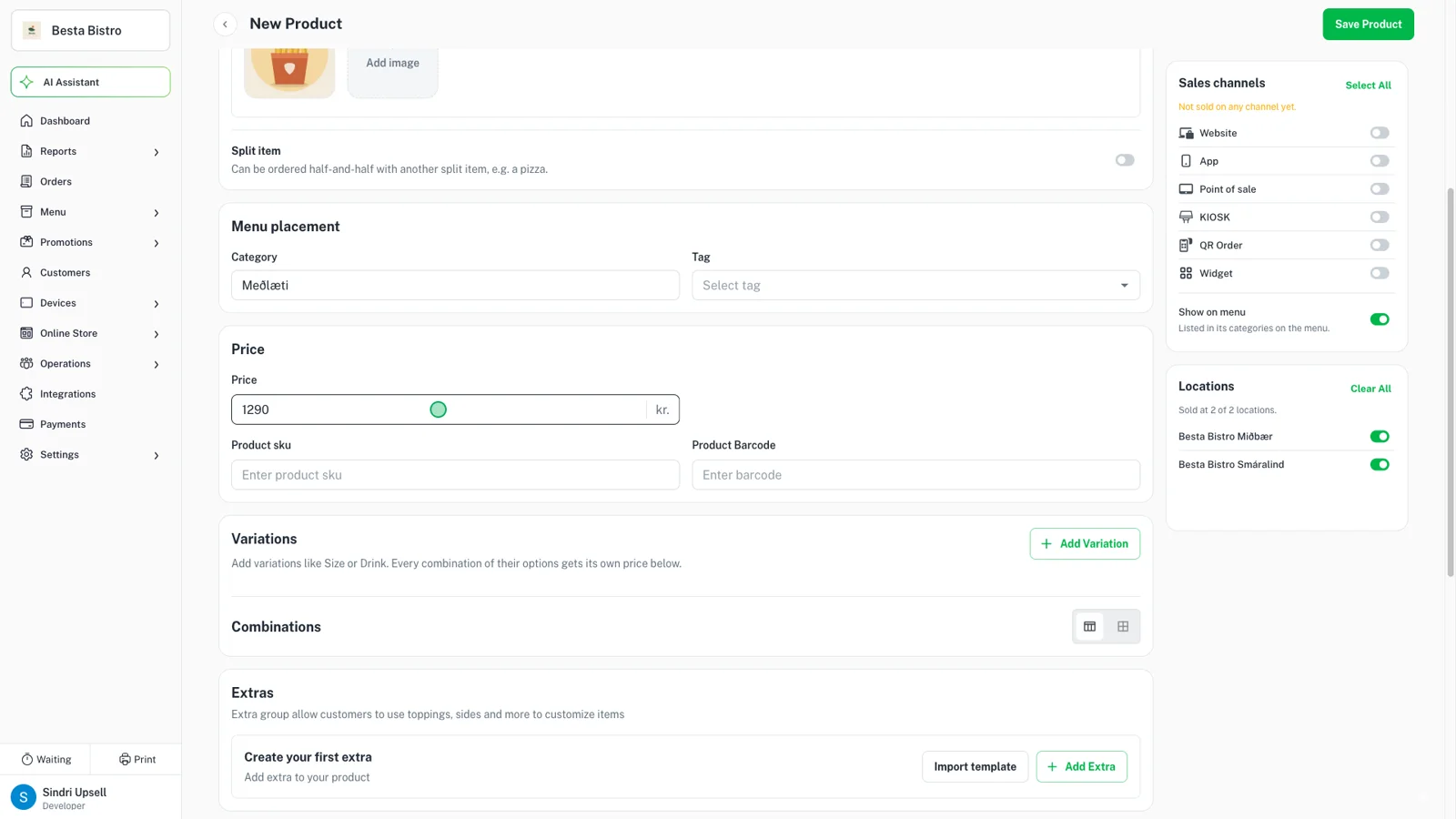
Sláðu inn verðið sem viðskiptavinurinn greiðir undir „Price“.
Undir „Variations“ geturðu bætt við stærðum eða öðrum útfærslum með eigin verði, og undir „Extras“ viðbótum eins og sósum.
- 5
Veldu söluleiðir og starfsstöðvar
Undir „Sales channels“ hægra megin kveikirðu á þeim söluleiðum sem varan er seld í. „Select All“ kveikir á öllum.
Undir „Locations“ velurðu á hvaða starfsstöðvum hún er seld.
„Show on menu“ ræður hvort varan birtist í flokknum sínum á matseðlinum.
Ný vara er ekki seld neins staðar fyrr en þú kveikir á að minnsta kosti einni söluleið.
- 6
Vistaðu
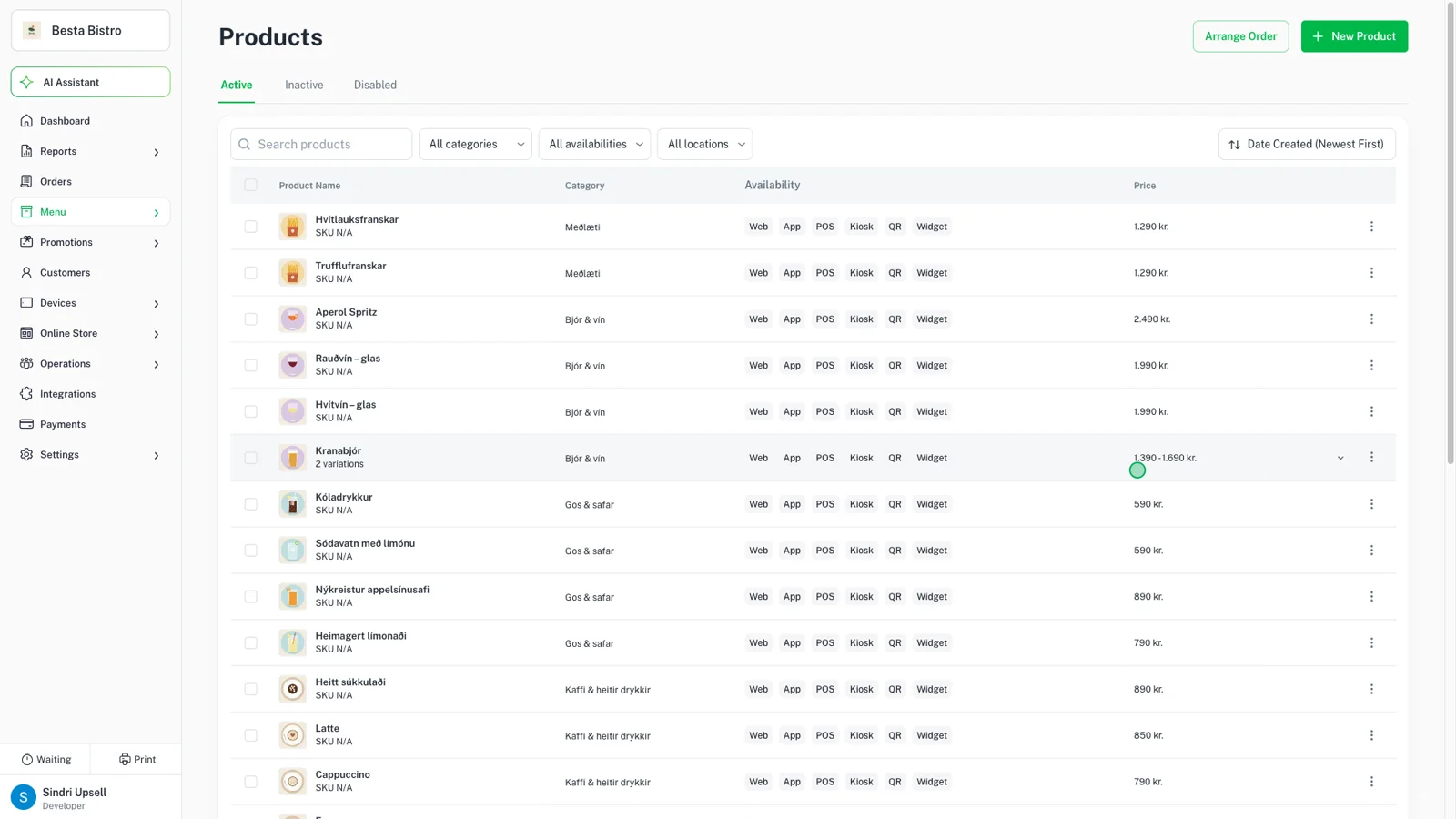
Smelltu á „Save Product“ efst til hægri. Varan birtist efst í vörulistanum og er strax komin á matseðilinn.
Algengar spurningar
Hvernig tek ég vöru tímabundið af matseðlinum?
Í kassanum geturðu slökkt á vöru undir „Inventory“ í ákveðinn tíma. Í stjórnborðinu slekkurðu á söluleiðunum eða „Show on menu“.
Hvernig breyti ég röð vara í flokki?
Smelltu á „Arrange Order“ efst í vörulistanum og dragðu vörurnar í rétta röð.
Fannstu ekki svarið?
Við erum til staðar. Hringdu eða sendu okkur línu.
Beinn sími
+354 519 2887
Hringdu ef eitthvað liggur á.
Netspjall
Væntanlegt
Hringdu eða sendu póst á meðan.
Tölvupóstur
hello@upsell.is
Við svörum samdægurs.