



Allar leiðbeiningar
Endurgreiða pöntun
Finndu pöntunina undir „Order“ og endurgreiddu hana alla, hluta upphæðarinnar eða einstakar vörur.
7 skref · 4 mín. lestur · Uppfært 12. nóvember 2026
Endurgreiðslur eru gerðar á pöntuninni sjálfri undir „Order“ í kassanum. Það er hægt að endurgreiða alla pöntunina, hluta upphæðarinnar eða einstakar vörur.
Dæmið endurgreiðir kóladrykk upp á 590 kr. úr pöntun #3388 sem var greidd með peningum. Neðar sérðu hvað er öðruvísi þegar greitt var með korti eða í appi/vefsölu.
Áður en þú byrjar
- Starfsmaðurinn þarf að hafa heimild til að endurgreiða. Annars birtist „You do not have permission to refund orders.“ Heimildir eru stilltar fyrir hvert hlutverk í stjórnborðinu.
- Kassinn þarf að vera nettengdur. Það er ekki hægt að endurgreiða án nettengingar.
- 1
Finndu pöntunina
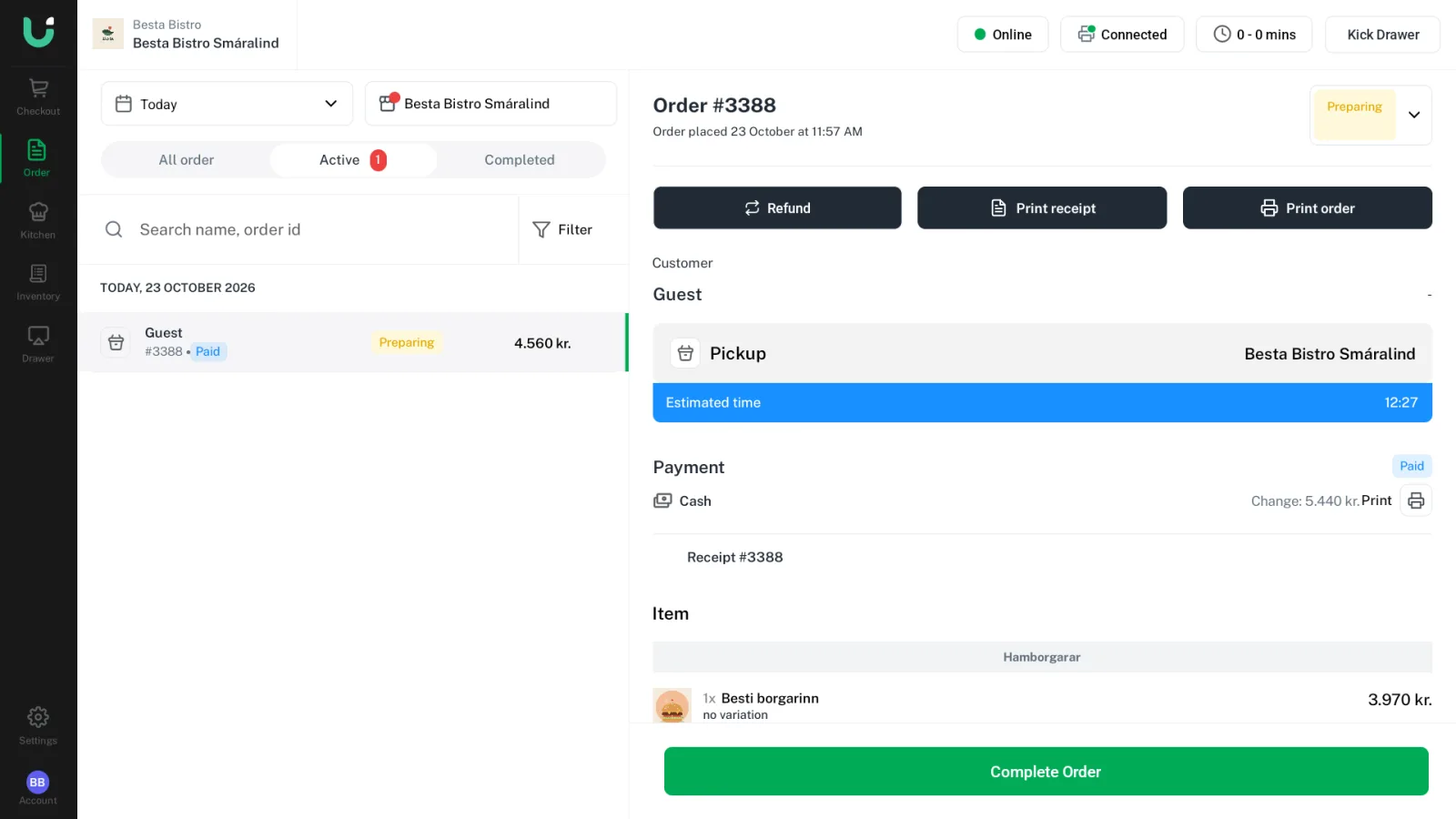
Ýttu á „Order“ í hliðarvalmyndinni. Pantanir dagsins eru í listanum vinstra megin, skipt í „All order“, „Active“ og „Completed“.
Leitaðu eftir nafni eða pöntunarnúmeri í „Search name, order id“, eða veldu annan dag með dagsetningarhnappinum efst.
Ýttu á pöntunina. Hægra megin sérðu vörurnar, greiðsluna og hnappana „Refund“, „Print receipt“ og „Print order“.
Sérðu ekki „Refund“? Hnappurinn birtist bara á greiddum pöntunum sem eru ekki þegar endurgreiddar að fullu.
- 2
Ýttu á „Refund“
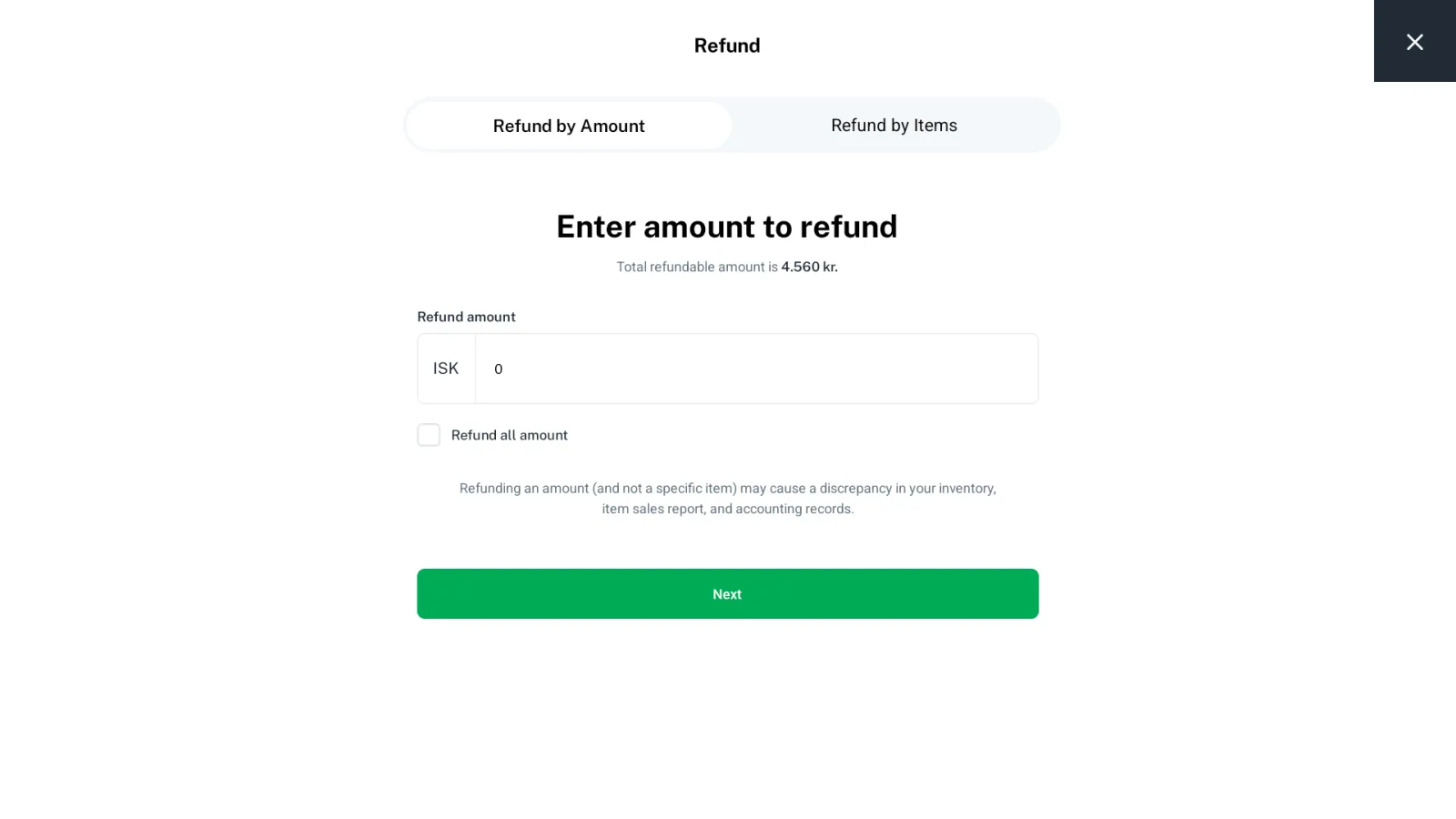
Endurgreiðsluglugginn opnast á „Refund by Amount“. Þar slærðu inn upphæð, eða hakar við „Refund all amount“ til að endurgreiða allt.
Endurgreiðsla eftir upphæð skráir ekki hvaða vörum var skilað, svo vörusala og birgðir í skýrslum stemma ekki alveg. Notaðu frekar „Refund by Items“ þegar þú getur.
- 3
Veldu vörurnar
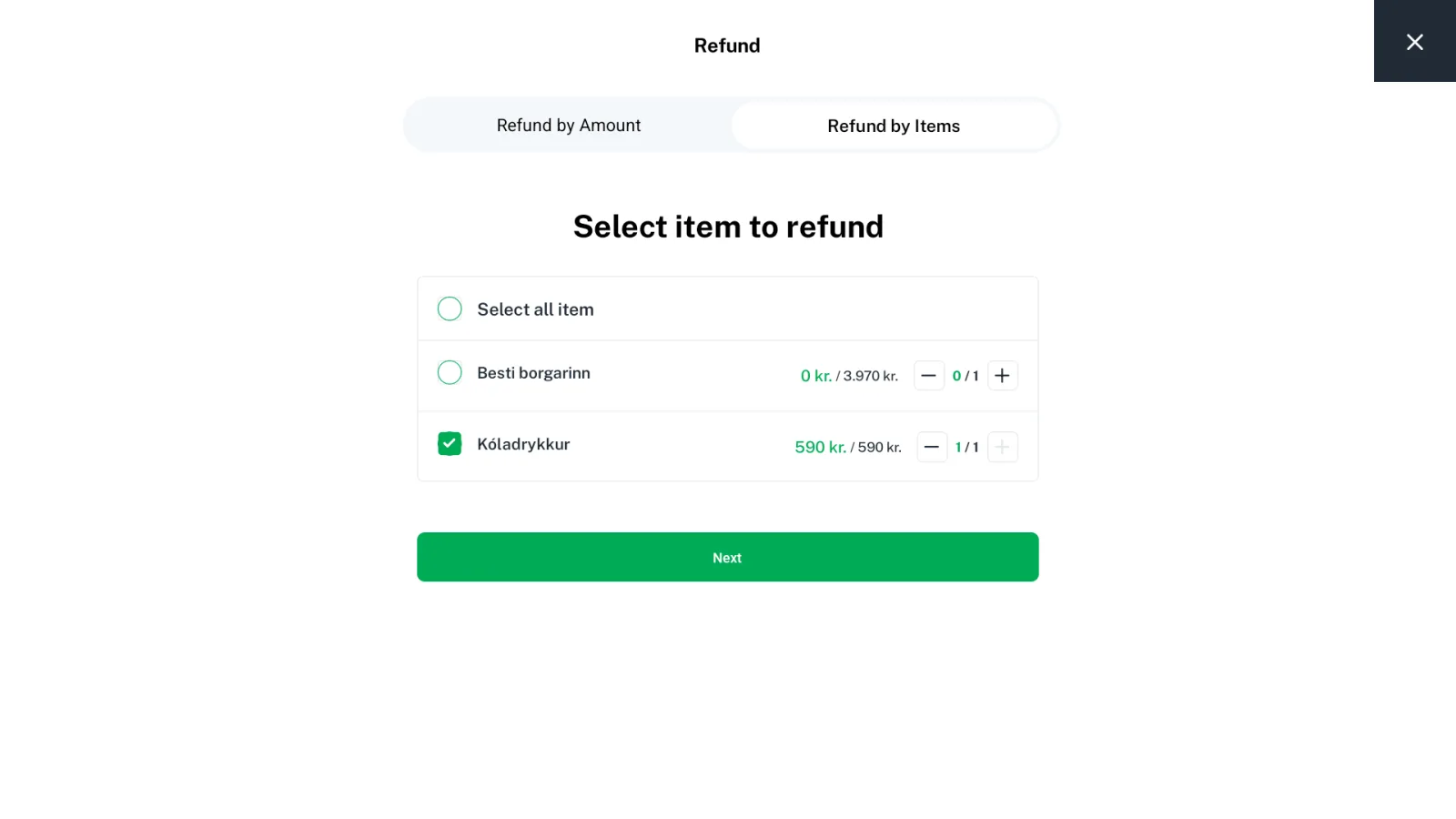
Ýttu á „Refund by Items“. Hækkaðu fjöldann með + við hverja vöru sem á að endurgreiða, eða veldu „Select all item“.
Ýttu á „Next“.
Var pöntuninni skipt á fleiri greiðslur, t.d. gjafabréf og kort? Þá velurðu líka hvaða greiðsla á að fá endurgreiðsluna, eða „Divide equally to all payments“ til að deila henni á þær allar.
- 4
Skráðu ástæðu
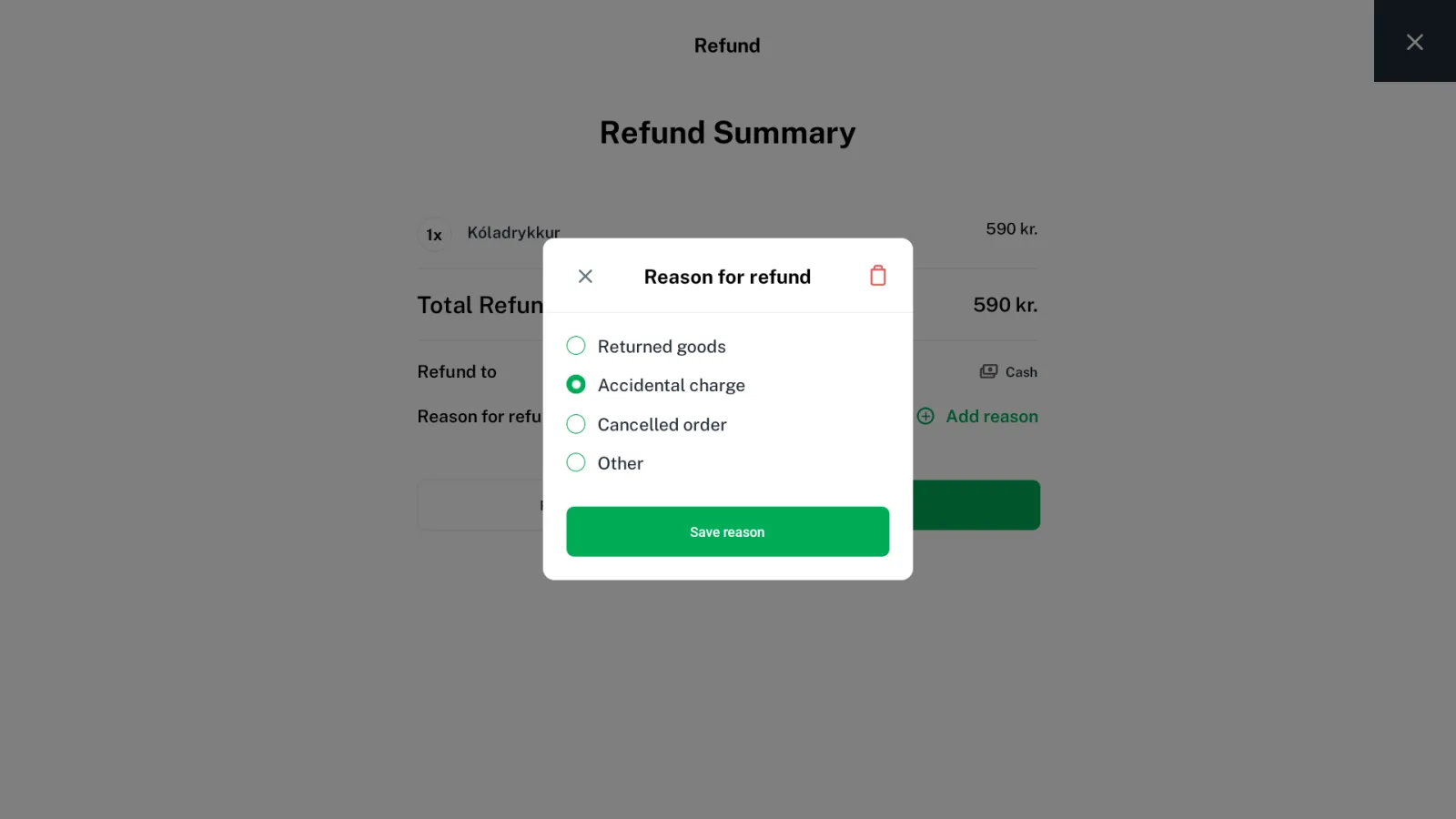
Á „Refund Summary“ ýtirðu á „Add reason“ og velur ástæðu: „Returned goods“, „Accidental charge“, „Cancelled order“ eða „Other“. Ýttu á „Save reason“.
Á sumum stöðum er ástæðan skylda. Þá er reiturinn „Reason for refund *“ beint á samantektinni og þú skrifar ástæðuna þar.
Ástæðan vistast á pöntuninni og hjálpar þegar farið er yfir endurgreiðslur seinna.
- 5
Staðfestu endurgreiðsluna
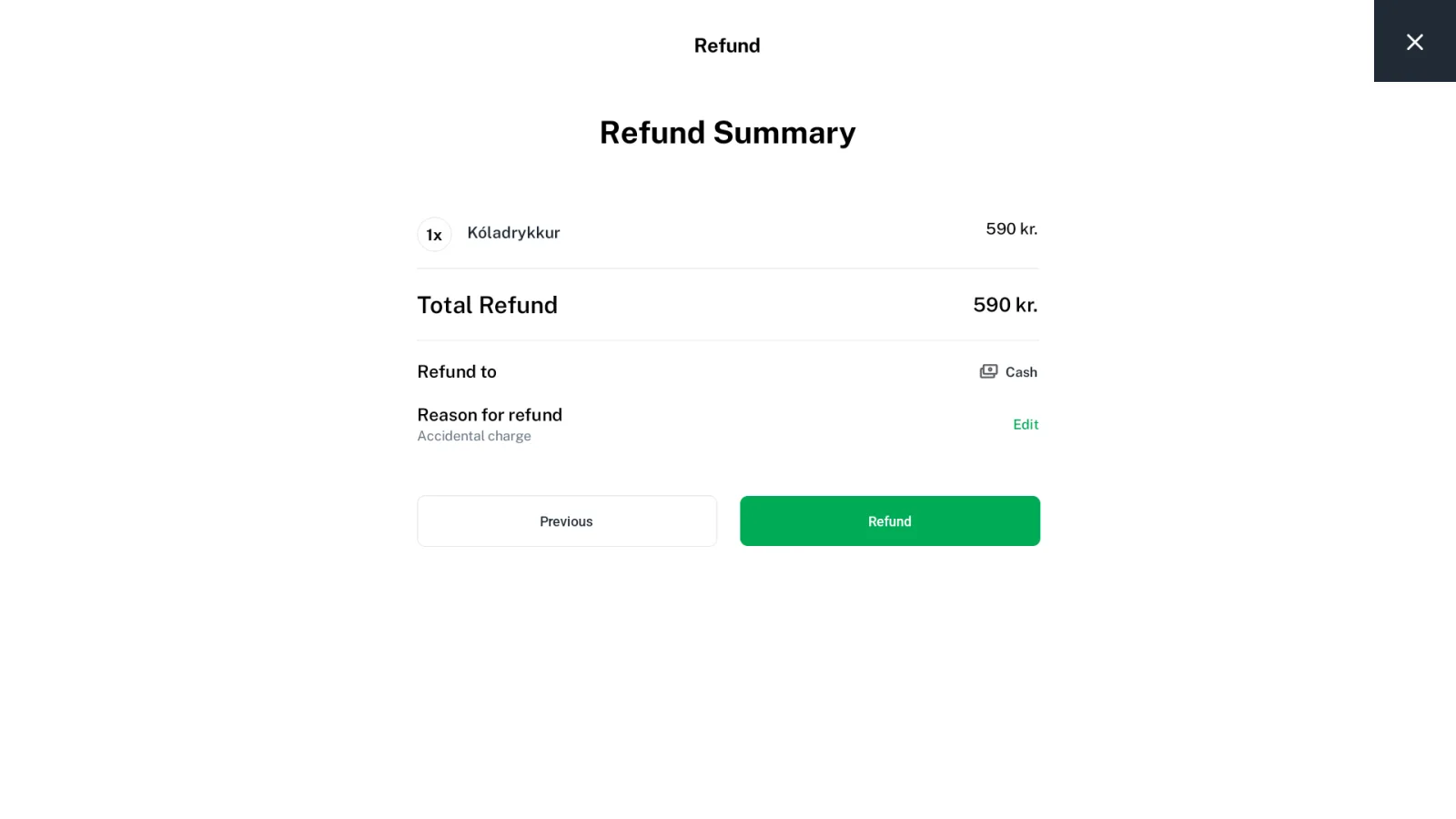
Farðu yfir samantektina: vörurnar, „Total Refund“, hvert peningurinn fer („Refund to“) og ástæðuna.
Var greitt með korti geturðu valið í „Refund to“: „Original“ endurgreiðir inn á kortið, „Cash“ þýðir að þú réttir viðskiptavininum peninga úr skúffunni í staðinn.
Ýttu á „Refund“.
- 6
Greiddu til baka
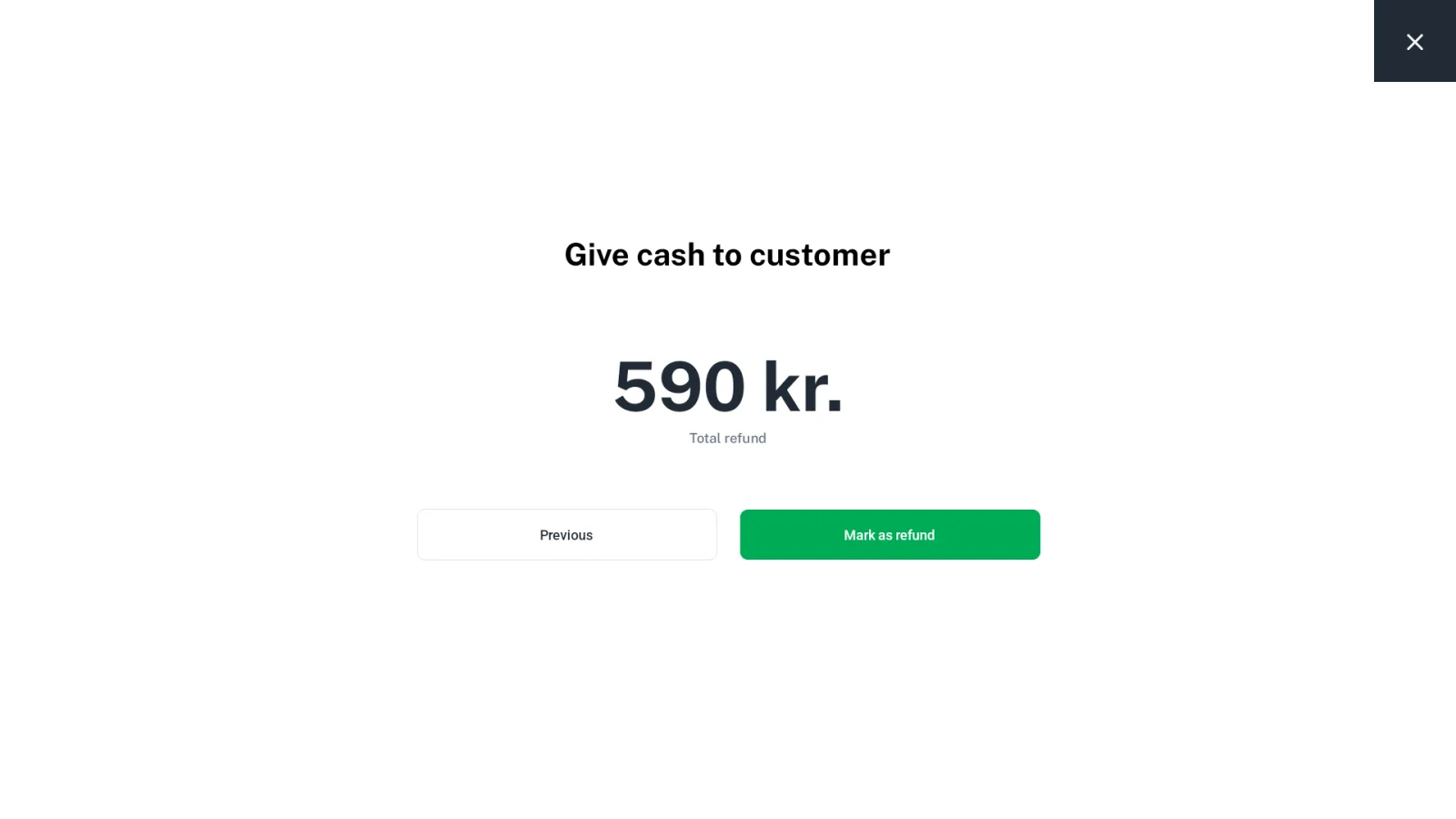
Peningar: kassinn segir „Give cash to customer“ með upphæðinni. Réttu viðskiptavininum peningana og ýttu á „Mark as refund“. Upphæðin dregst frá skúffunni.
Kort: upphæðin fer á posann. Fylgdu posanum þar til hann staðfestir. Ef greitt var með „Manual Card Payment“ er posinn ekki tengdur kassanum, svo þú gerir endurgreiðsluna beint á posanum.
App og vefsala: endurgreiðslan fer beint á kort viðskiptavinarins. „Refund submitted“ þýðir að greiðsluþjónustan á eftir að staðfesta, og pöntunin uppfærist þegar hún gerir það.
Í lokin geturðu prentað endurgreiðslukvittun með „Print Refund Receipt“. Ýttu á „Done“.
Stendur „Refund not confirmed“? Posinn svaraði ekki og peningurinn gæti samt hafa farið. Athugaðu posann og ýttu svo á „It was refunded“ eða „It was not refunded“. Ekki endurgreiða aftur fyrr en þú veist hvort.
- 7
Endurgreiðslan sést á pöntuninni
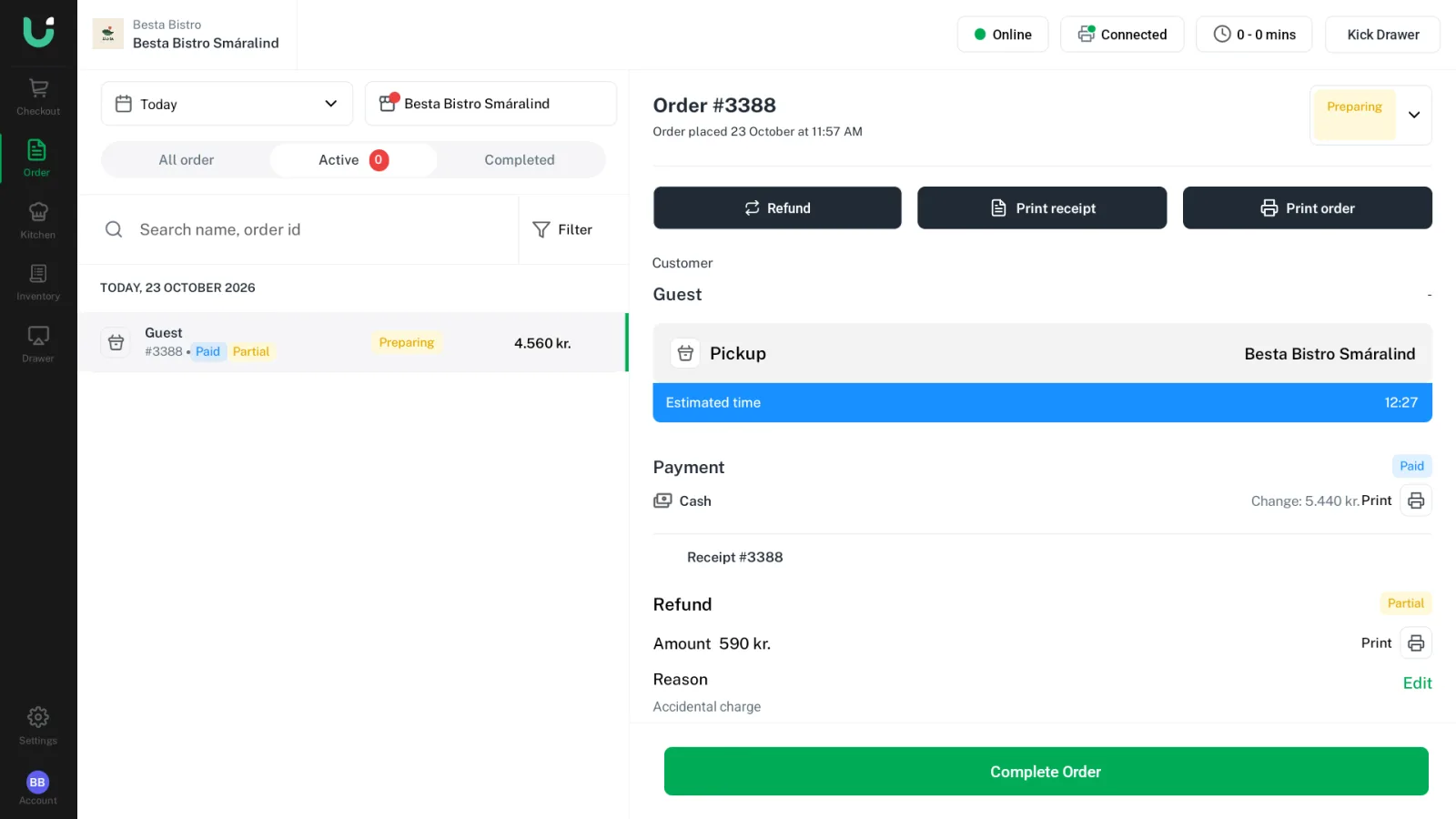
Pöntunin fær merkið „Partial“ ef hluti var endurgreiddur. Undir „Refund“ sérðu upphæðina og ástæðuna. „Edit“ breytir ástæðunni og prentarinn prentar endurgreiðslukvittunina aftur.
Algengar spurningar
Get ég endurgreitt pöntun frá því í gær?
Já. Veldu daginn með dagsetningarhnappinum efst á „Order“, finndu pöntunina og endurgreiddu hana á sama hátt.
Get ég endurgreitt sömu pöntun oftar en einu sinni?
Já, svo lengi sem eitthvað er eftir. Kassinn sýnir hvað má enn endurgreiða og „Refund“ hverfur þegar pöntunin er endurgreidd að fullu.
Hvar sé ég endurgreiðslur dagsins?
Peningaendurgreiðslur sjást undir „Drawer“ og allar endurgreiðslur eru á dagsuppgjörsskýrslunni.
Vantar viðskiptavininn kvittun fyrir upphaflegu kaupunum?
„Print receipt“ á pöntuninni prentar hana aftur, hvenær sem er.
Fannstu ekki svarið?
Við erum til staðar. Hringdu eða sendu okkur línu.
Beinn sími
+354 519 2887
Hringdu ef eitthvað liggur á.
Netspjall
Væntanlegt
Hringdu eða sendu póst á meðan.
Tölvupóstur
hello@upsell.is
Við svörum samdægurs.