



Alle vejledninger
Refundér en bestilling
Find bestillingen under Order, og refundér det hele, en del af beløbet eller enkelte varer.
7 trin · 4 min. læsning · Opdateret 12. november 2026
Refunderinger laves på selve bestillingen, under Order i kassen. Du kan refundere hele bestillingen, en del af beløbet eller enkelte varer.
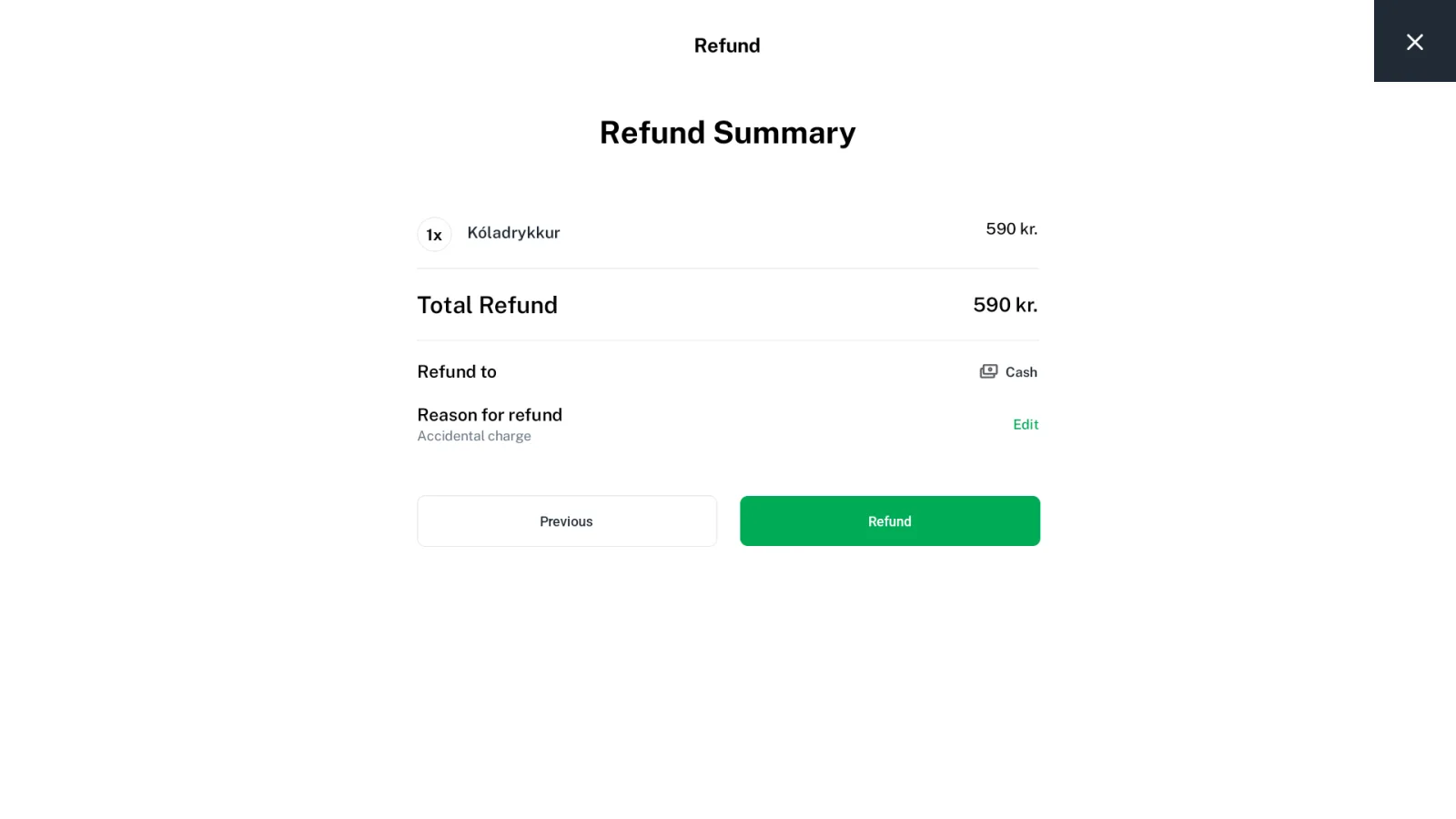
Eksemplet refunderer en cola til 590 kr. fra bestilling #3388, som blev betalt kontant. Længere nede kan du se, hvad der er anderledes, når bestillingen er betalt med kort eller i appen eller webshoppen.
Før du går i gang
- Medarbejderen skal have tilladelse til at refundere. Ellers viser kassen "You do not have permission to refund orders." Tilladelser indstilles pr. rolle i kontrolpanelet.
- Kassen skal være online. Refunderinger kan ikke laves offline.
- 1
Find bestillingen
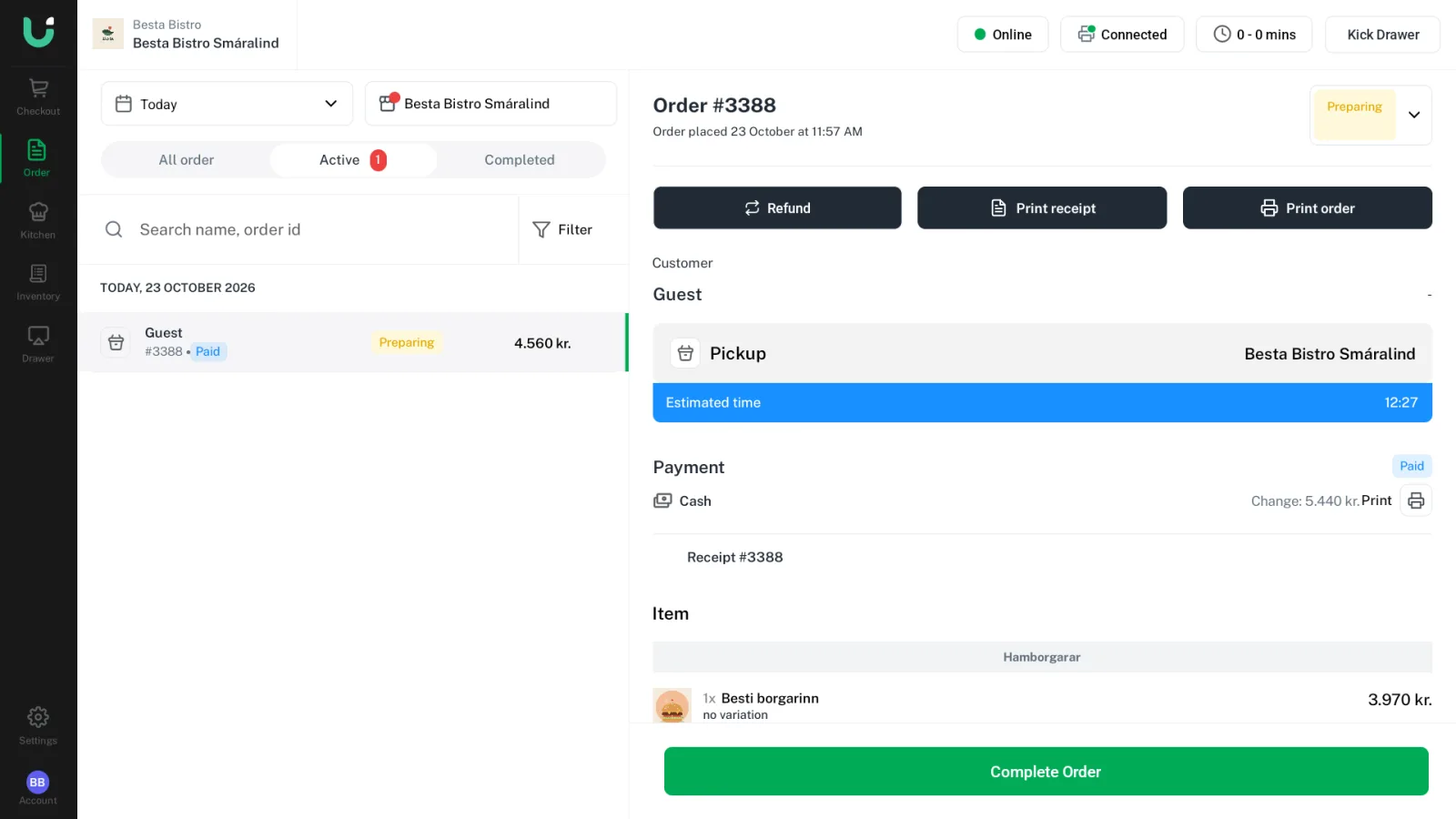
Tryk på Order i sidemenuen. Dagens bestillinger står i listen til venstre, opdelt i All order, Active og Completed.
Søg på navn eller bestillingsnummer i Search name, order id, eller vælg en anden dag med datoknappen øverst.
Tryk på bestillingen. Til højre ser du varerne, betalingen og knapperne Refund, Print receipt og Print order.
Ingen Refund-knap? Den vises kun på betalte bestillinger, der ikke allerede er refunderet fuldt ud.
- 2
Tryk på Refund
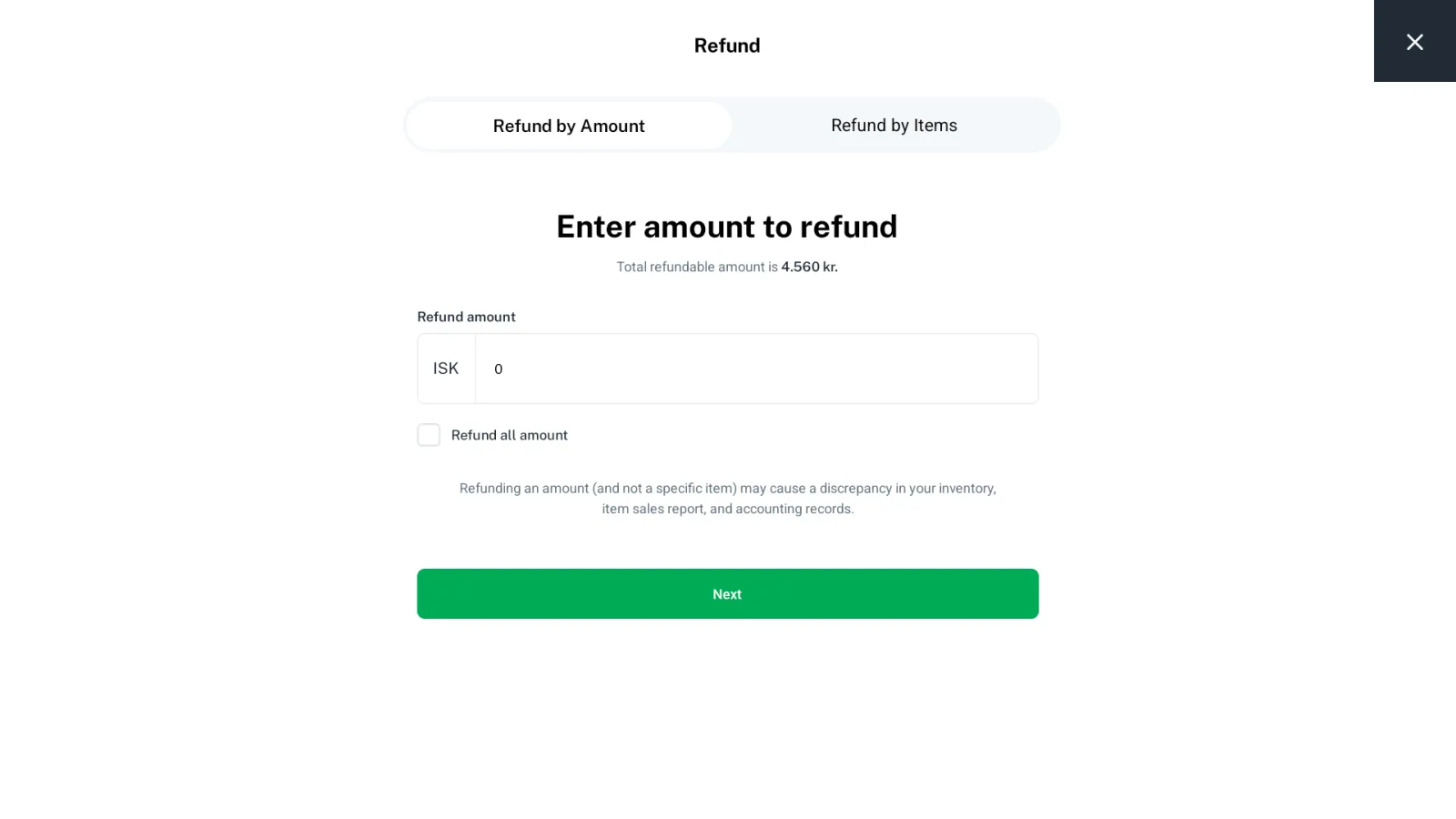
Refunderingsvinduet åbner på Refund by Amount. Skriv et beløb der, eller sæt flueben i Refund all amount for at refundere det hele.
Refundering efter beløb registrerer ikke, hvilke varer der kom retur, så varesalg og lager i rapporterne stemmer ikke helt. Brug hellere Refund by Items, når du kan.
- 3
Vælg varerne
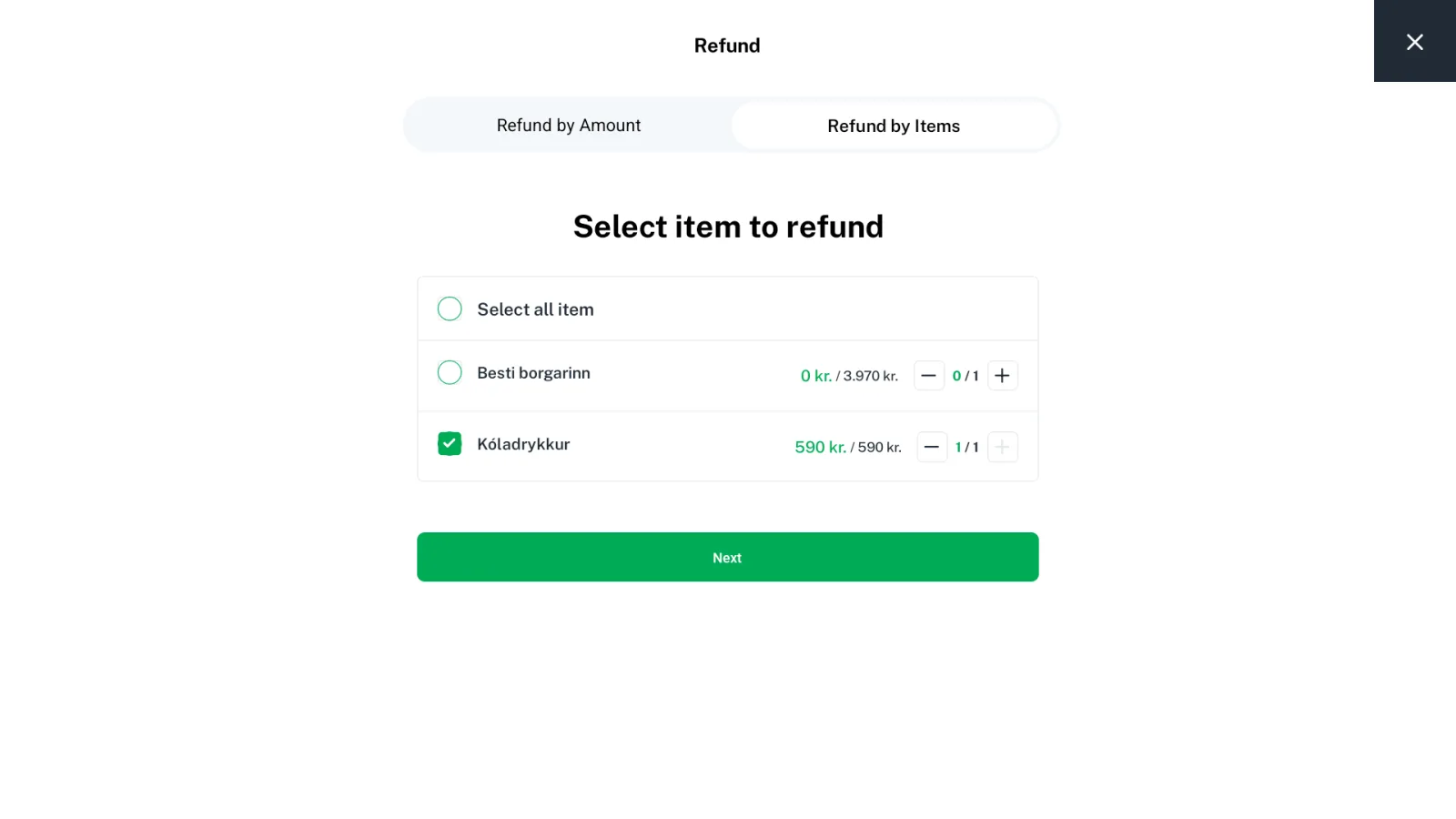
Tryk på Refund by Items. Øg antallet med + ved hver vare, der skal refunderes, eller vælg Select all item.
Tryk på Next.
Blev bestillingen delt på flere betalinger, f.eks. gavekort og kort? Så vælger du også, hvilken betaling refunderingen skal gå til, eller Divide equally to all payments for at fordele den mellem dem.
- 4
Angiv en årsag
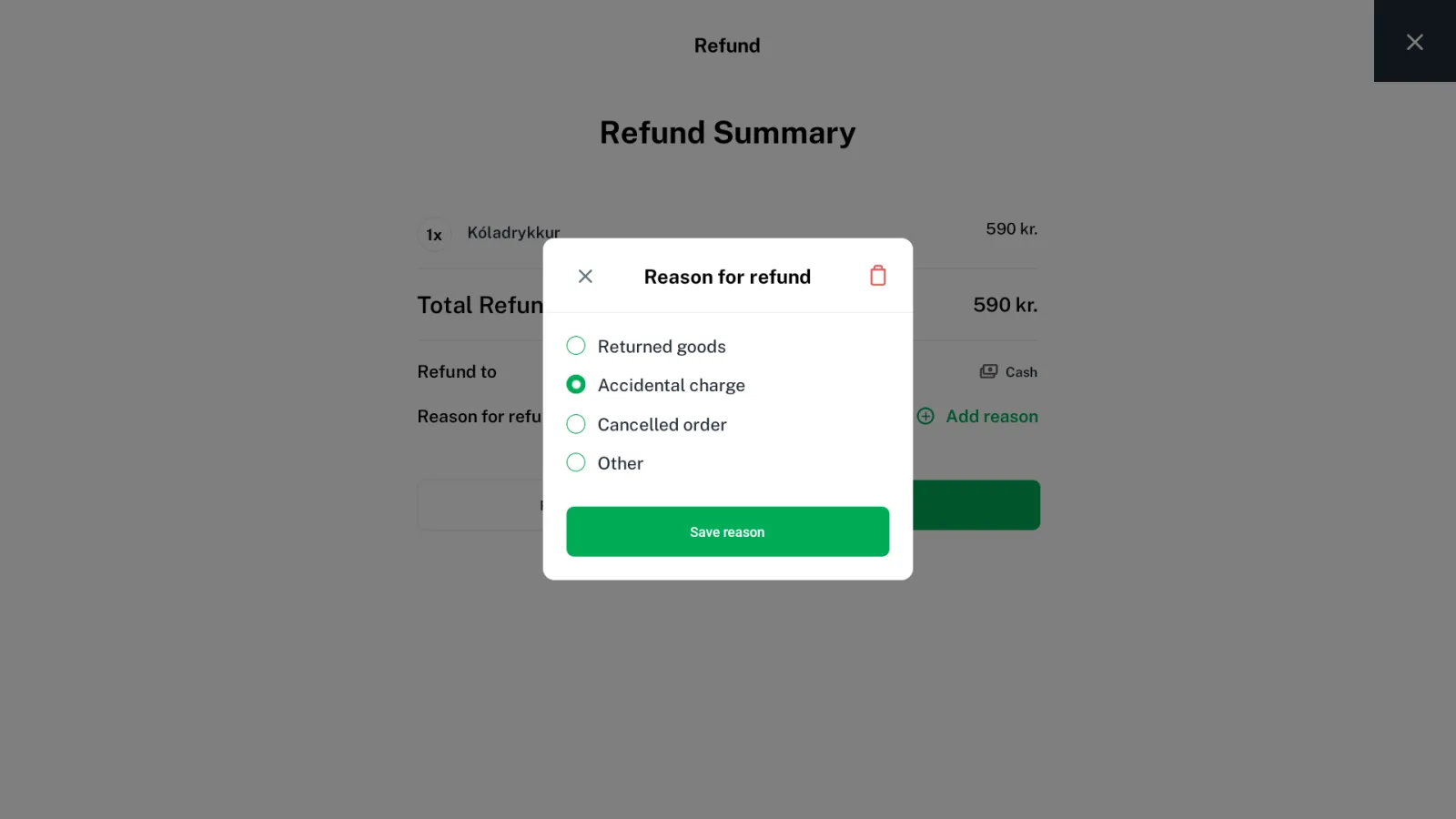
På Refund Summary trykker du på Add reason og vælger en årsag: Returned goods, Accidental charge, Cancelled order eller Other. Tryk på Save reason.
Nogle steder kræver en årsag. Så står feltet Reason for refund * direkte i oversigten, og du skriver årsagen der.
Årsagen gemmes på bestillingen og er en hjælp, når refunderinger skal gennemgås senere.
- 5
Bekræft refunderingen
Gennemgå oversigten: varerne, Total Refund, hvor pengene går hen (Refund to) og årsagen.
Er der betalt med kort, kan du vælge under Refund to: Original refunderer til kortet, Cash betyder, at du i stedet giver kunden kontanter fra kasseskuffen.
Tryk på Refund.
- 6
Betal pengene tilbage
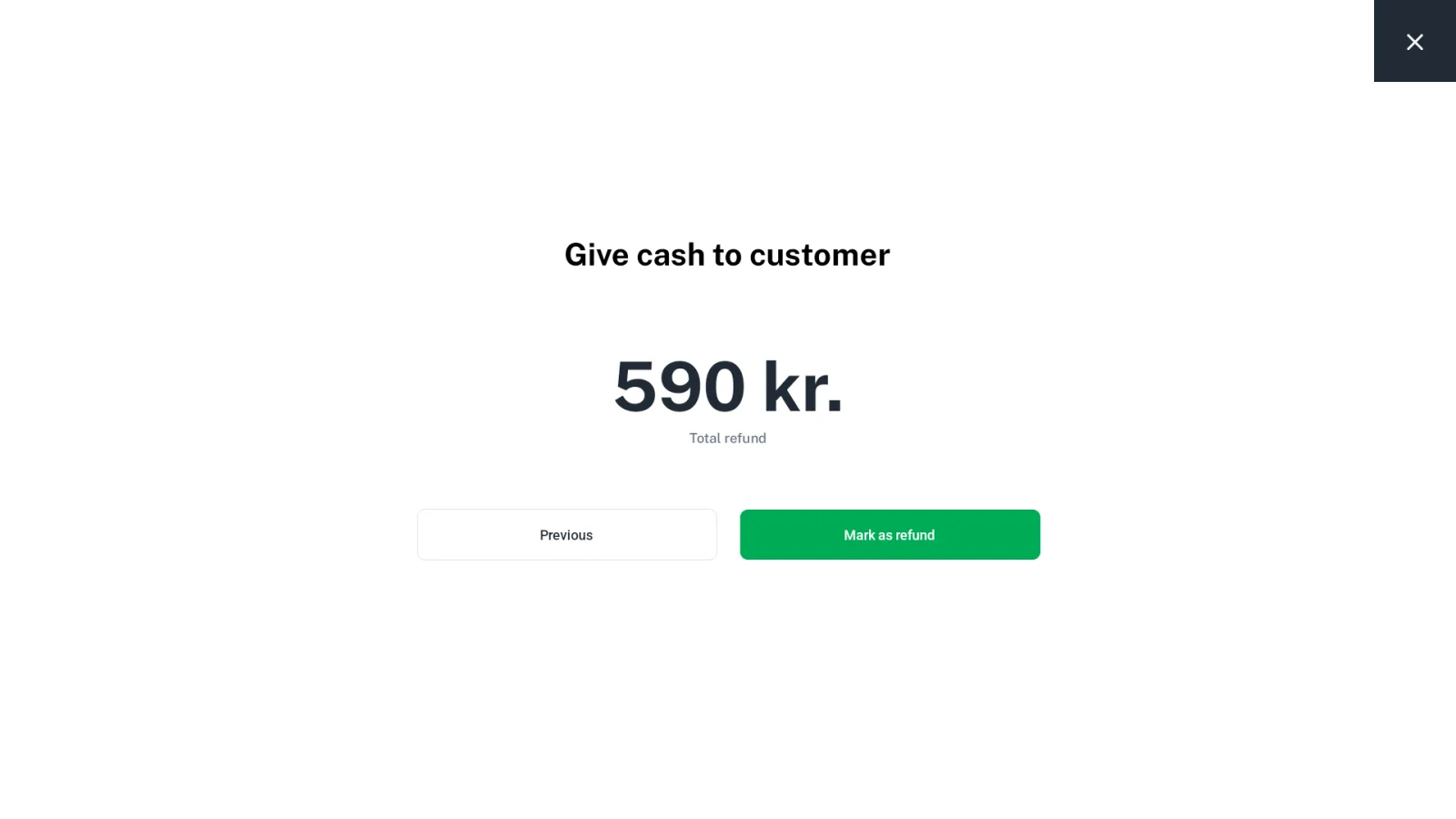
Kontant: kassen viser Give cash to customer med beløbet. Giv kunden pengene, og tryk på Mark as refund. Beløbet trækkes fra kasseskuffen.
Kort: beløbet sendes til betalingsterminalen. Følg terminalen, indtil den bekræfter. Var betalingen en Manual Card Payment, er terminalen ikke forbundet med kassen, så du laver selv refunderingen på terminalen.
App og webshop: refunderingen går direkte tilbage til kundens kort. Refund submitted betyder, at betalingsudbyderen stadig skal bekræfte den, og bestillingen opdateres, når det sker.
Til sidst kan du udskrive en refunderingskvittering med Print Refund Receipt. Tryk på Done.
Står der Refund not confirmed? Terminalen svarede ikke, og pengene kan alligevel være gået tilbage. Tjek terminalen, og tryk derefter på It was refunded eller It was not refunded. Refundér ikke igen, før du ved hvilken.
- 7
Refunderingen vises på bestillingen
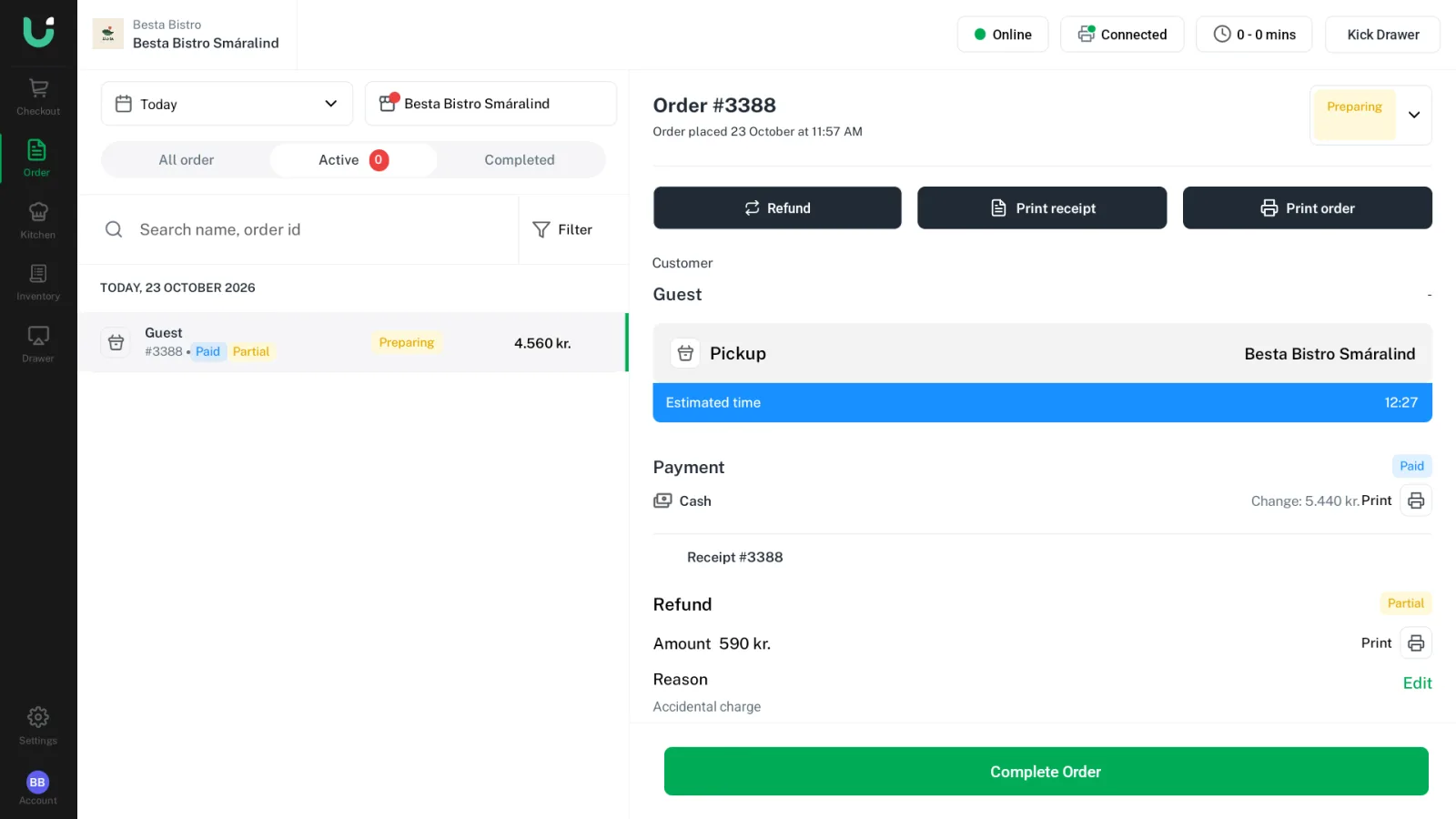
Bestillingen mærkes Partial, hvis en del blev refunderet. Under Refund ser du beløbet og årsagen. Edit ændrer årsagen, og printerikonet udskriver refunderingskvitteringen igen.
Ofte stillede spørgsmål
Kan jeg refundere en bestilling fra i går?
Ja. Vælg dagen med datoknappen øverst på Order, find bestillingen, og refundér den på samme måde.
Kan jeg refundere den samme bestilling mere end én gang?
Ja, så længe der er noget tilbage. Kassen viser, hvor meget der stadig kan refunderes, og Refund forsvinder, når bestillingen er refunderet fuldt ud.
Hvor ser jeg dagens refunderinger?
Kontante refunderinger vises under Drawer, og alle refunderinger står på dagsafslutningsrapporten.
Skal kunden bruge en kvittering for det oprindelige køb?
Print receipt på bestillingen udskriver den igen, når som helst.
Fandt du ikke svaret?
Vi er her. Ring til os, eller send os en besked.
Direkte nummer
+354 519 2887
Ring til os, når det haster.
Livechat
Kommer snart
Ring eller skriv til os i mellemtiden.
hello@upsell.is
Vi svarer samme dag.