



Alle vejledninger
Lav dagsafslutning i kassesystemet
Tæl kasseskuffen, kør dagsafslutningen og udskriv rapporten, trin for trin.
7 trin · 4 min. læsning · Opdateret 20. oktober 2026
Dagsafslutningen lukker salgsdagen i kassen. Du tæller kontanterne i kasseskuffen, sammenligner med det, systemet forventer, og kører derefter dagsafslutningen. Resultatet er en dagsrapport med salg, moms, betalingsformer og kasseskuffens saldo, som du kan udskrive og finde frem igen når som helst.
Dagsafslutningen laves én gang om dagen for hver afdeling, som regel efter lukketid.
Før du går i gang
- Afslut alle åbne bestillinger og borde. Ubetalte bestillinger lukkes ikke automatisk, og kassesystemet advarer om dem ("unpaid orders"). Bliver de stående åbne, bliver rapporten misvisende.
- Sørg for, at en printer er tilsluttet, hvis du vil have rapporten udskrevet. Dagsafslutningen gemmes også uden printer.
- Kør dagsafslutningen efter lukketid. Er stedet stadig inden for sin åbningstid, vises en rød advarsel.
- 1
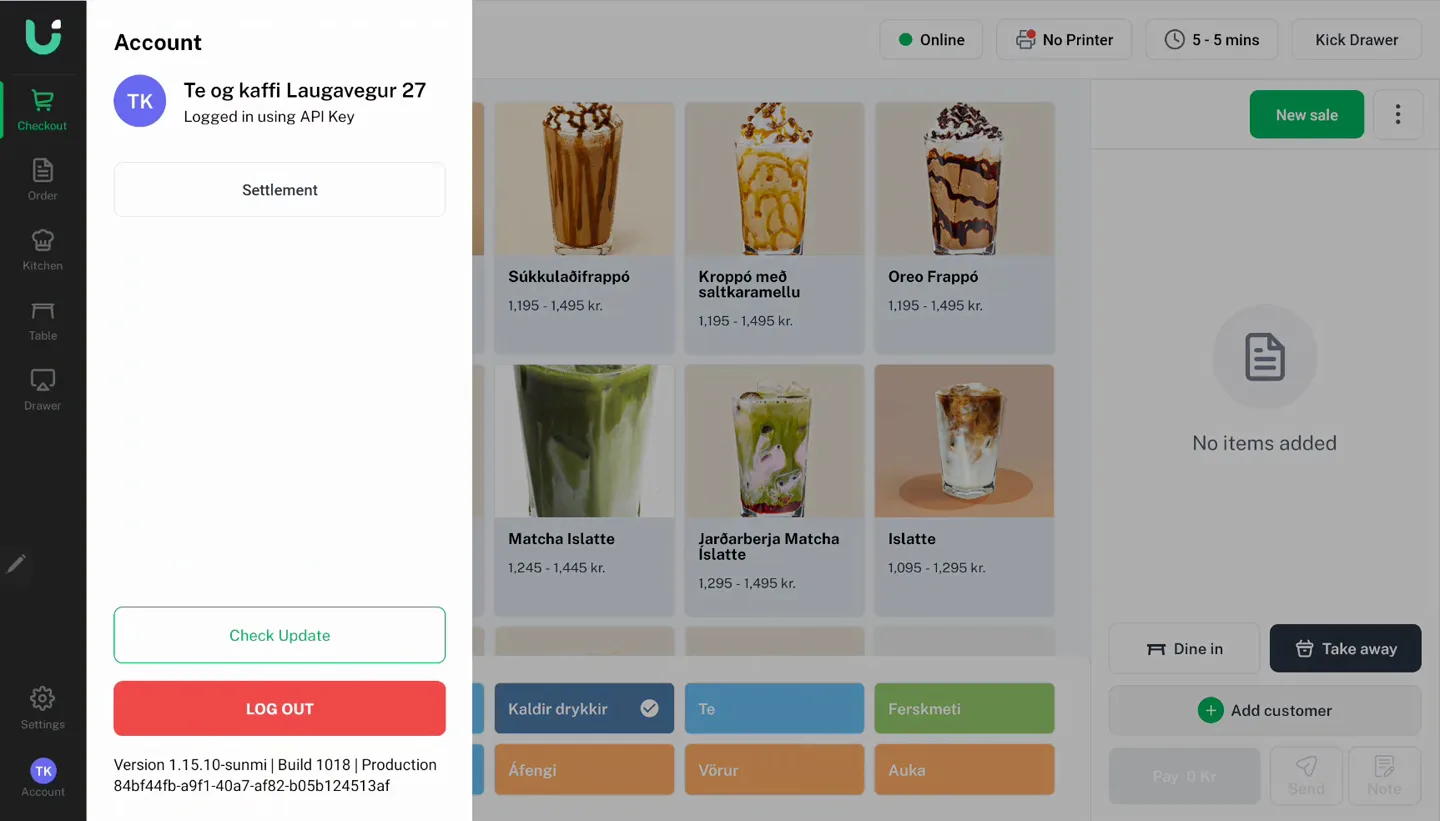
Åbn Settlement
Tryk på dine initialer nederst i venstremenuen for at åbne Account.
Tryk på Settlement. Vinduet til dagsafslutning åbner på fanen End day.
Ingen Settlement-knap? Så er dagsafslutning ikke slået til for dit sted endnu. Kontakt os, så slår vi det til.
- 2
Gennemgå dagens salg
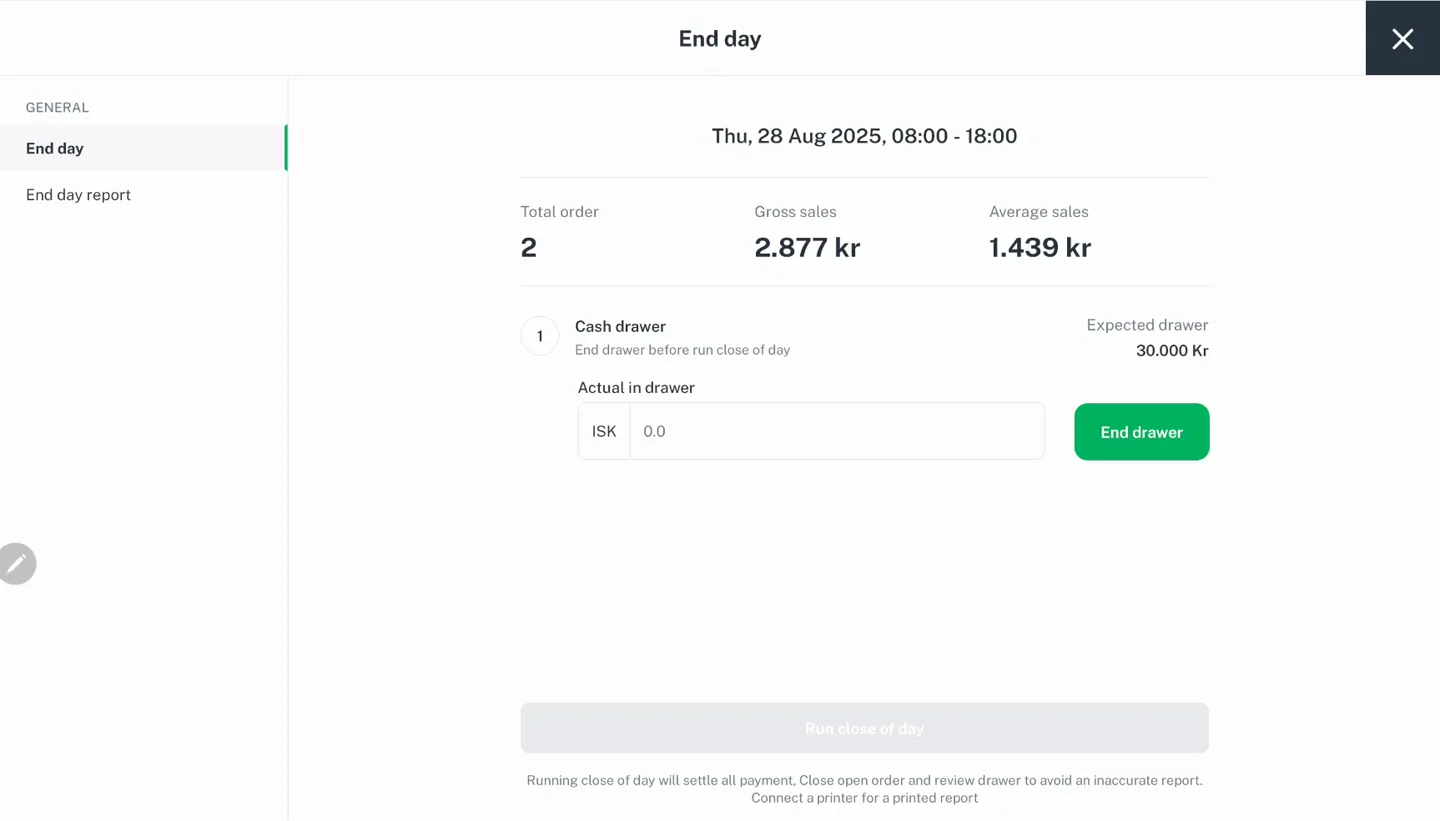
Øverst ser du salgsdagen og åbningstiden, f.eks. "Thu, 28 Aug 2025, 08:00 - 18:00". For steder, der lukker efter midnat, tæller salget efter midnat med til den dag, der begyndte aftenen før.
Nedenunder står Total order (antal bestillinger), Gross sales (bruttoomsætning) og Average sales (gennemsnitlig ordreværdi).
Vises der en gul advarsel om ubetalte bestillinger, så luk dem, før du går videre.
- 3
Tæl kasseskuffen, og indtast beløbet
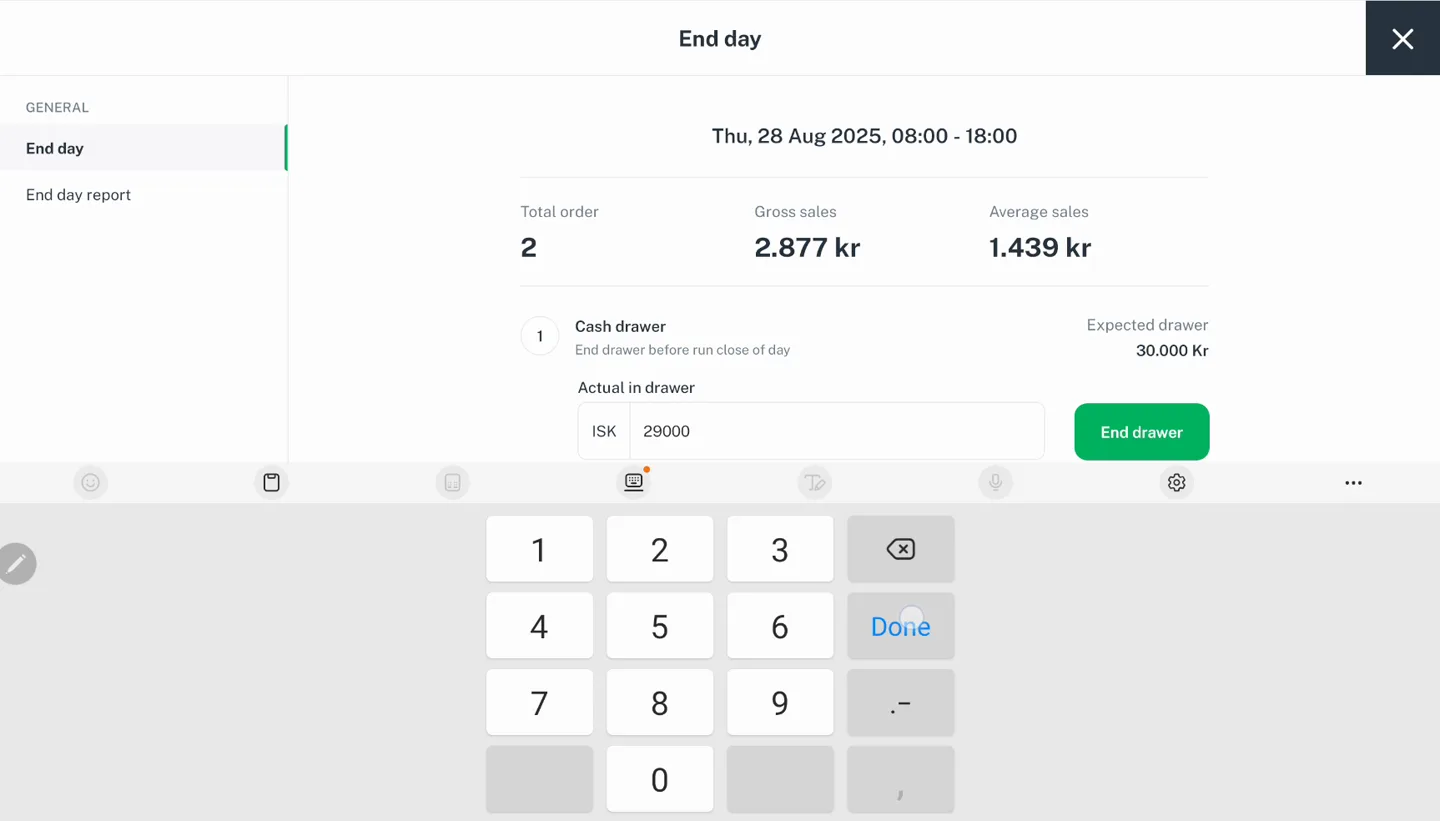
Tæl alle kontanter i kasseskuffen, også de byttepenge, dagen startede med.
Skriv totalbeløbet i feltet, og tryk på Done på tastaturet. Du indtaster ét samlet beløb, ikke hver seddel og mønt for sig.
Kassesystemet viser Expected drawer (det, der burde være i skuffen) og Difference, mens du skriver. Et grønt "+" betyder, at der er flere kontanter end forventet, et rødt "−", at der mangler penge.
Expected drawer = byttepenge ved dagens start + kontantsalg − kontante refusioner ± kontanter, der er lagt i eller taget ud af skuffen i løbet af dagen.
- 4
Luk kasseskuffen
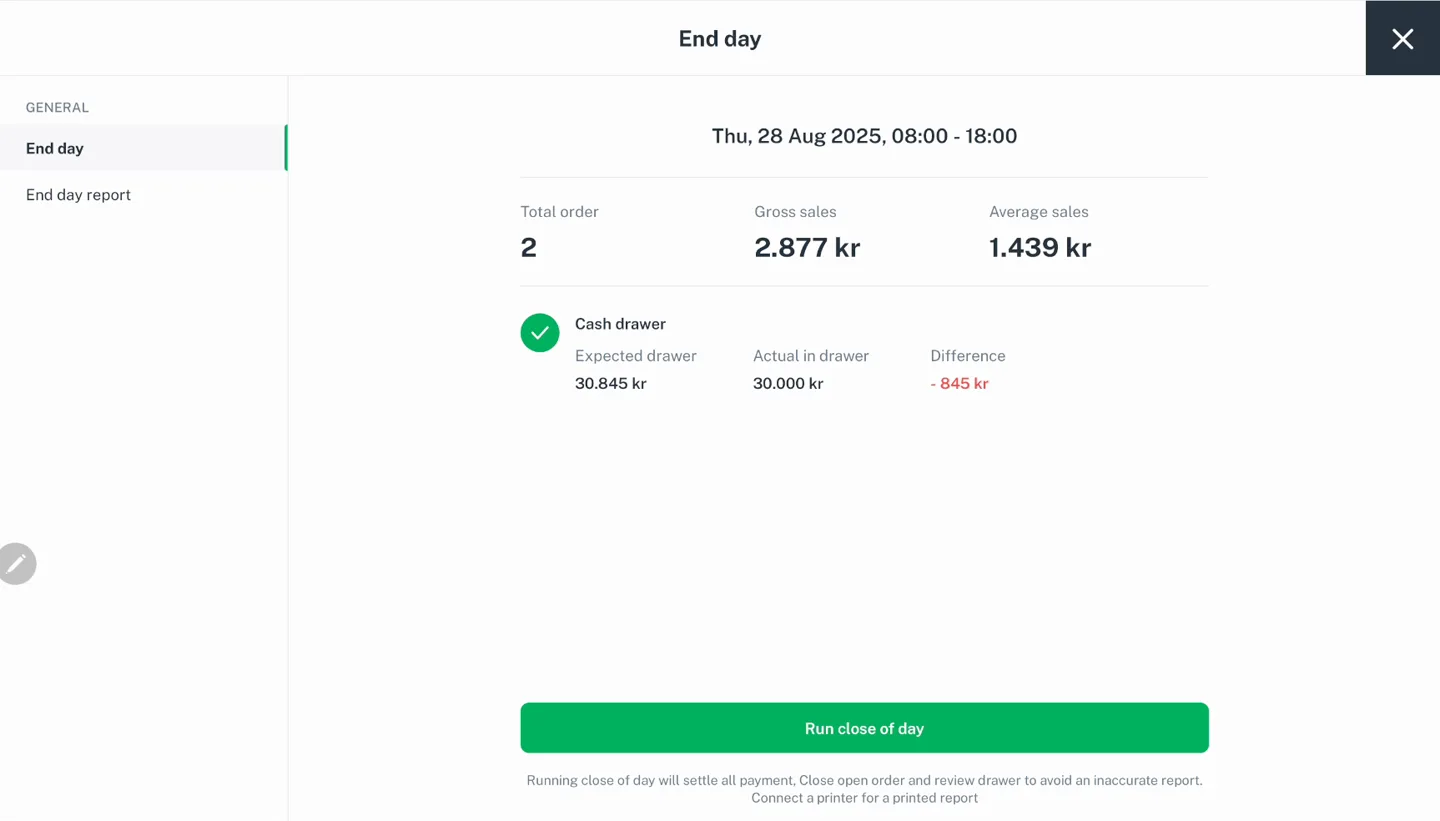
Tryk på End drawer. Optællingen gemmes, og kasseskuffen får et grønt flueben med Expected drawer, Actual in drawer og Difference.
En difference stopper ikke dagsafslutningen. Den registreres og vises på rapporten. Er den stor, er det en god idé at tælle igen, før du trykker.
Run close of day bliver først tilgængelig, når kasseskuffen er lukket.
- 5
Kør dagsafslutningen
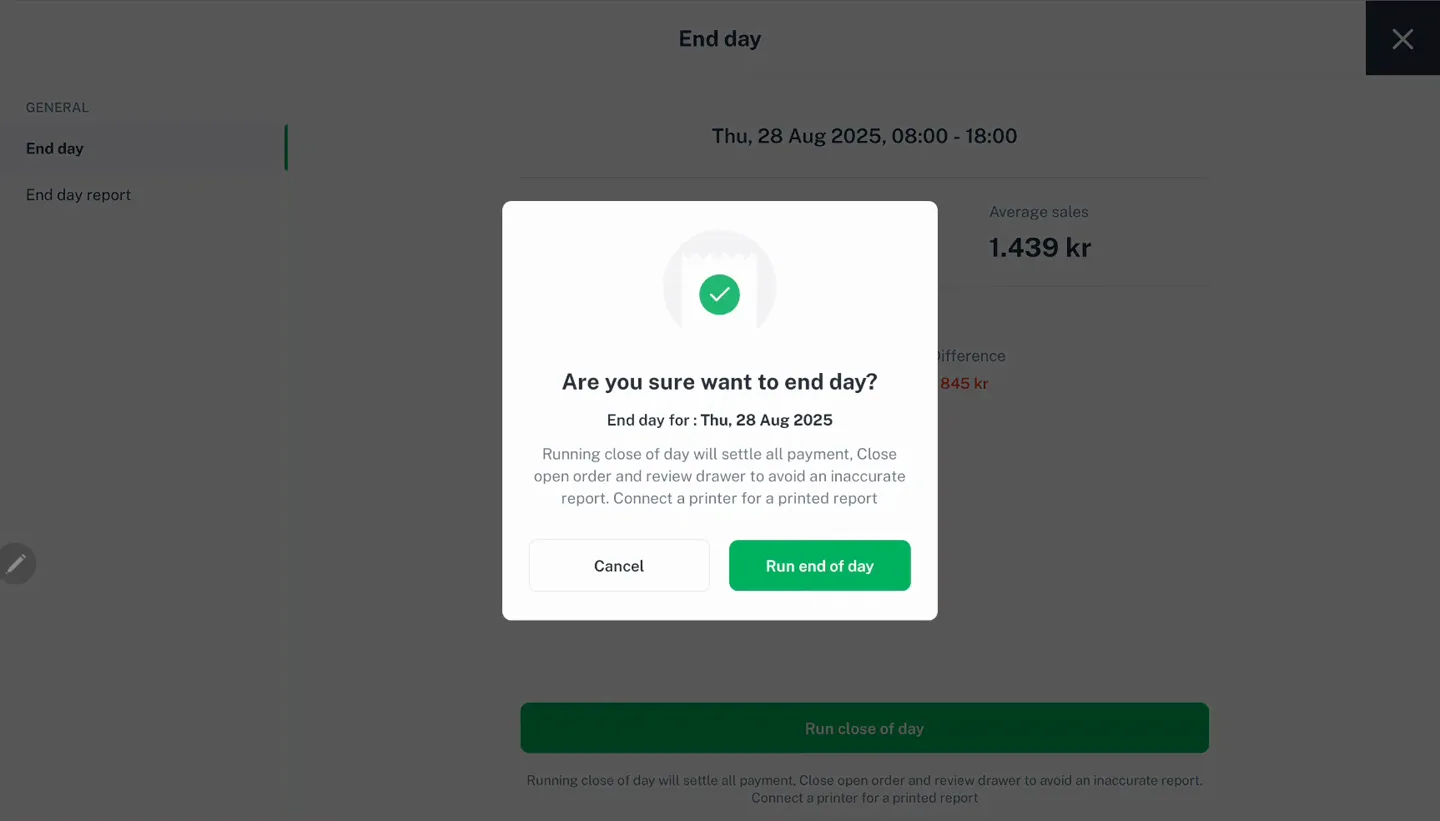
Tryk på Run close of day. En bekræftelse spørger, om du vil afslutte dagen, og viser datoen.
Tryk på Run end of day for at bekræfte, eller Cancel for at gå tilbage.
En ring fyldes op i løbet af nogle sekunder, mens dagsafslutningen kører. Luk ikke vinduet imens.
- 6
Udskriv rapporten
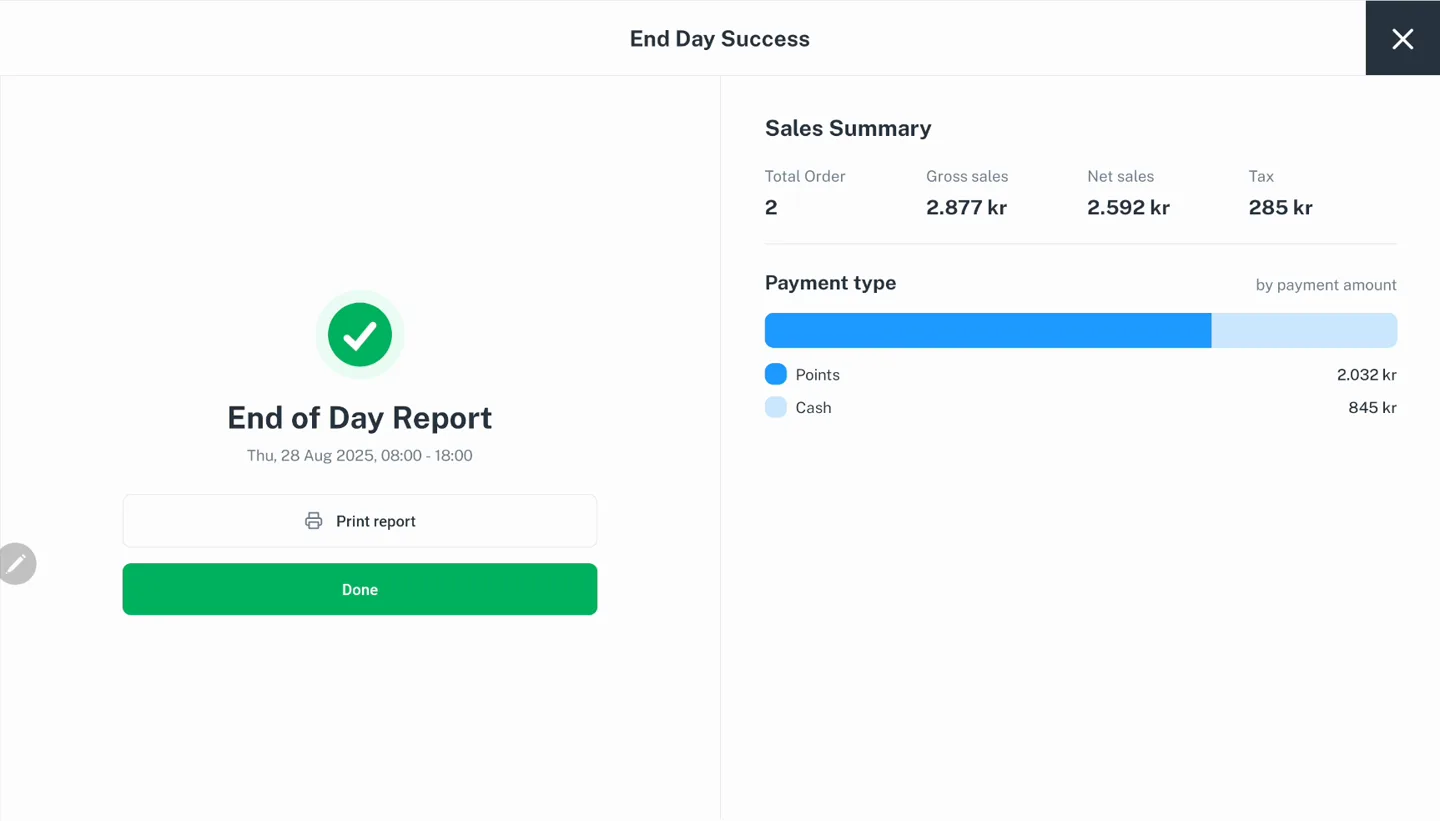
Skærmen End Day Success viser Sales Summary (bestillinger, bruttoomsætning, nettoomsætning, moms) og Payment type, som fordeler indtægterne på betalingsformer.
Tryk på Print report for at udskrive. Nogle steder udskrives rapporten automatisk. Den udskrevne rapport er mere detaljeret end skærmen: refusioner, rabatter, salg pr. kategori og kasseskuffens fulde saldo.
Tryk på Done for at lukke. Dagsafslutningen er allerede gemt.
- 7
Find tidligere rapporter
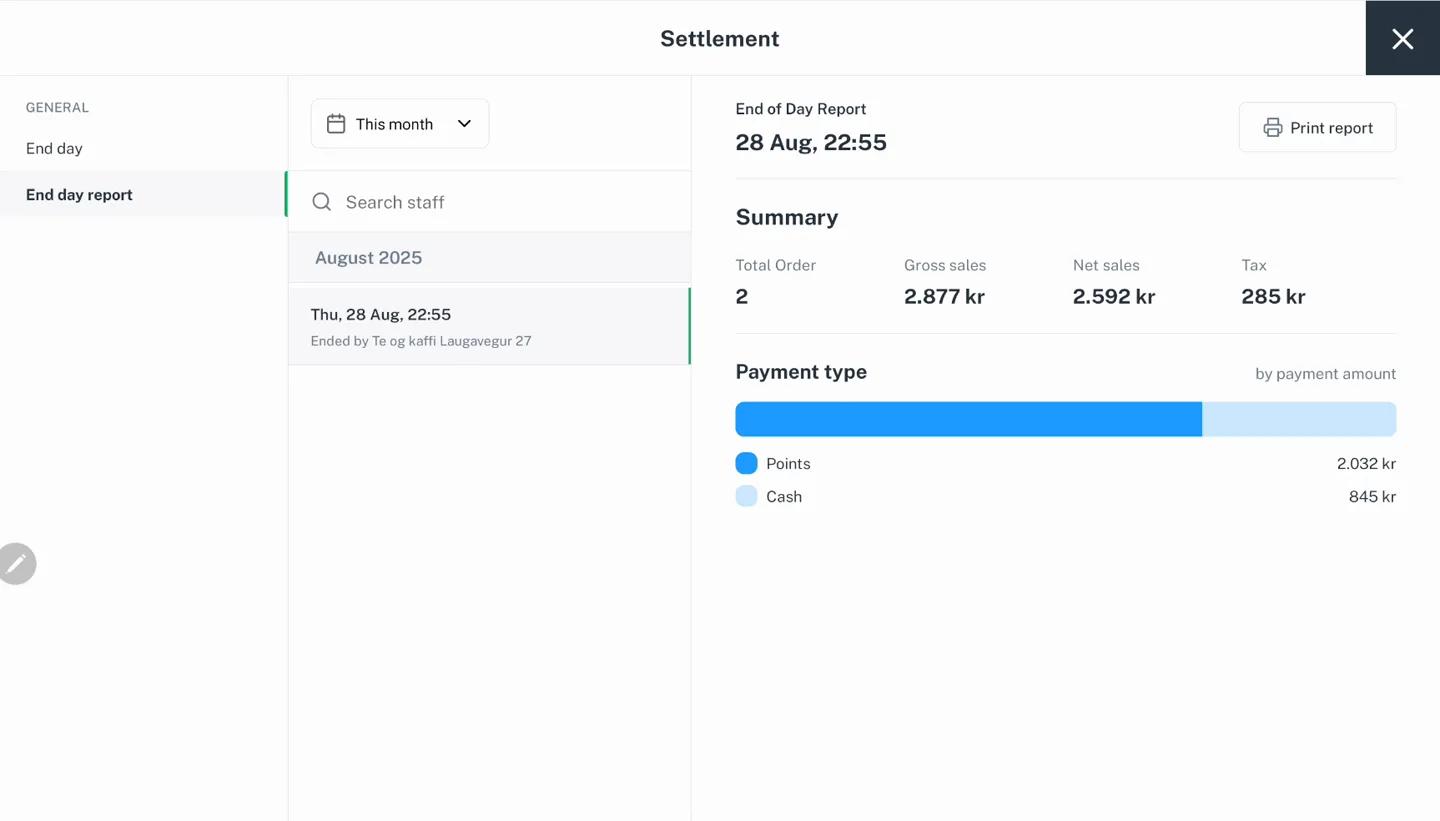
Åbn End day report til venstre i vinduet til dagsafslutning. Her vises dagene som Closed (afsluttet), Open (ikke afsluttet) eller Today, sammen med hvem der afsluttede hver dag.
Vælg en periode med datoknappen (This month, Last week, en enkelt dag og så videre), eller søg på medarbejderens navn i Search staff.
Vælg en dag for at se dens rapport, og tryk på Print report for at udskrive den igen.
Glemte du dagsafslutningen? Vælg den dag, der er markeret Open, og gå de samme trin igennem. Dagsafslutningen registreres så på den dag.
Ofte stillede spørgsmål
Jeg har talt forkert. Kan jeg rette dagsafslutningen?
Ja. Åbn End day report, vælg dagen, og tryk på Reopen Day. Så slettes dagens afslutning, så du kan køre den igen med det rigtige beløb. Den gamle rapport forsvinder, så udskriv den nye, når du er færdig.
Lukker dagsafslutningen åbne bestillinger?
Nej. Bestillinger ændres ikke af dagsafslutningen. Afslut eller annullér åbne bestillinger og borde, før du kører den, ellers mangler de i rapporten eller gør den forkert.
Hvad sker der, hvis der mangler penge i kasseskuffen?
Intet bliver stoppet. Differencen gemmes sammen med dagsafslutningen og udskrives på rapporten, så den kan følges op.
Rapporten blev ikke udskrevet. Hvad gør jeg?
Dagsafslutningen er gemt alligevel. Tjek, at printeren er tændt og på samme netværk som kassen, åbn derefter End day report, vælg dagen, og tryk på Print report.
Kan jeg lave dagsafslutning to gange samme dag?
Nej, hver dag afsluttes én gang pr. afdeling. Åbner du End day igen, vises dagens rapport. Skal du ændre noget, bruger du Reopen Day.
Hvor indstiller jeg de byttepenge, dagen starter med?
Kasseskuffen åbner automatisk hver morgen med de byttepenge, der er indstillet for afdelingen. Kontakt os, hvis du vil ændre beløbet.
Fandt du ikke svaret?
Vi er her. Ring til os, eller send os en besked.
Direkte nummer
+354 519 2887
Ring til os, når det haster.
Livechat
Kommer snart
Ring eller skriv til os i mellemtiden.
hello@upsell.is
Vi svarer samme dag.