



Alle vejledninger
Rabat på produkter og kategorier, f.eks. happy hour
Opret en rabat, der automatisk gælder for udvalgte produkter eller kategorier: altid, i en bestemt periode eller på faste tidspunkter hver uge.
7 trin · 4 min. læsning · Opdateret 20. oktober 2026
Rabatter i kontrolpanelet trækkes automatisk fra på bestillinger, der opfylder betingelserne, så der skal ingen rabatkode til. Du vælger, hvilke afdelinger, salgskanaler og produkter rabatten gælder for, og hvornår.
Vil du hellere have en kode, som kunden skriver ind? Så brug Coupons under Promotions.
- 1
Åbn New Discount
Åbn Promotions og derefter Discounts i menuen. Her vises alle rabatter.
Klik på New Discount.
- 2
Navn, afdelinger og bestillingstyper
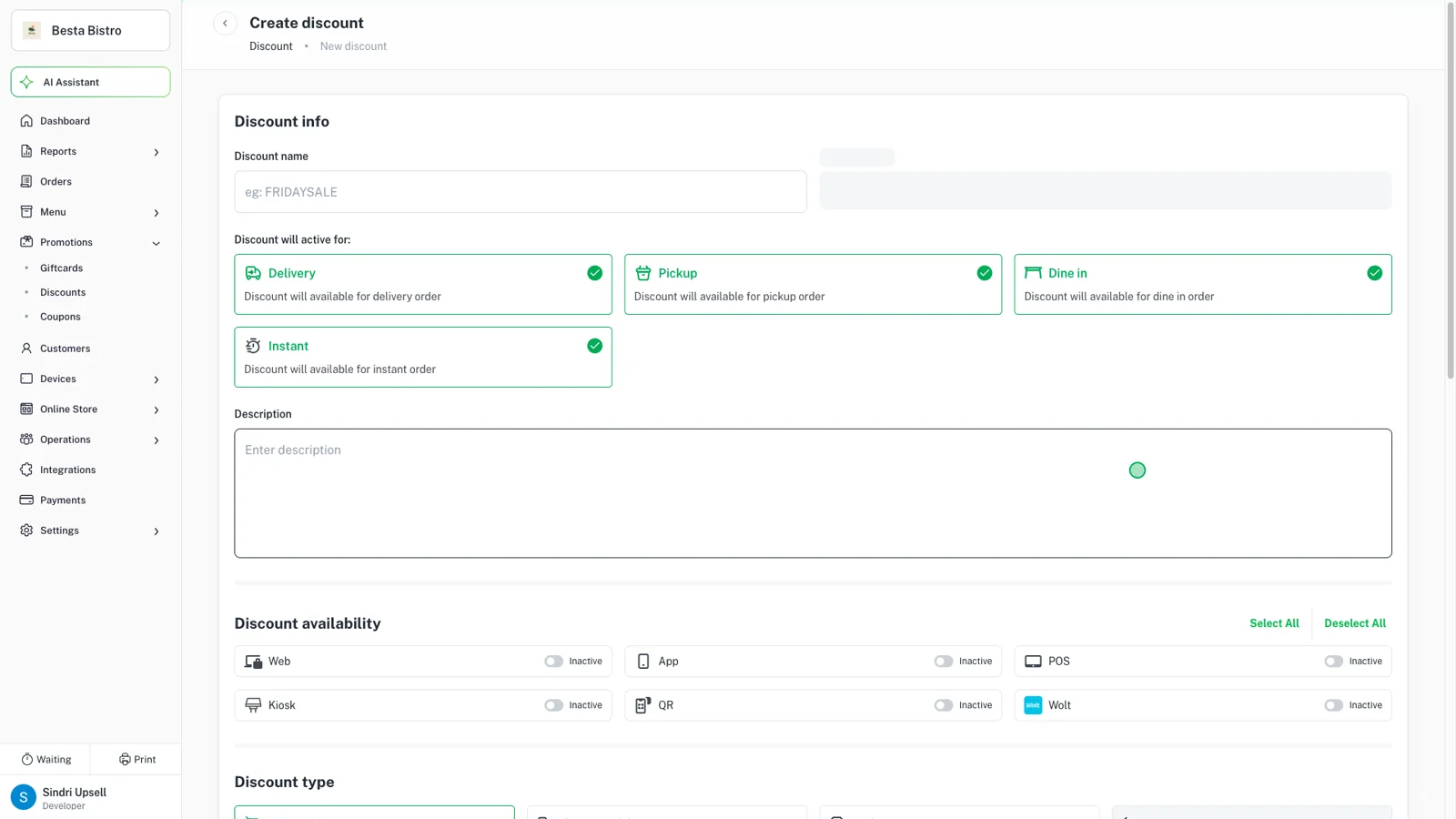
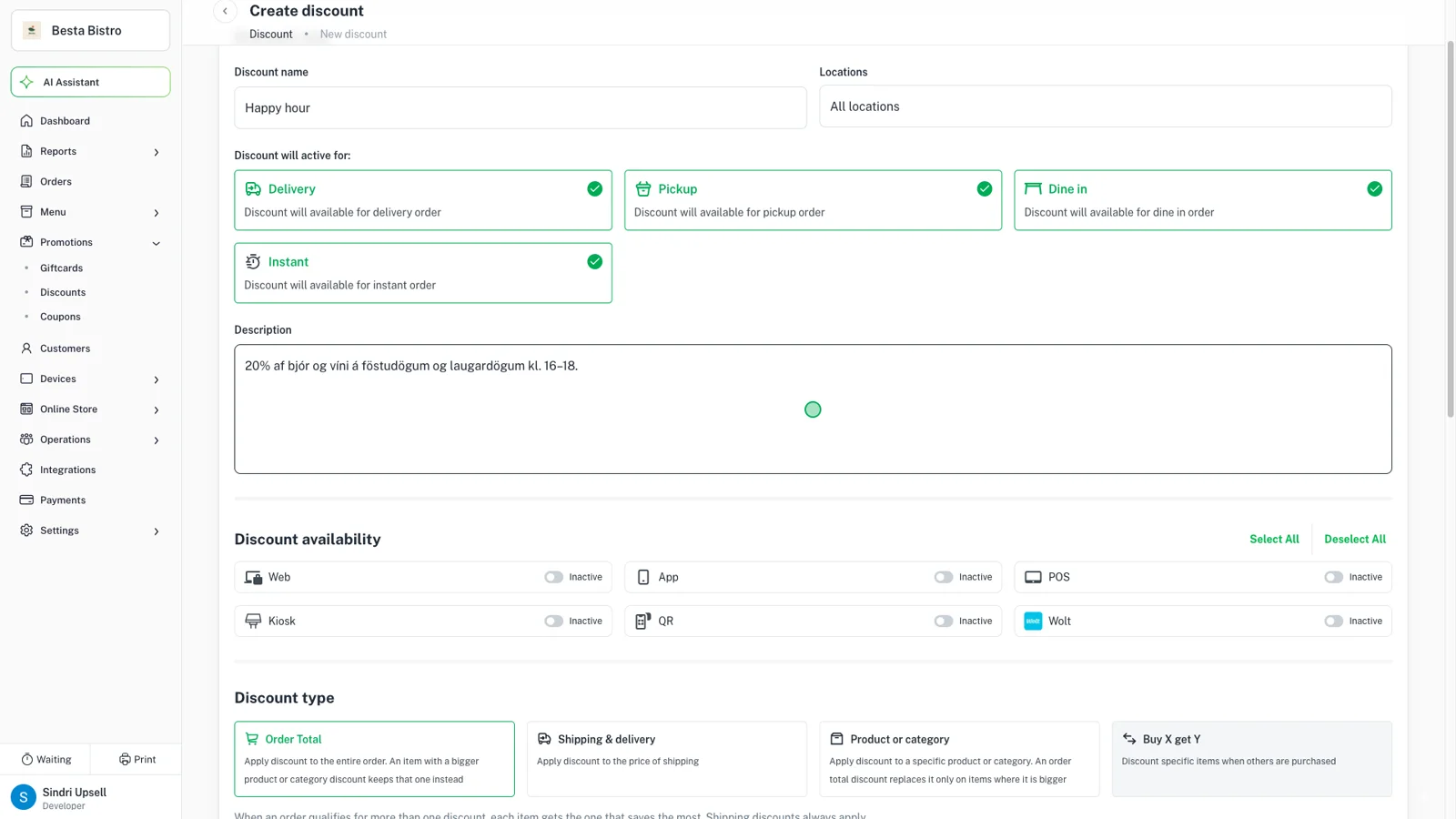
Giv rabatten et navn under Discount name. Det vises på kvitteringer og i rapporter.
Vælg afdelinger under Locations, f.eks. All Locations.
Under "Discount will active for:" vælger du, hvilke bestillinger der får rabatten: Delivery, Pickup, Dine in og Instant. De er alle valgt fra start.
- 3
Slå salgskanalerne til
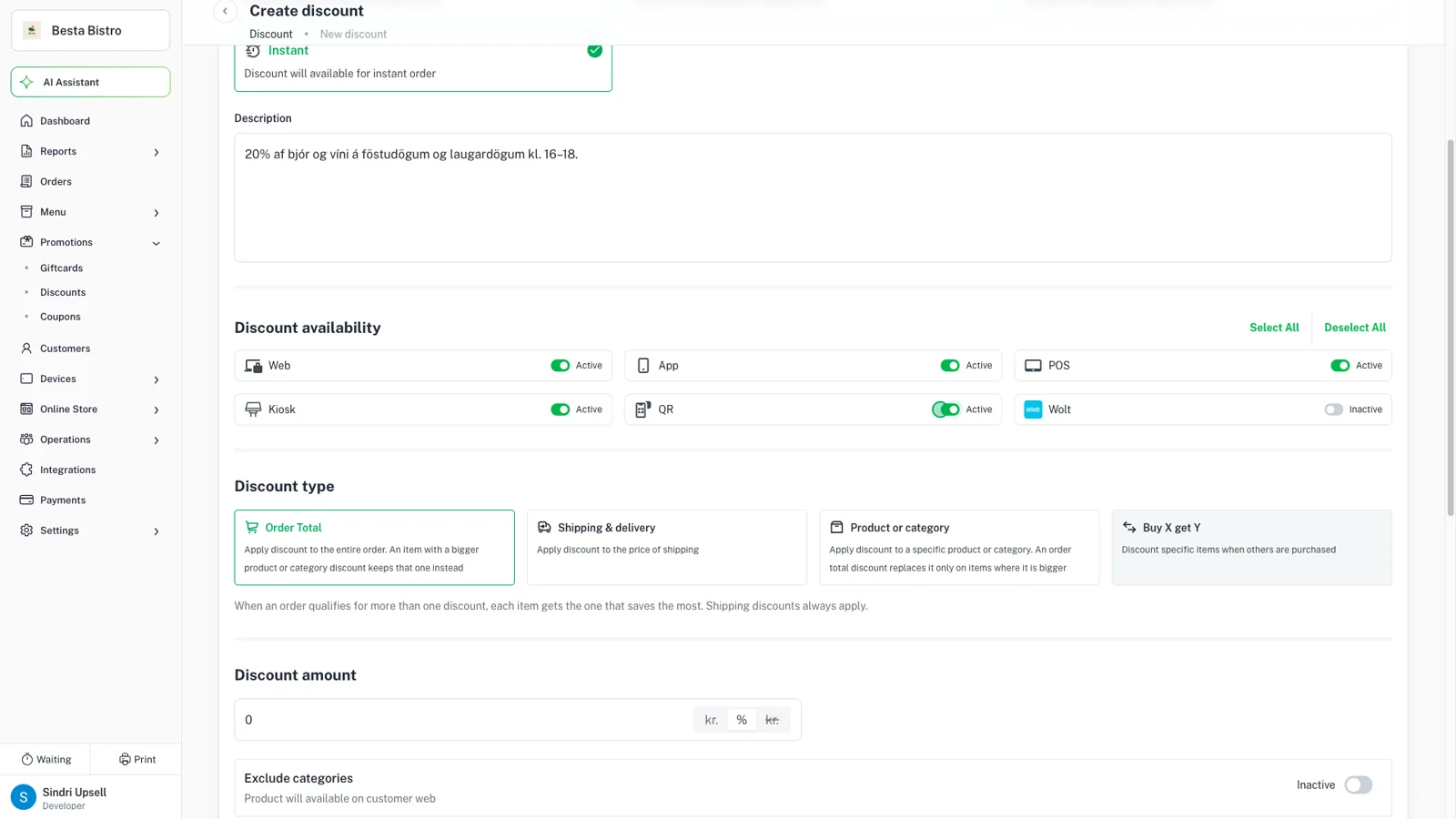
Under Discount availability slår du de kanaler til, som rabatten gælder i: Web, App, POS, Kiosk, QR og Wolt.
De er alle slået fra fra start. Rabatten virker ingen steder, før mindst én er slået til.
- 4
Vælg Product or category og beløb
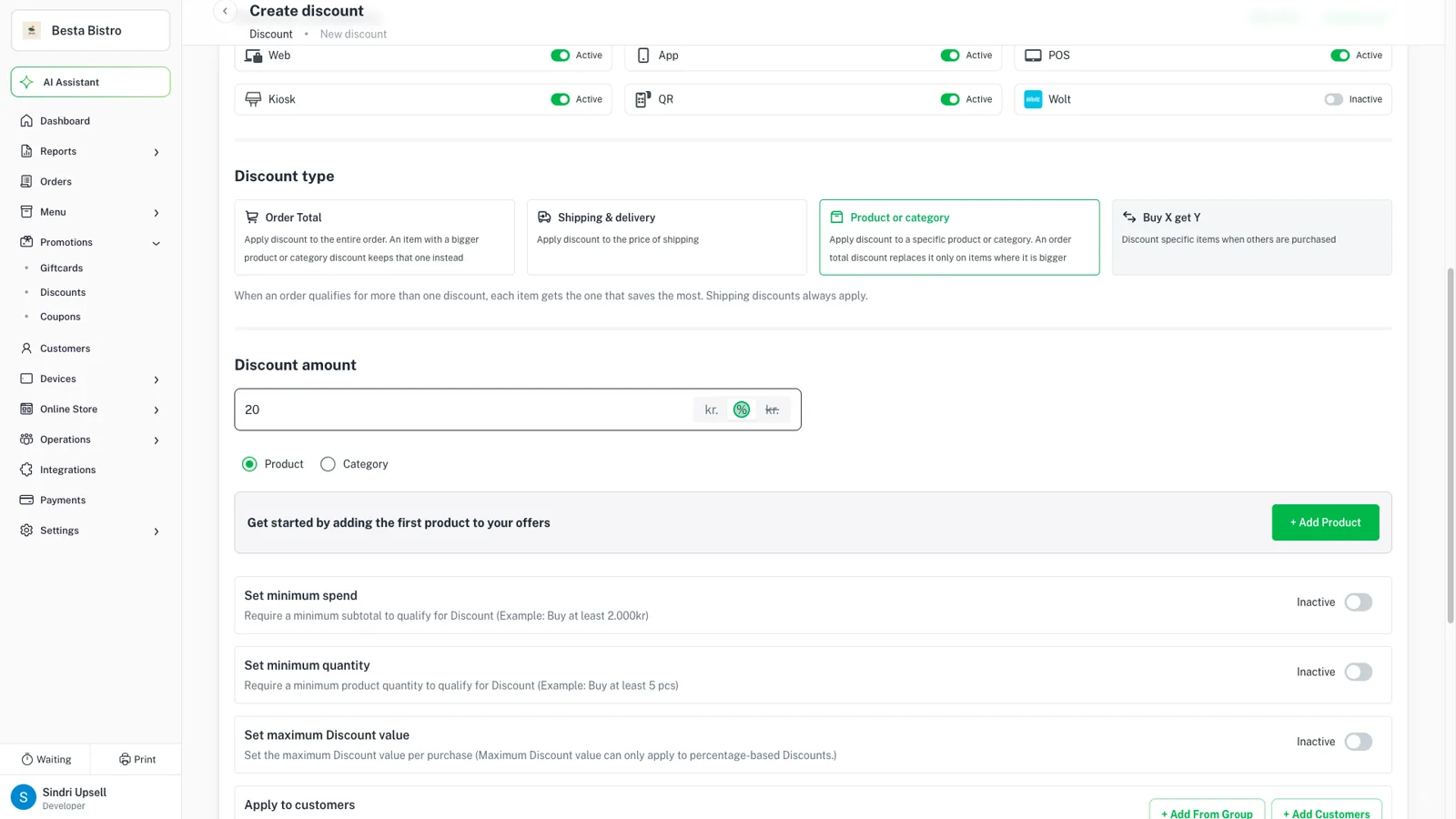
Under Discount type vælger du Product or category.
Angiv beløbet under Discount amount, og vælg enhed: % (procent), kr. (fast beløb trækkes fra) eller overstreget kr. (varen sælges til præcis den pris).
- 5
Tilføj produkter eller kategorier
Vælg Product for at vælge enkelte produkter, eller Category for hele kategorier.
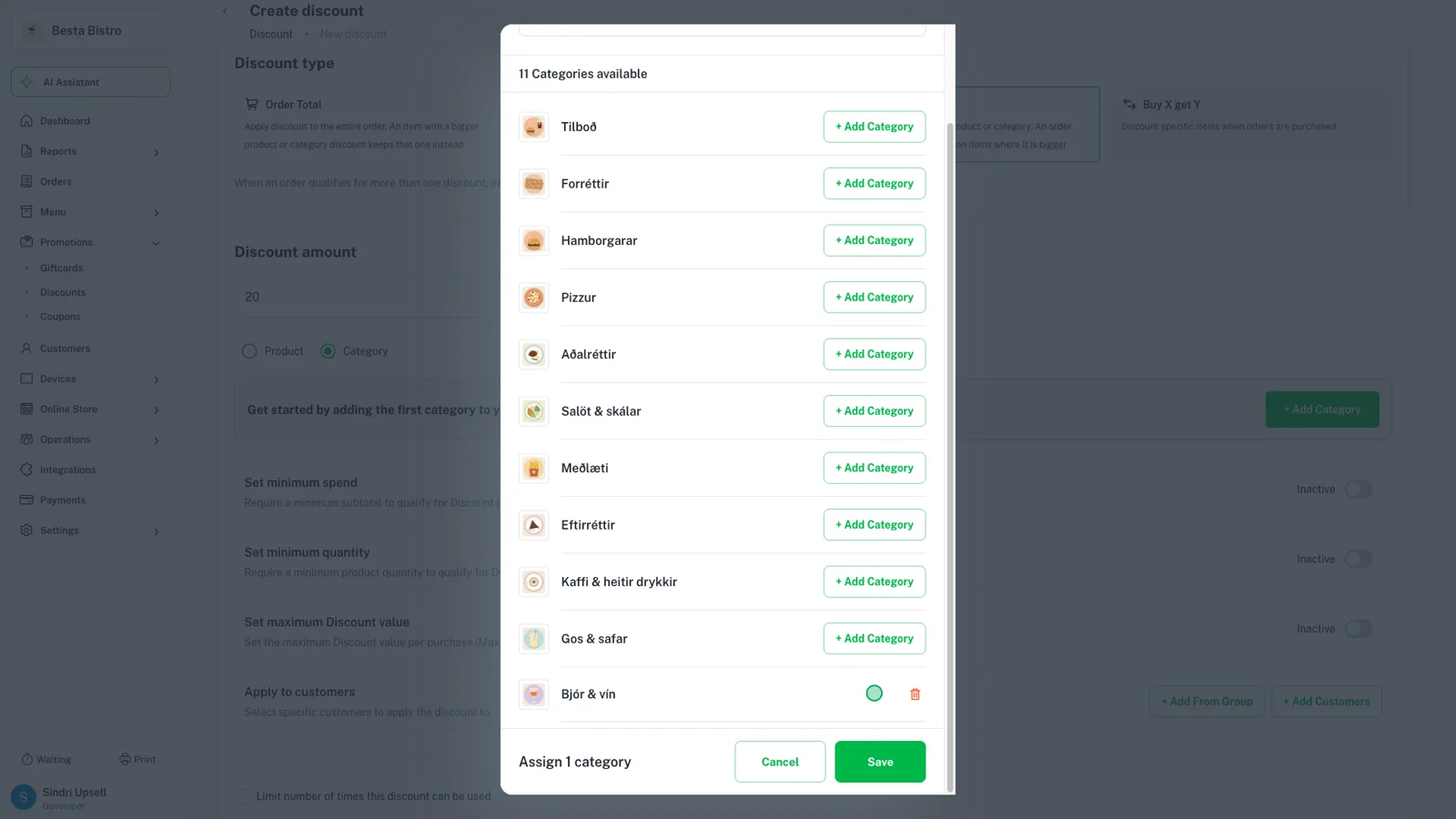
Klik på + Add Category (eller + Add product), derefter på + Add Category ved hver kategori, der skal med, og til sidst på Save.
Med kategorier kan du undtage enkelte produkter under Exclude product.
- 6
Hvornår gælder rabatten?
Er Active date slået fra, gælder rabatten altid.
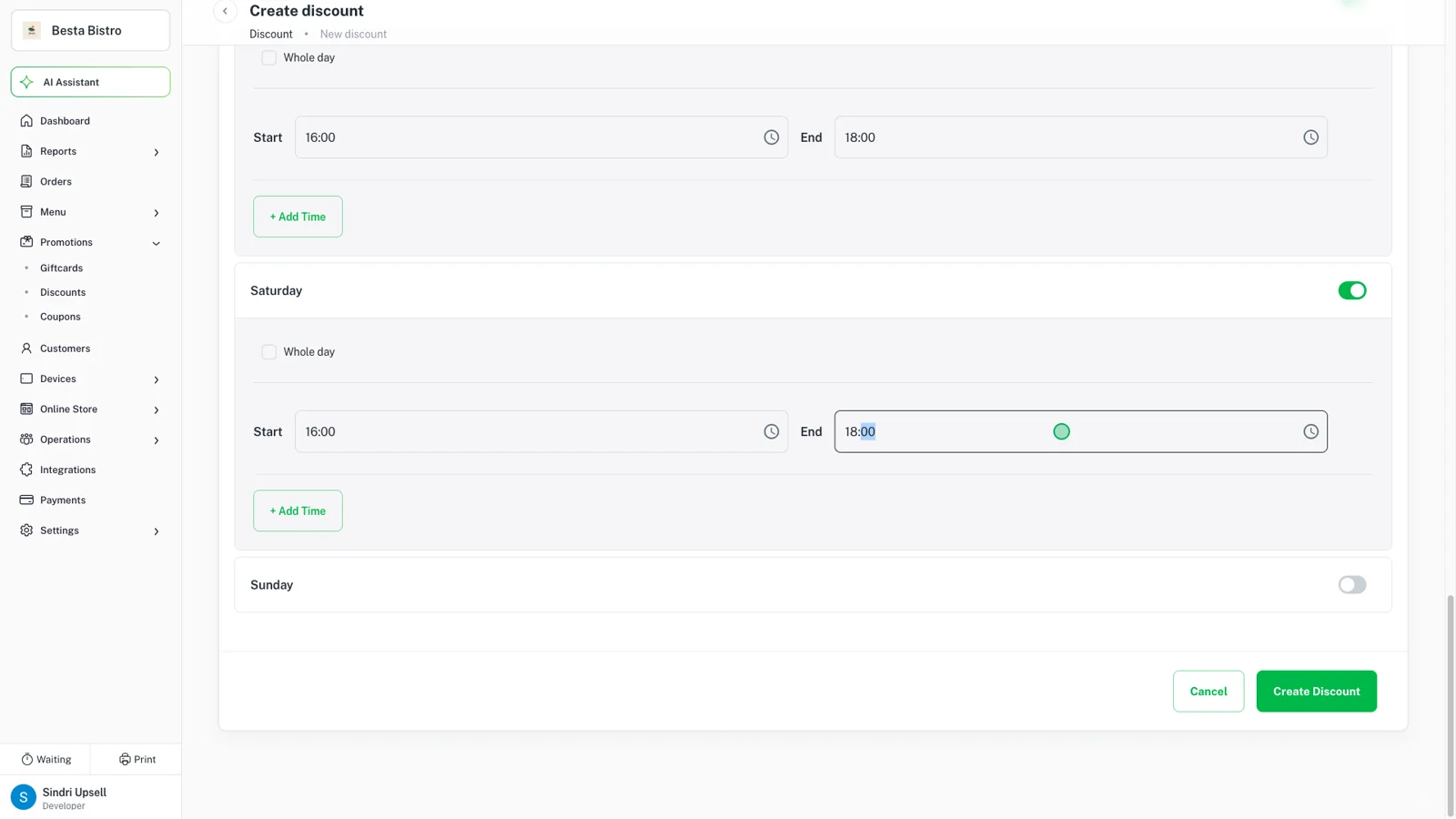
Slå Active date til, og vælg Periods for bestemte datoer (f.eks. 1.–15. december) eller Schedule for faste tidspunkter hver uge.
Med Schedule slår du dagene til og angiver Start og End, f.eks. 16:00–18:00, eller sætter flueben i Whole day. + Add Time tilføjer flere tidsrum samme dag.
- 7
Gem
Valgfrit: Set minimum spend, Set minimum quantity, et maksimalt rabatbeløb og grænser for, hvor mange gange rabatten kan bruges.
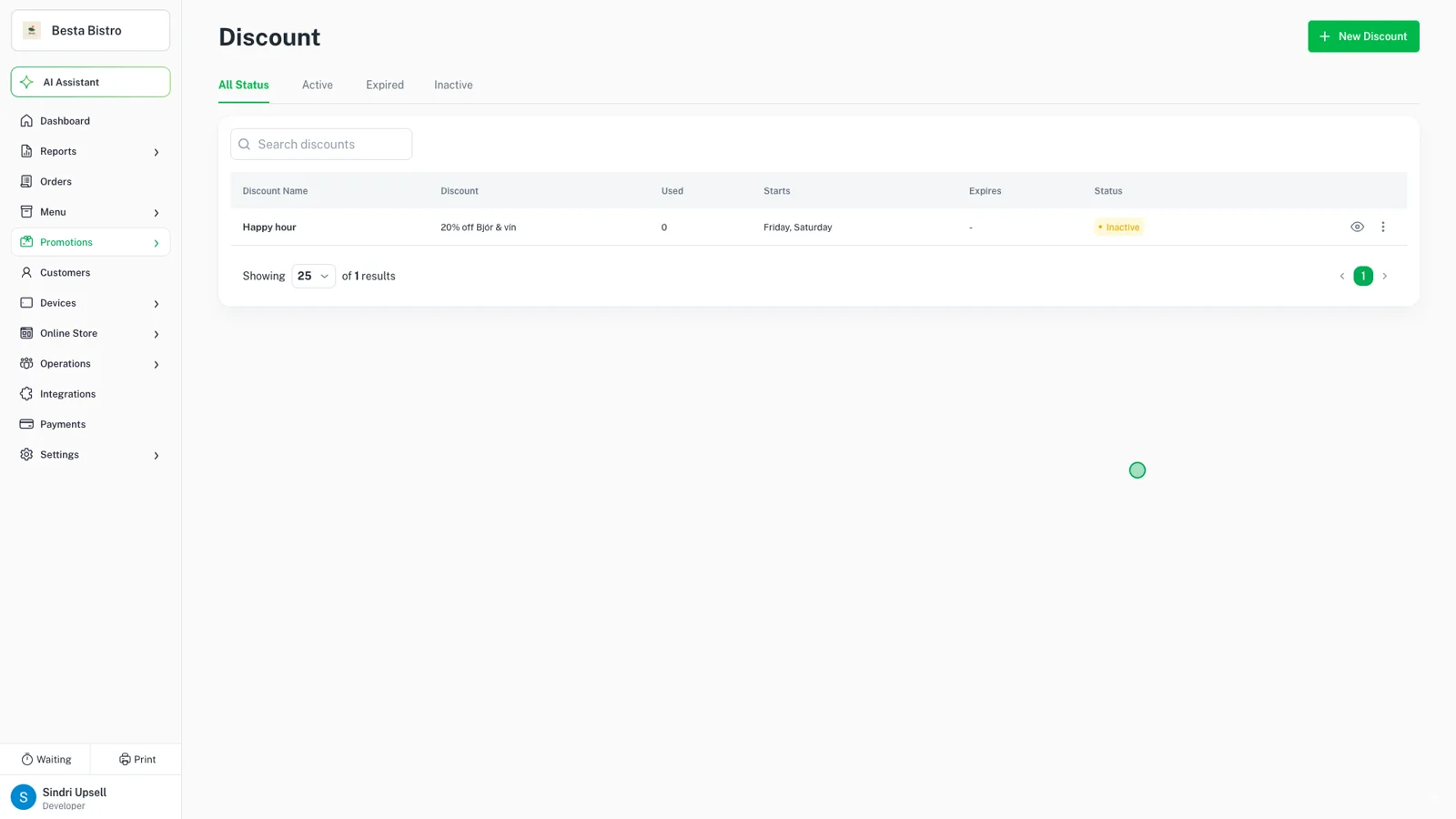
Klik på Create Discount. Rabatten vises i listen og trækkes automatisk fra på alle bestillinger, der passer.
En planlagt rabat vises kun som Active i listen inden for sine tidspunkter; uden for dem står der Inactive.
Ofte stillede spørgsmål
Rabatten vises ikke i kassen.
Tjek, at POS er slået til under Discount availability, at den rigtige afdeling er valgt, at bestillingstypen (f.eks. Pickup) er markeret, og at tidspunktet passer med Active date.
Hvad sker der, hvis en bestilling er omfattet af mere end én rabat?
Hver vare får den rabat, der sparer mest. Rabat på leveringsgebyret gælder altid oveni.
Hvordan ser kunden rabatten online?
Den trækkes automatisk fra og vises som en linje, "Afsláttur", i bestillingens oversigt.
Fandt du ikke svaret?
Vi er her. Ring til os, eller send os en besked.
Direkte nummer
+354 519 2887
Ring til os, når det haster.
Livechat
Kommer snart
Ring eller skriv til os i mellemtiden.
hello@upsell.is
Vi svarer samme dag.