



Alle vejledninger
Ændr dine åbningstider
Åbningstider for hver dag, lukket over middag, lukkedage og særlige åbningstider på helligdage.
9 trin · 4 min. læsning · Opdateret 20. oktober 2026
Åbningstiderne indstilles for hver afdeling. Hjemmesiden og appen viser dem til kunderne og følger dem, når nogen bestiller online.
Til helligdage og fridage bruger du særlige åbningstider, som automatisk erstatter de normale tider den dag.
- 1
Åbn afdelingen
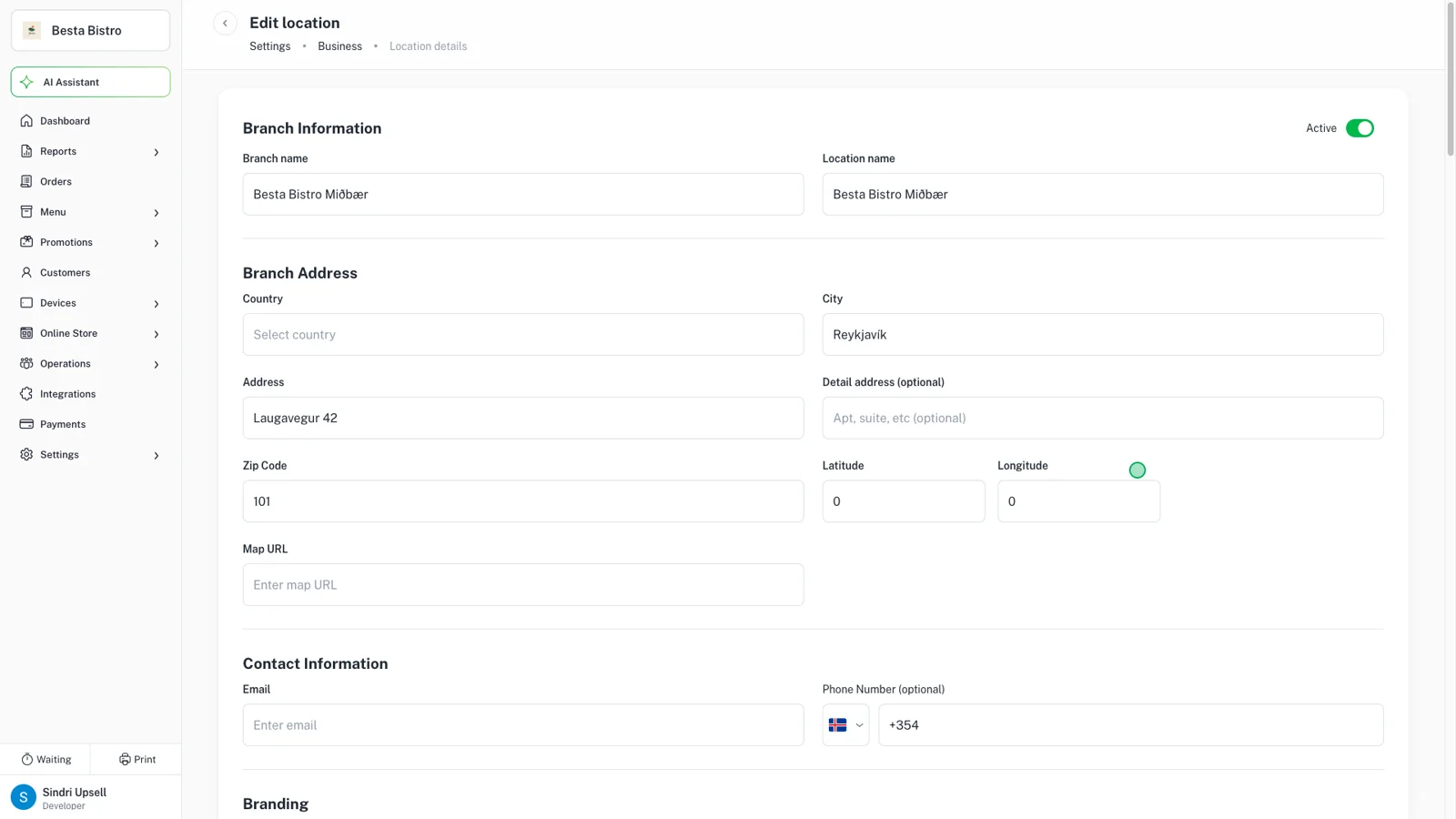
Åbn Settings og derefter Business i menuen. Vælg fanen Branch, og klik på den afdeling, du vil ændre.
- 2
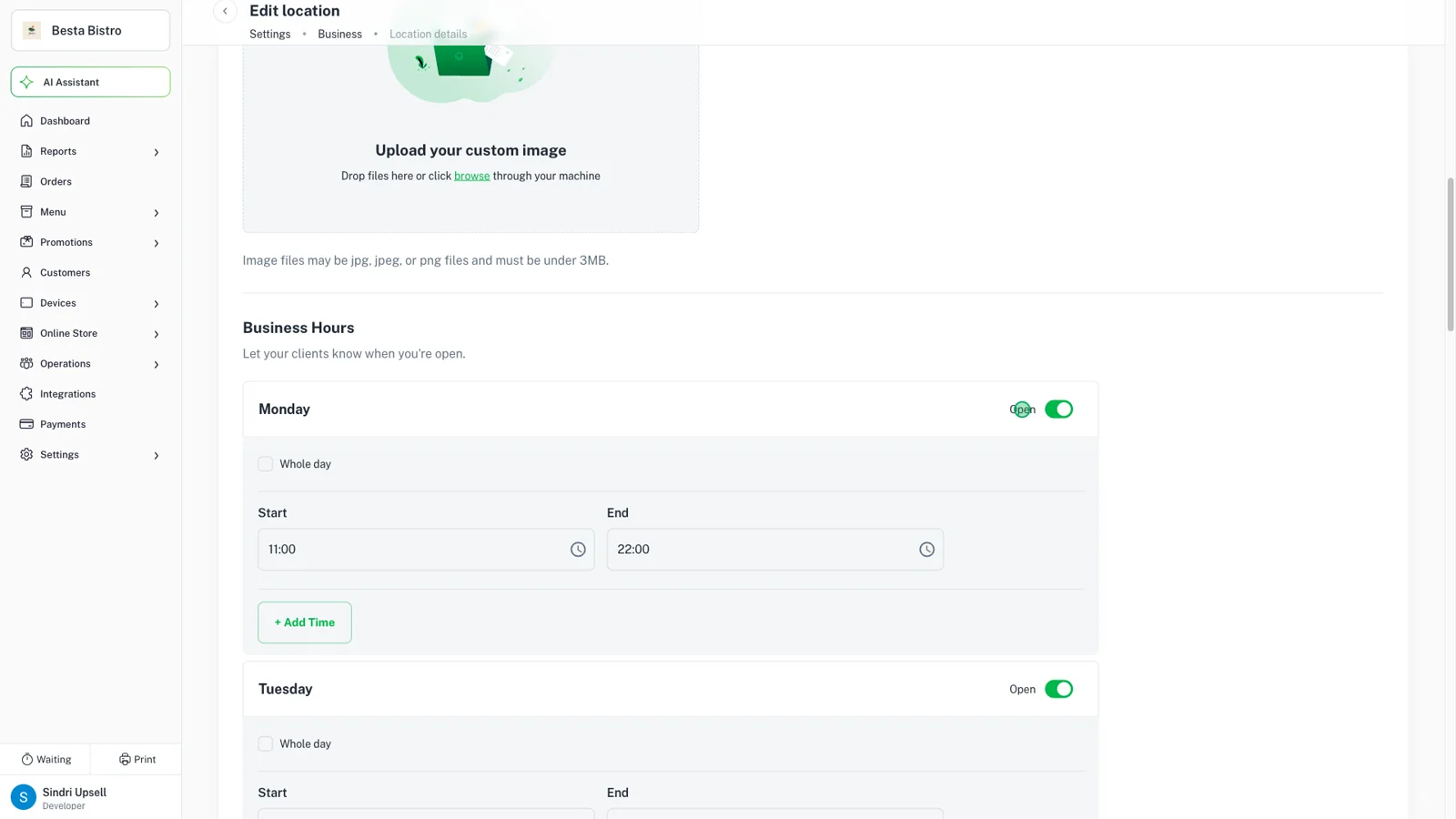
Åbningstider for hver dag
Under Business Hours har hver dag en Start (åbner) og en End (lukker).
- 3
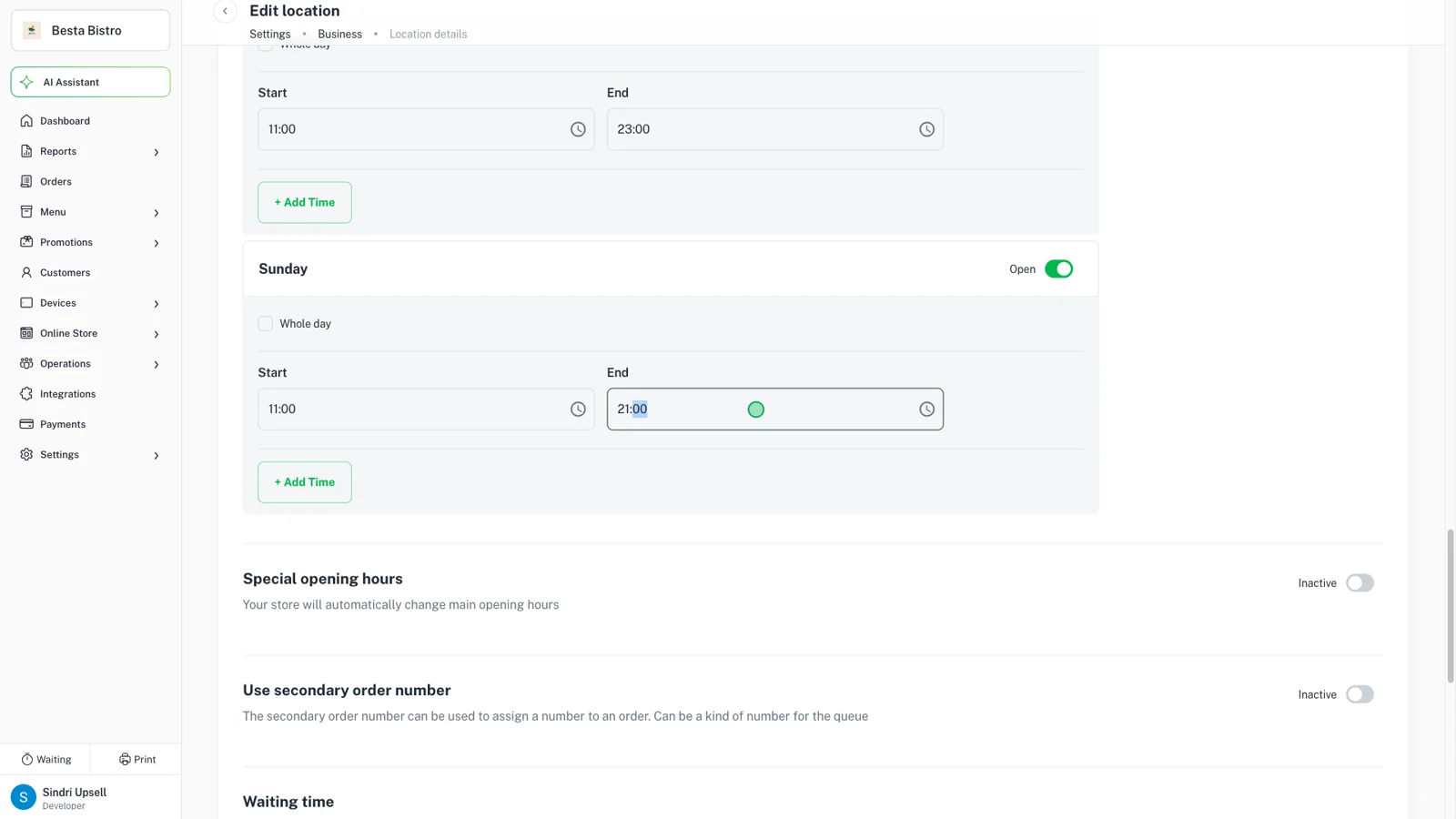
Ændr et tidspunkt
Klik på tidspunktet, og skriv et nyt. Her lukker søndagen kl. 21:00 i stedet for 22:00.
- 4
Lukket over middag
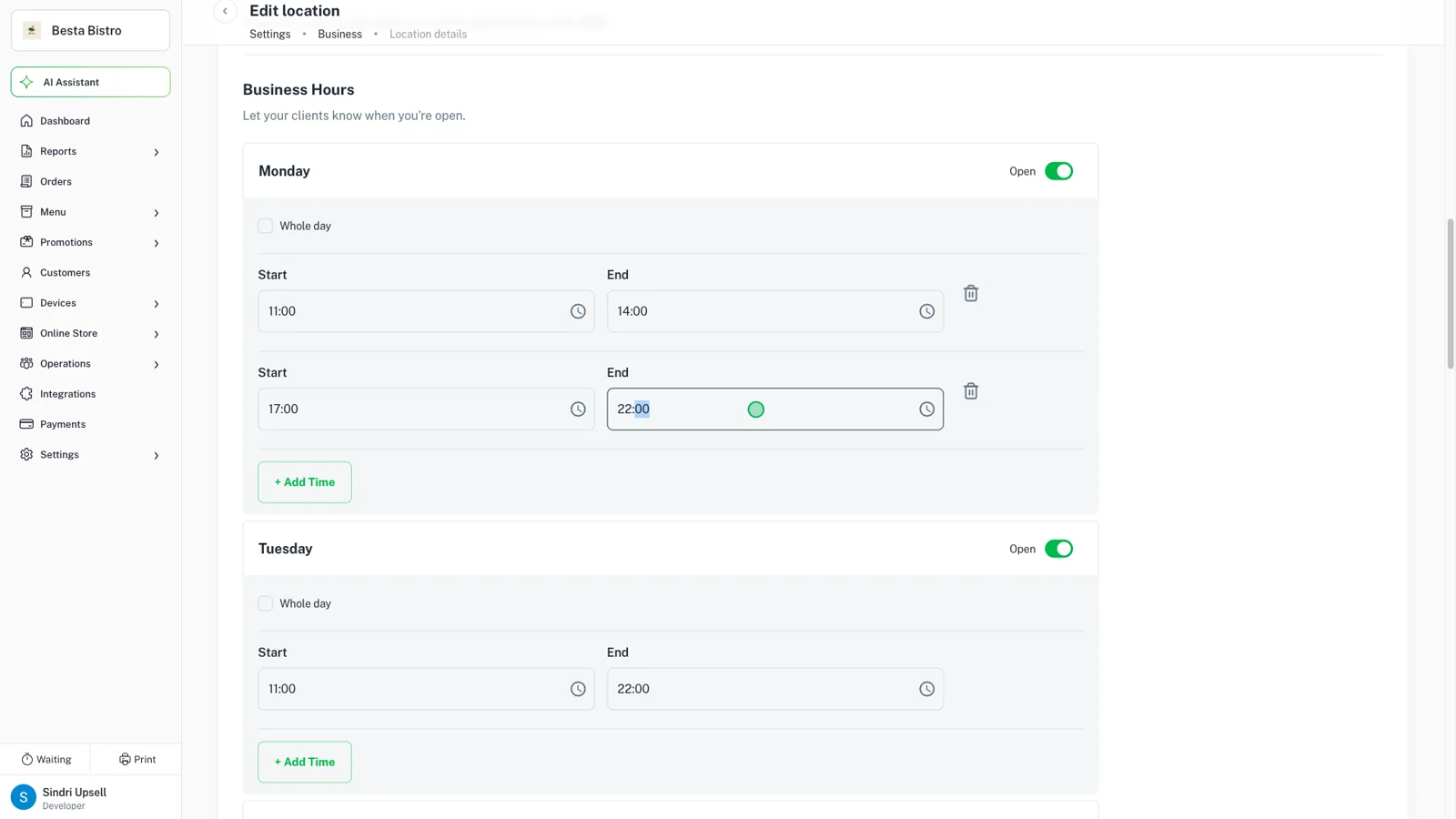
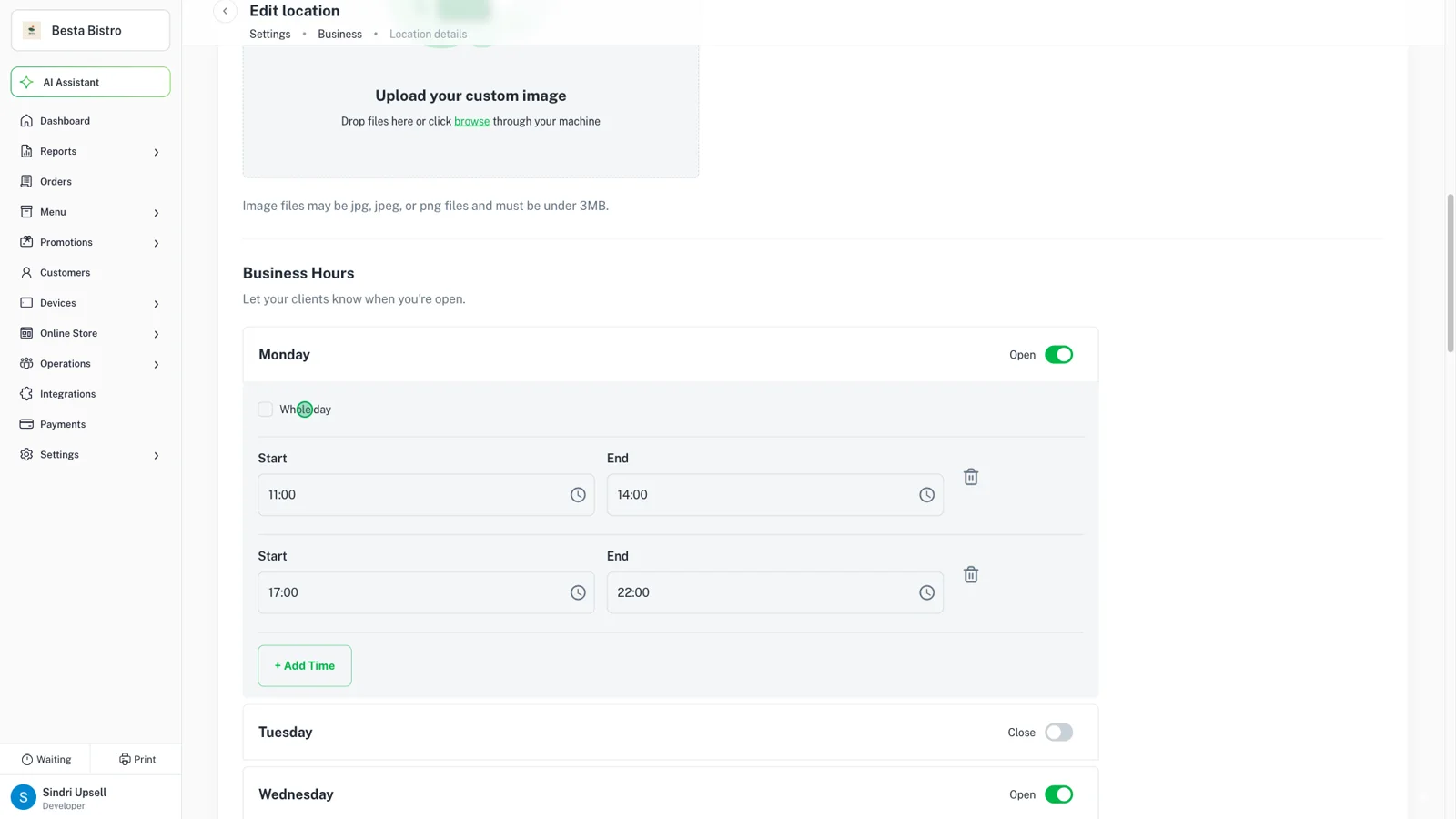
Holder du lukket en del af dagen, deler du dagen op i to åbningstider.
Lad den første slutte, når du lukker, f.eks. 11:00–14:00. Klik derefter på + Add Time, og indtast den anden åbningstid, f.eks. 17:00–22:00.
Skraldespanden ved siden af et tidspunkt fjerner det igen.
- 5
Lukkedage og døgnåbent
Slå Open fra på de dage, hvor du normalt har lukket; dagen viser så Close.
Har du døgnåbent, sætter du flueben i Whole day.
- 6
Særlige åbningstider
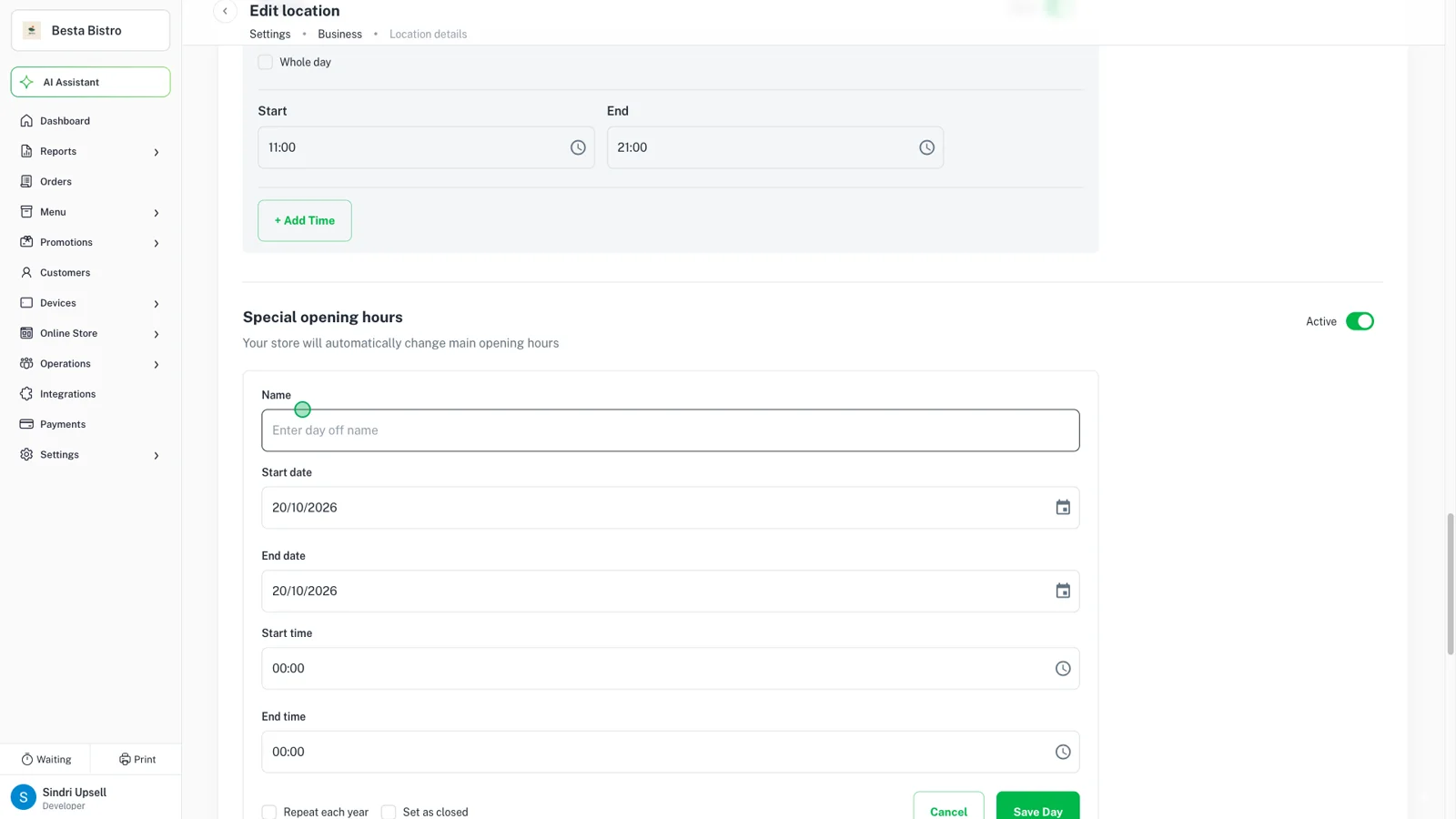
Til helligdage slår du Special opening hours til og klikker på + Add Other Day.
- 7
Kortere åbningstid på en helligdag
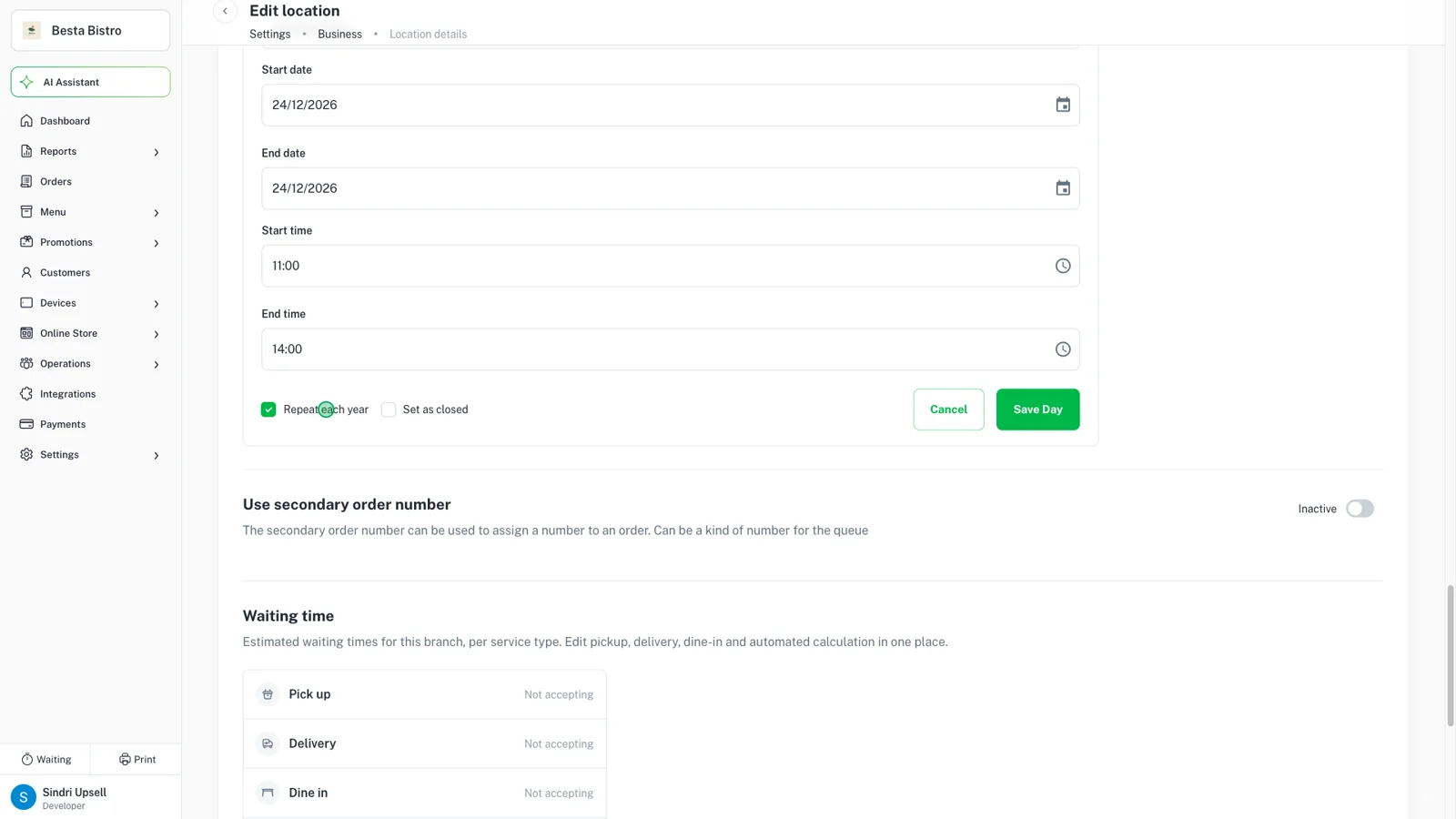
Giv dagen et navn, f.eks. "Aðfangadagur" (juleaften), udfyld Start date og End date, og åbningstiden i Start time og End time, f.eks. 11:00–14:00.
Sæt flueben i Repeat each year, så du ikke skal tilføje dagen igen næste år, og klik på Save day.
- 8
Lukket på en helligdag
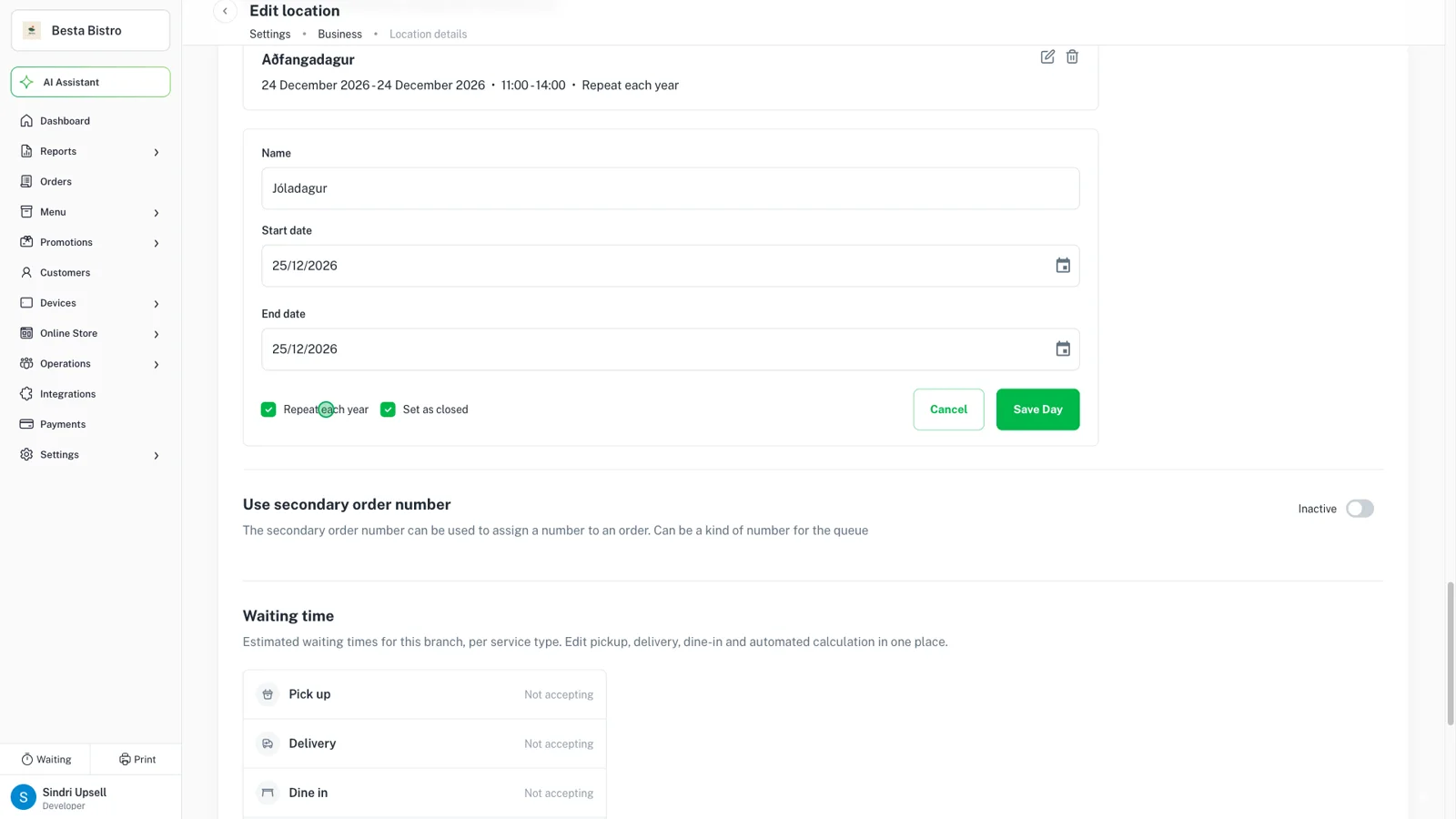
For en dag, hvor du har helt lukket, f.eks. juledag, klikker du på + Add Other Day igen, giver dagen et navn og en dato og sætter flueben i Set as closed. Der skal ikke angives tider.
Dagene vises ovenover; blyanten redigerer en dag, og skraldespanden fjerner den.
- 9
Gem
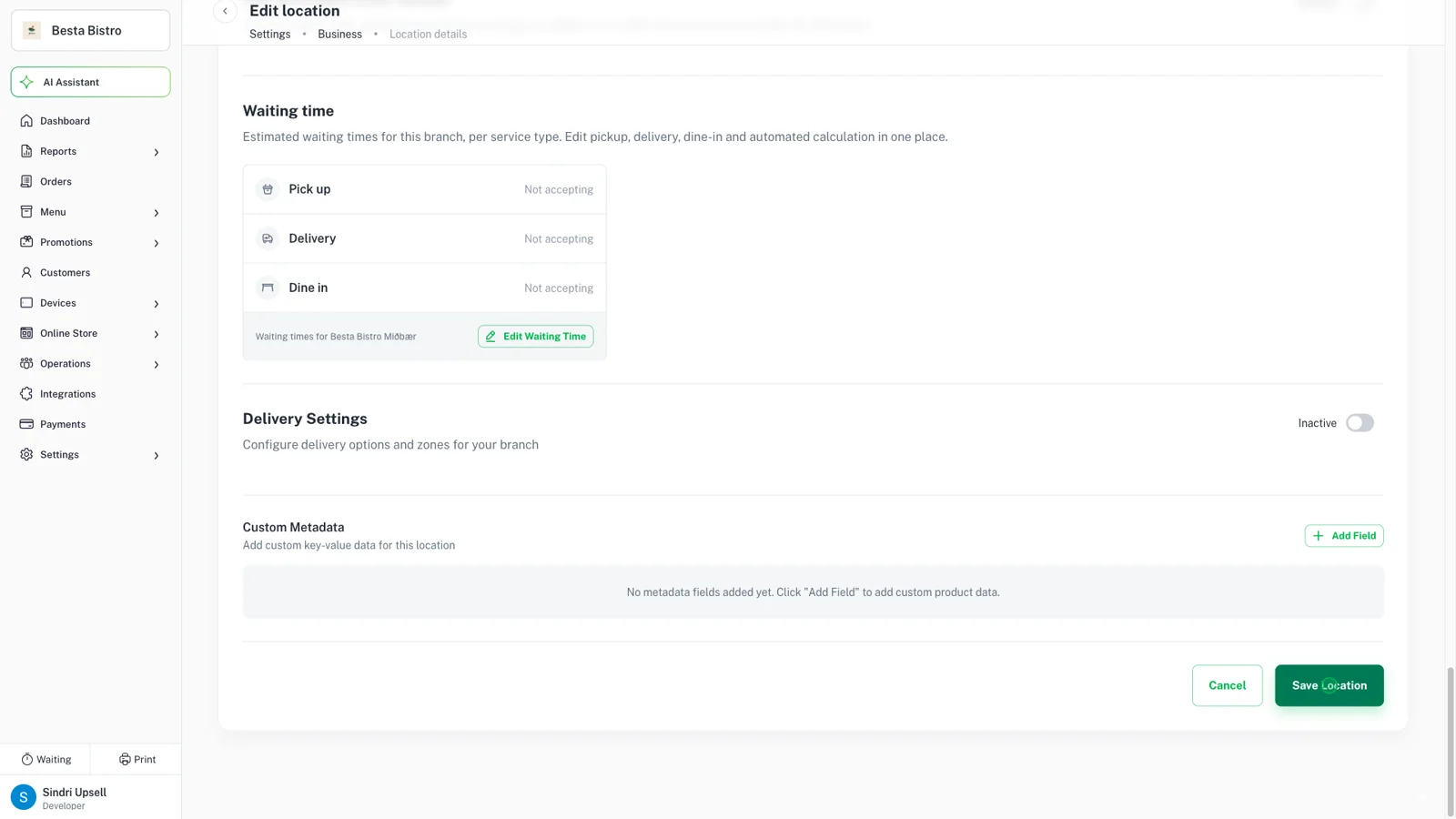
Klik på Save Location nederst på siden. Ændringerne gælder med det samme, og særlige åbningstider tager selv over på den rigtige dag.
Save day gemmer ikke af sig selv. Intet ændres, før du klikker på Save Location.
Ofte stillede spørgsmål
Jeg har to afdelinger. Skal jeg ændre begge?
Ja, åbningstiderne indstilles for hver afdeling. Åbn den anden afdeling under Branch, og gentag.
Hvor indstiller jeg ventetider for bestillinger?
På samme side, under Waiting time → Edit Waiting Time, for afhentning, levering og spisning på stedet.
Fandt du ikke svaret?
Vi er her. Ring til os, eller send os en besked.
Direkte nummer
+354 519 2887
Ring til os, når det haster.
Livechat
Kommer snart
Ring eller skriv til os i mellemtiden.
hello@upsell.is
Vi svarer samme dag.