



Alla guider
Ändra dina öppettider
Öppettider för varje dag, lunchstängt, stängda dagar och särskilda öppettider på helgdagar.
9 steg · 4 min läsning · Uppdaterad 20 oktober 2026
Öppettiderna ställs in för varje plats. Webbplatsen och appen visar dem för kunderna och följer dem när någon beställer online.
För helgdagar och lediga dagar använder du särskilda öppettider, som automatiskt ersätter de vanliga tiderna den dagen.
- 1
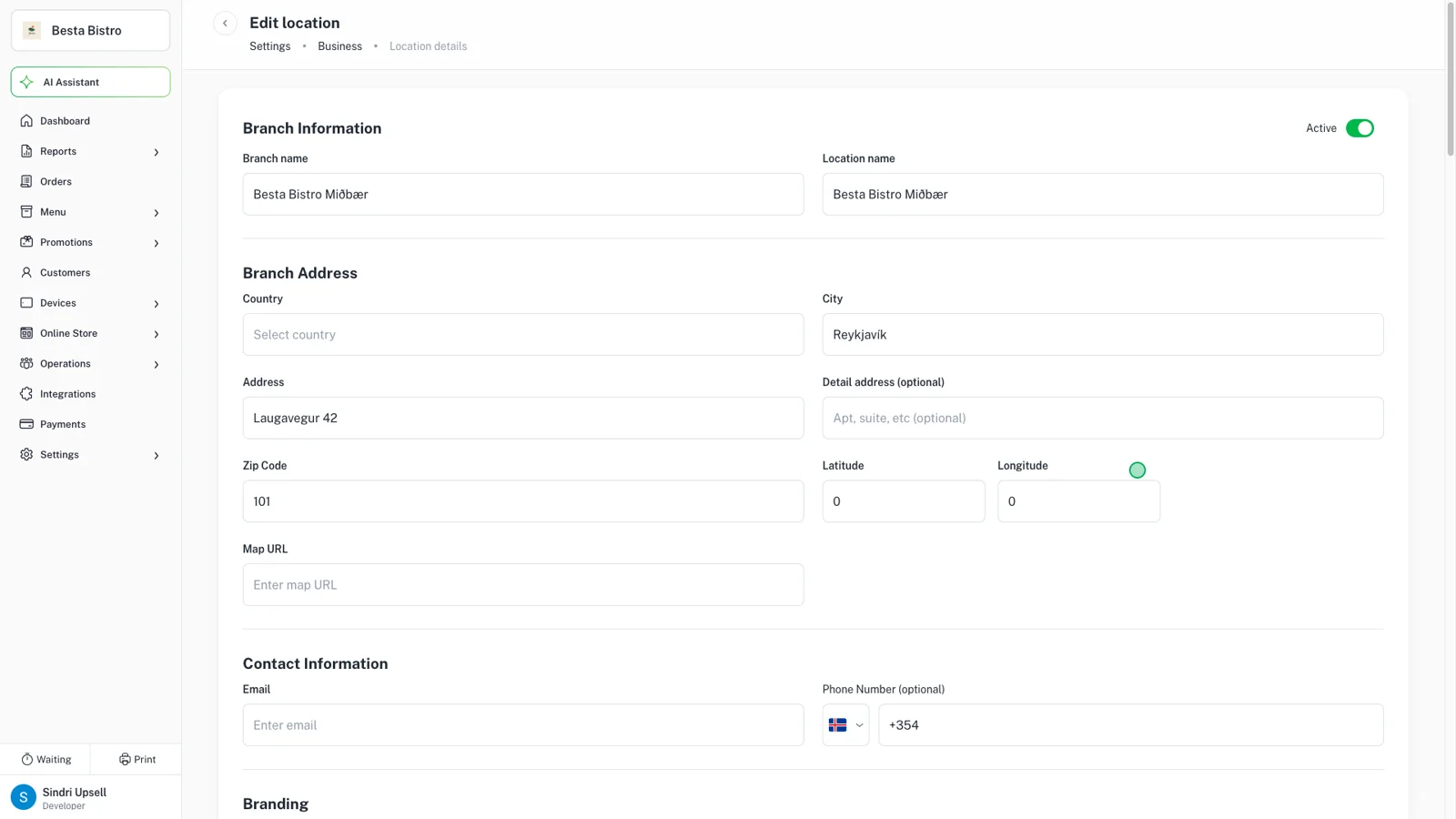
Öppna platsen
Öppna Settings och sedan Business i menyn. Välj fliken Branch och klicka på platsen du vill ändra.
- 2
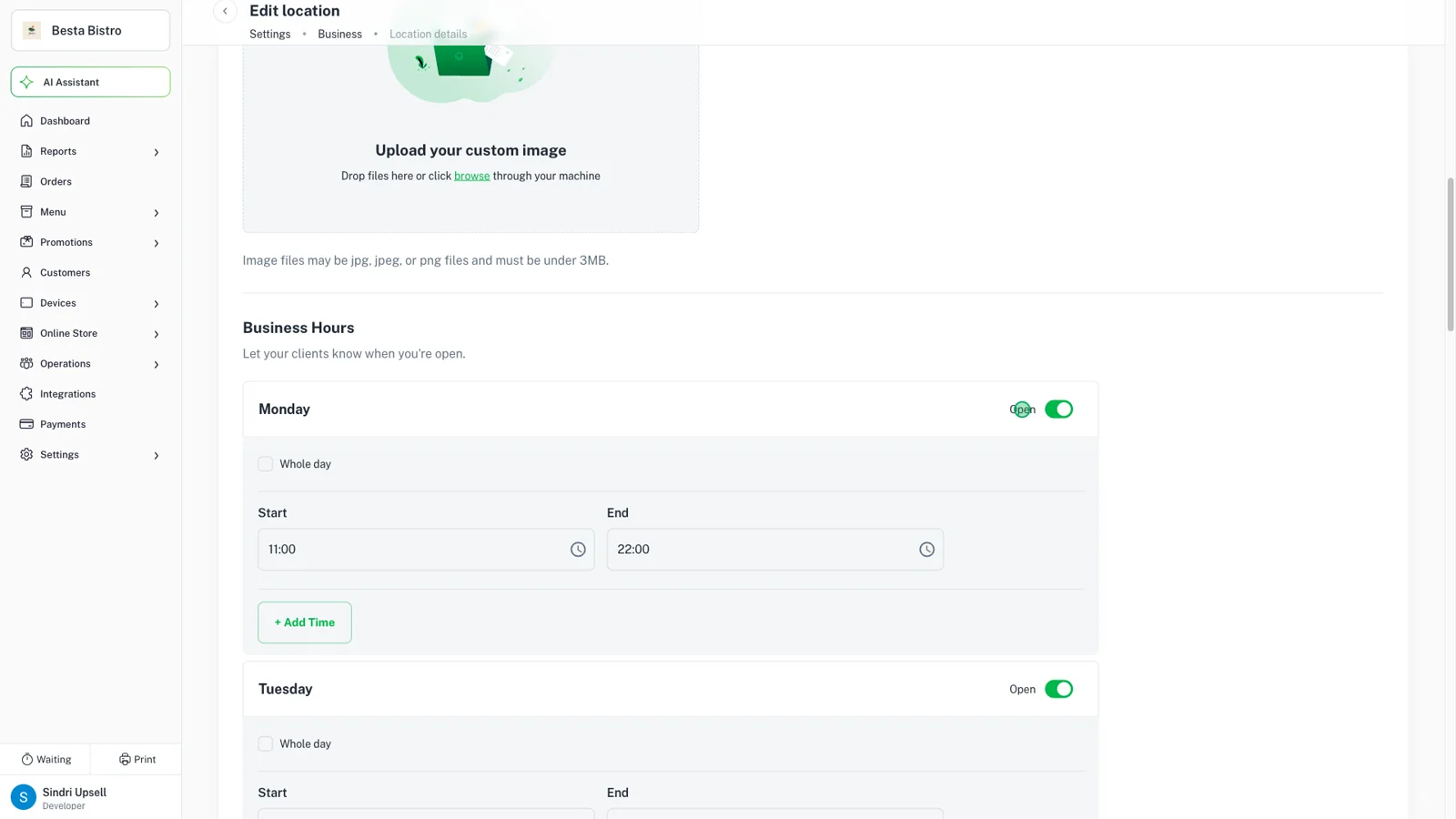
Öppettider för varje dag
Under Business Hours har varje dag en Start (öppnar) och en End (stänger).
- 3
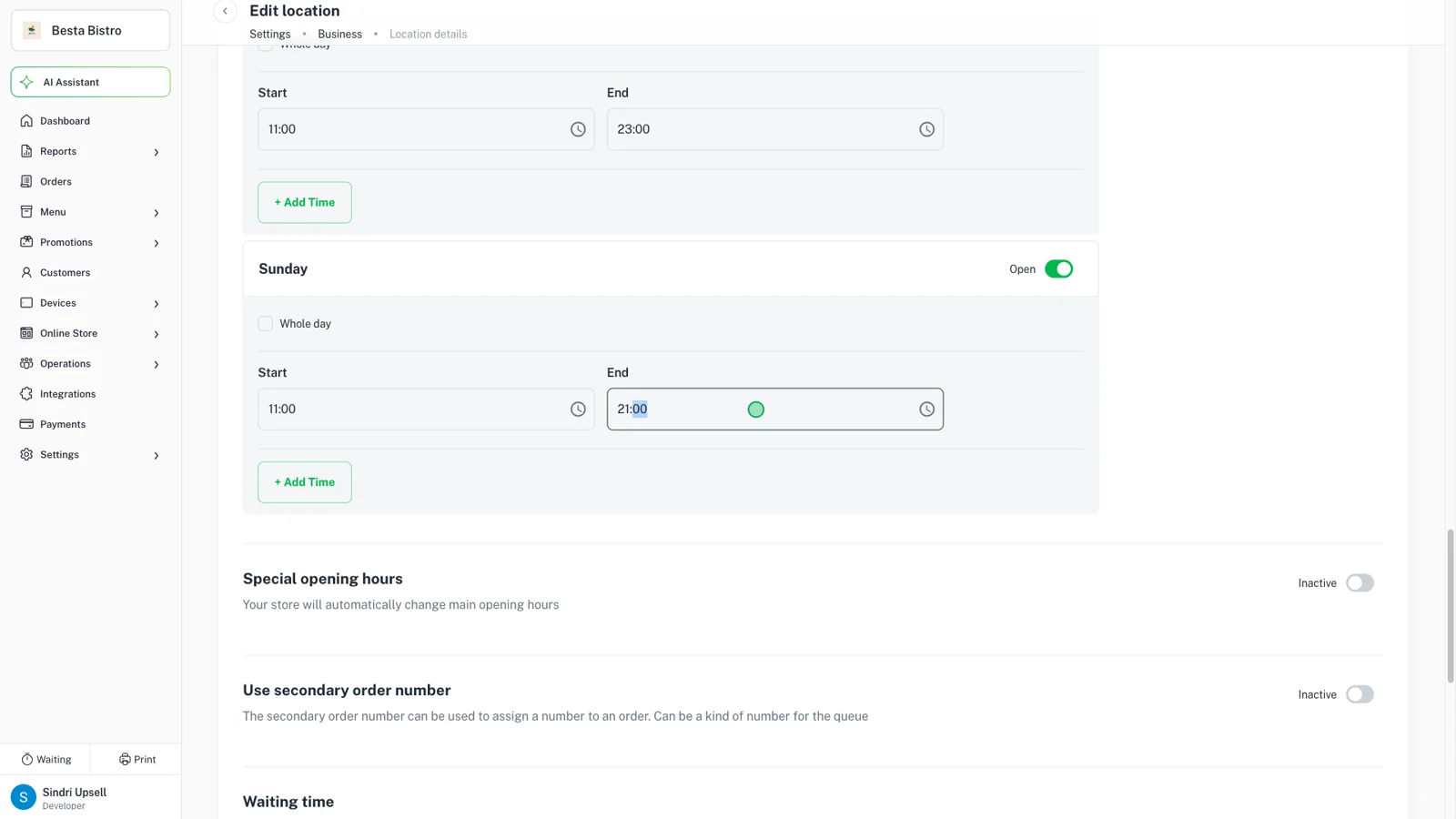
Ändra en tid
Klicka på tiden och skriv in en ny. Här stänger söndagen kl. 21:00 i stället för 22:00.
- 4
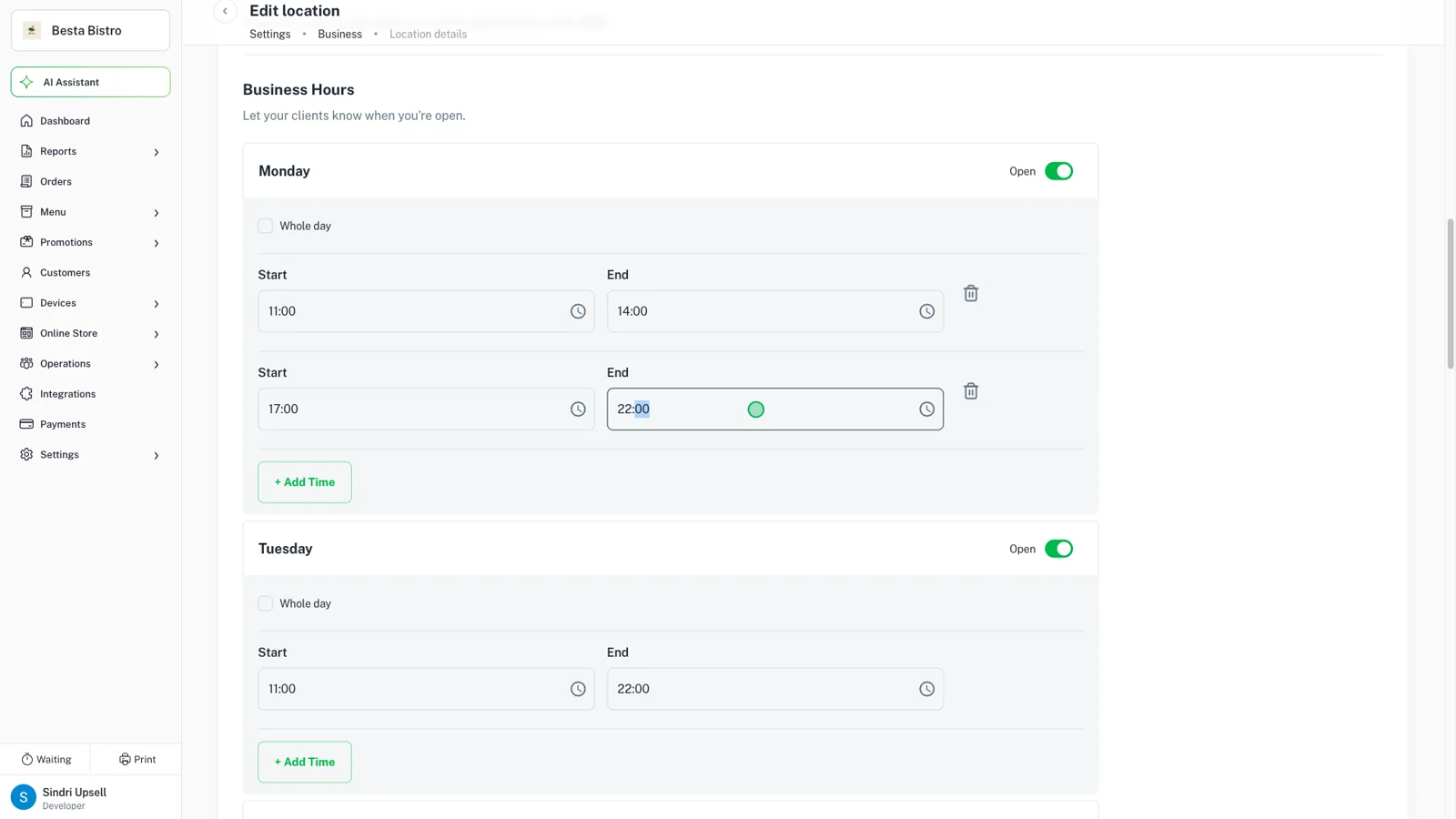
Stängt över lunch
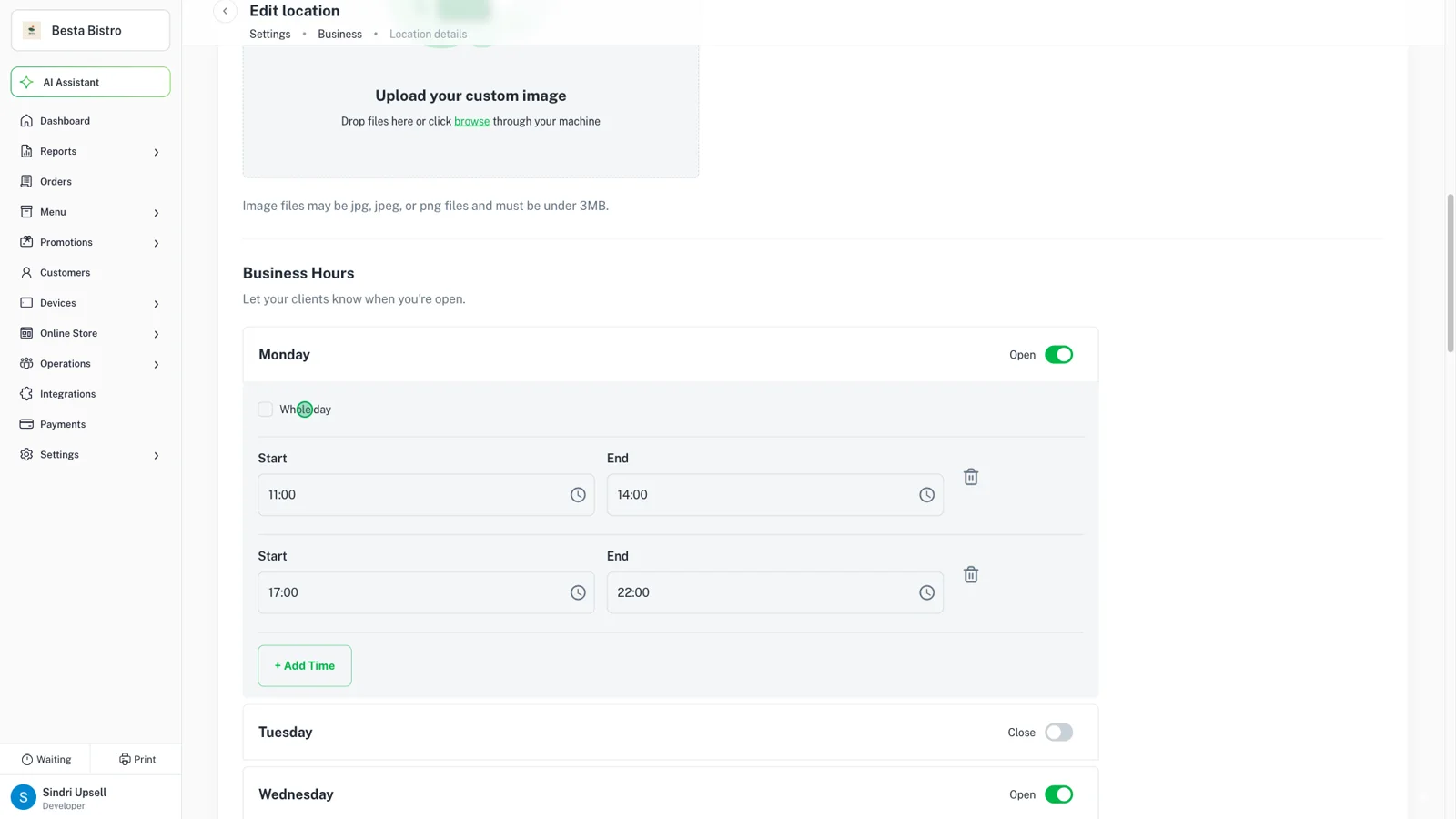
Om du stänger en del av dagen delar du upp dagen i två öppettider.
Låt den första sluta när du stänger, t.ex. 11:00–14:00. Klicka sedan på + Add Time och lägg in den andra öppettiden, t.ex. 17:00–22:00.
Papperskorgen bredvid en tid tar bort den igen.
- 5
Stängda dagar och öppet dygnet runt
Slå av Open de dagar du normalt har stängt; dagen visar då Close.
Har du öppet dygnet runt bockar du i Whole day.
- 6
Särskilda öppettider
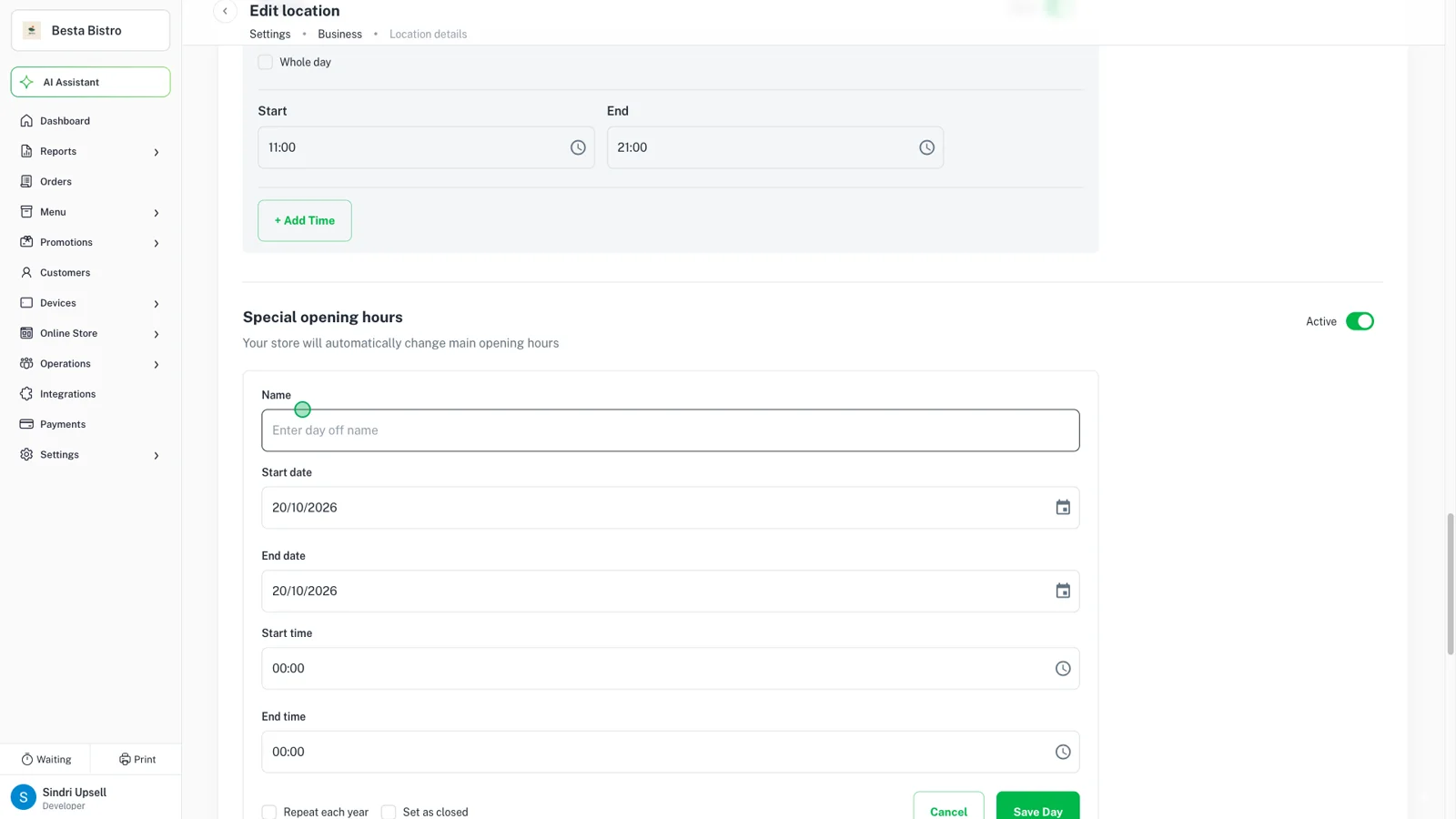
För helgdagar slår du på Special opening hours och klickar på + Add Other Day.
- 7
Kortare öppettider på en helgdag
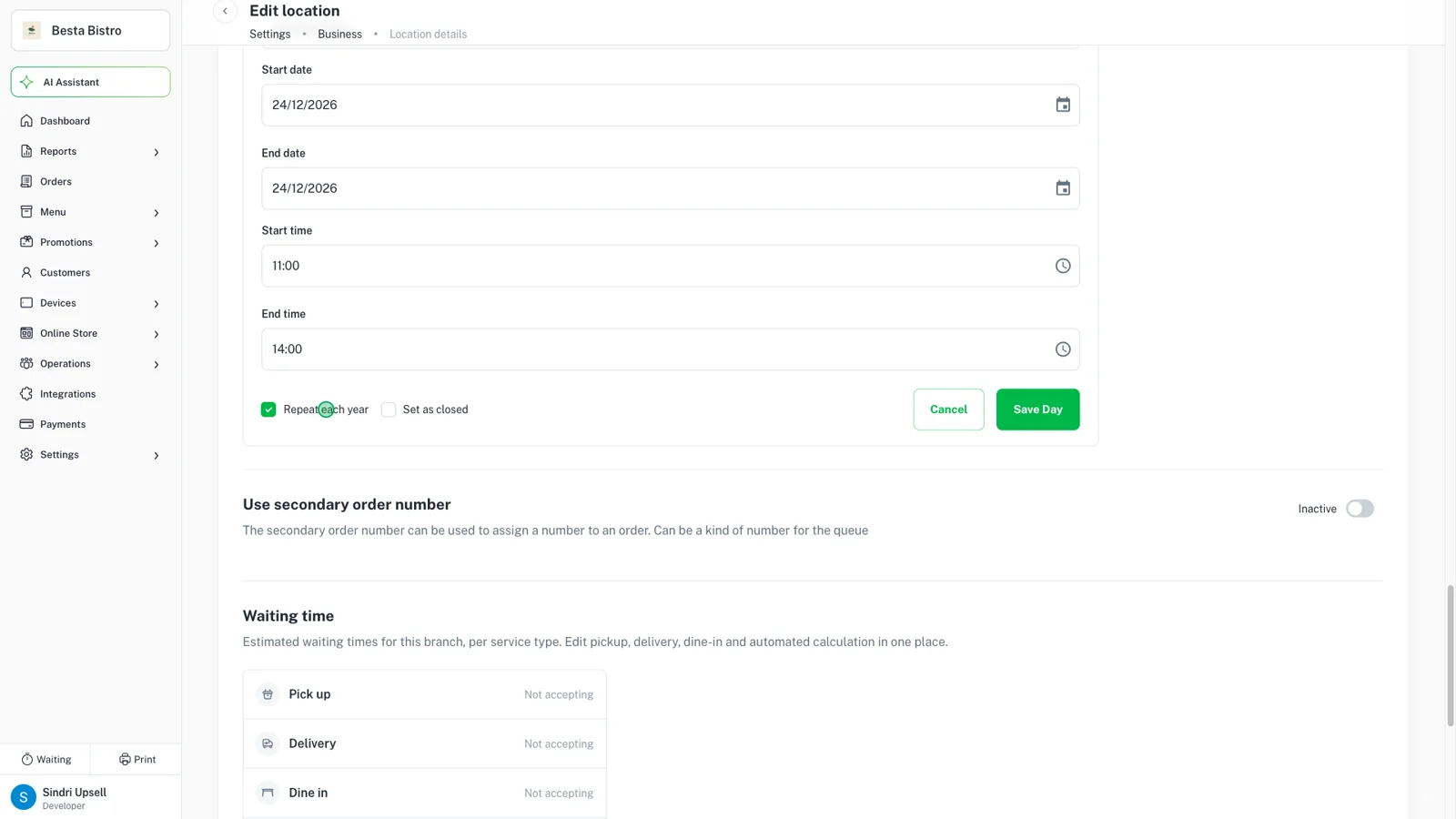
Ge dagen ett namn, t.ex. ”Aðfangadagur” (julafton), fyll i Start date och End date, och öppettiderna i Start time och End time, t.ex. 11:00–14:00.
Bocka i Repeat each year så slipper du lägga in dagen igen nästa år, och klicka på Save day.
- 8
Stängt på en helgdag
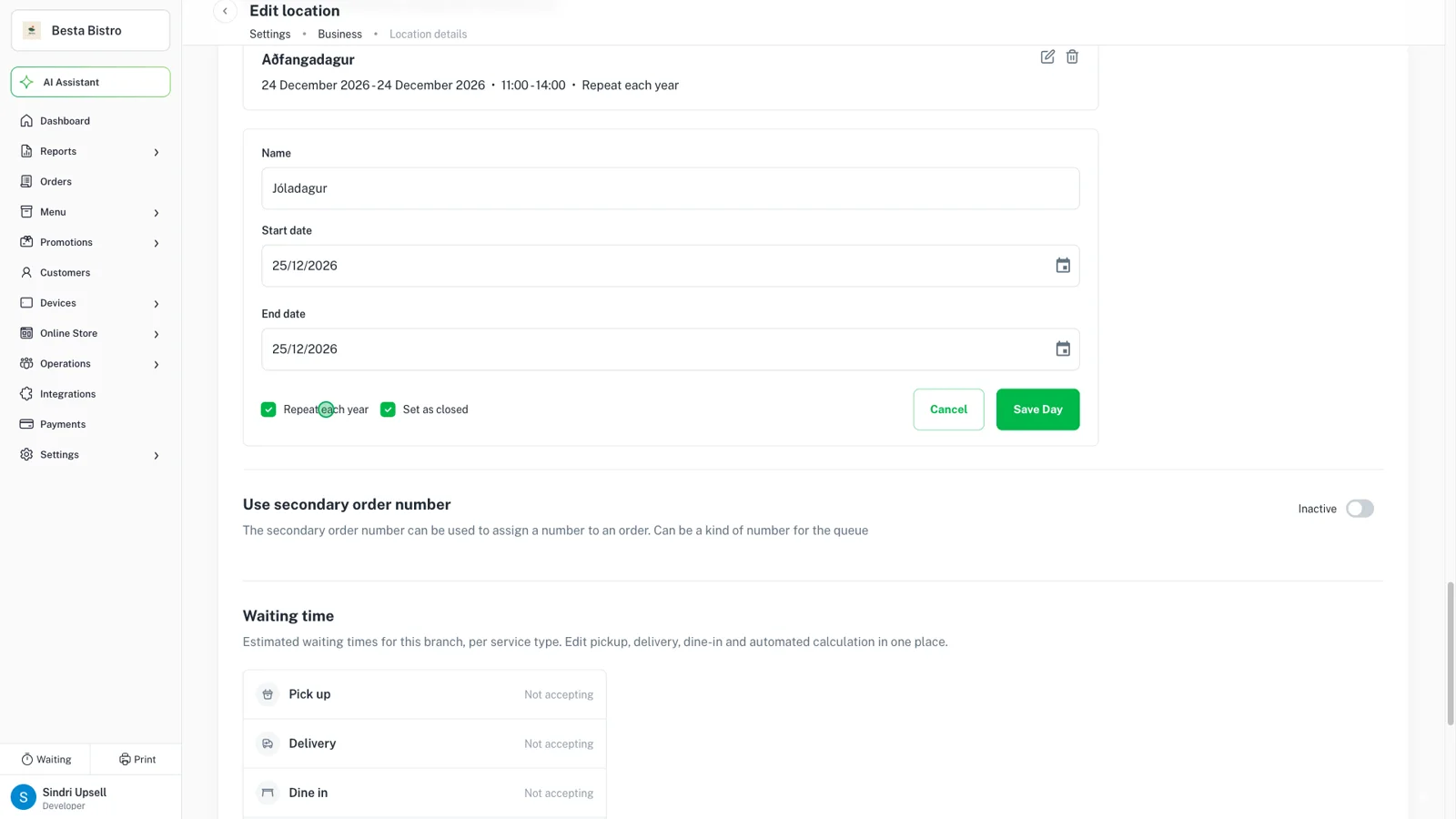
För en dag då du har helt stängt, t.ex. juldagen, klickar du på + Add Other Day igen, ger dagen ett namn och ett datum och bockar i Set as closed. Inga tider behövs.
Dagarna listas ovanför; pennan ändrar en dag och papperskorgen tar bort den.
- 9
Spara
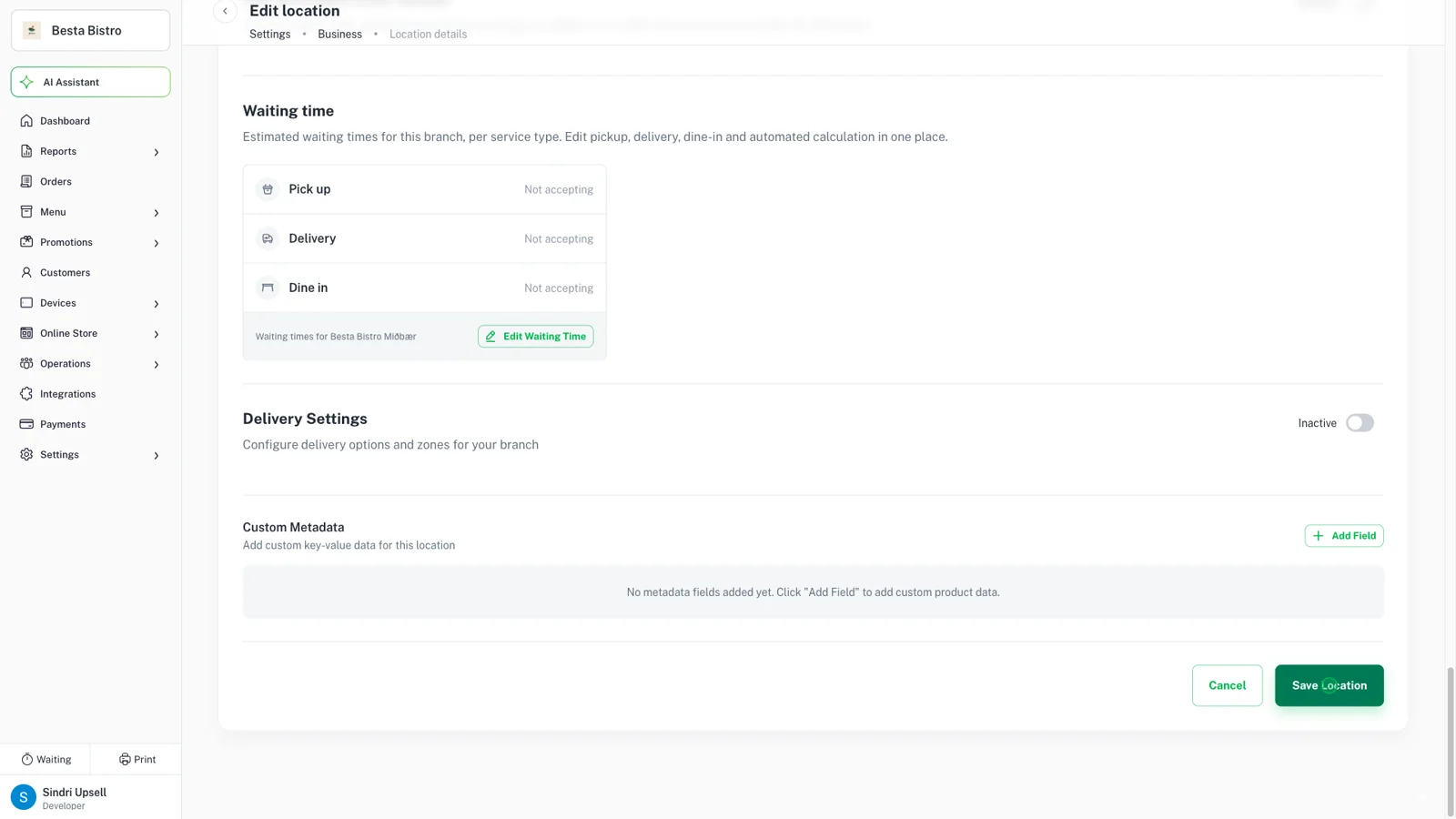
Klicka på Save Location längst ned på sidan. Ändringarna gäller direkt, och särskilda öppettider tar över av sig själva på rätt dag.
Save day sparar inte på egen hand. Ingenting ändras förrän du klickar på Save Location.
Vanliga frågor
Jag har två platser. Måste jag ändra båda?
Ja, öppettiderna ställs in för varje plats. Öppna den andra platsen under Branch och upprepa.
Var ställer jag in väntetider för beställningar?
På samma sida, under Waiting time → Edit Waiting Time, för avhämtning, leverans och äta på plats.
Hittade du inte svaret?
Vi finns här. Ring oss eller skicka ett meddelande.
Direktnummer
+354 519 2887
Ring oss när det är bråttom.
Livechatt
Kommer snart
Ring eller mejla oss så länge.
E-post
hello@upsell.is
Vi svarar samma dag.