



Alla guider
Sälj ett presentkort i kassan
Välj ett belopp, ge presentkortet en egen kod om du vill och skriv ut det med en QR-kod.
5 steg · 3 min läsning · Uppdaterad 20 oktober 2026
Presentkort säljs som vilken annan produkt som helst i kassan. När det är betalt skrivs ett kvitto ut med presentkortets kod och en QR-kod som kunden använder för att betala senare.
Innan du börjar
- Presentkortet måste vara upplagt som en produkt i kontrollpanelen, med de belopp du erbjuder. Se Skapa ett presentkort och sätt det på rea om det saknas.
- Anslut en skrivare. Koden skrivs ut på kvittot och visas ingen annanstans på skärmen.
- 1
Öppna presentkortet
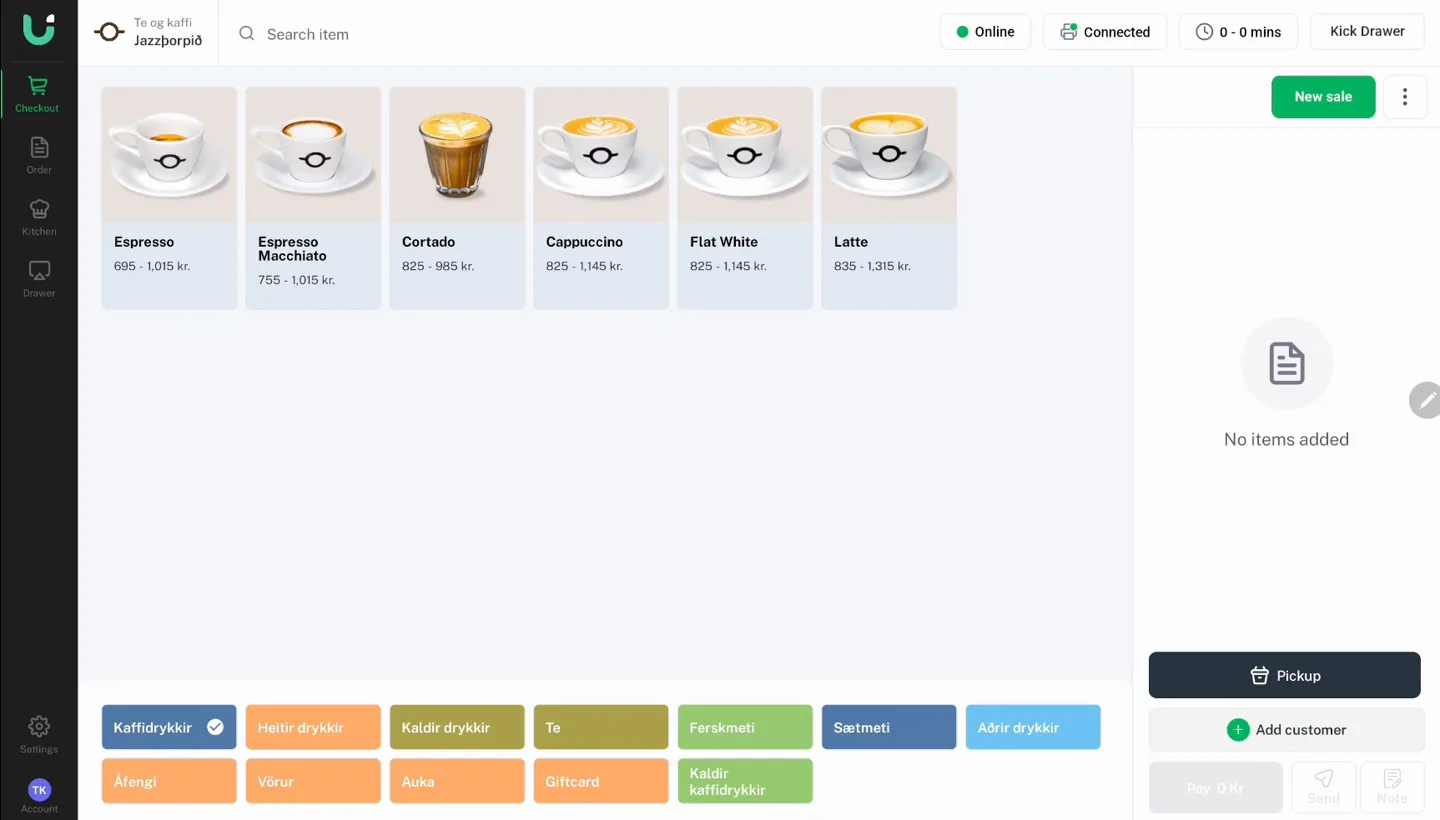
Välj kategorin med presentkort längst ned på skärmen, ofta kallad ”Gjafabréf” eller Giftcard, och tryck på presentkortet.
- 2
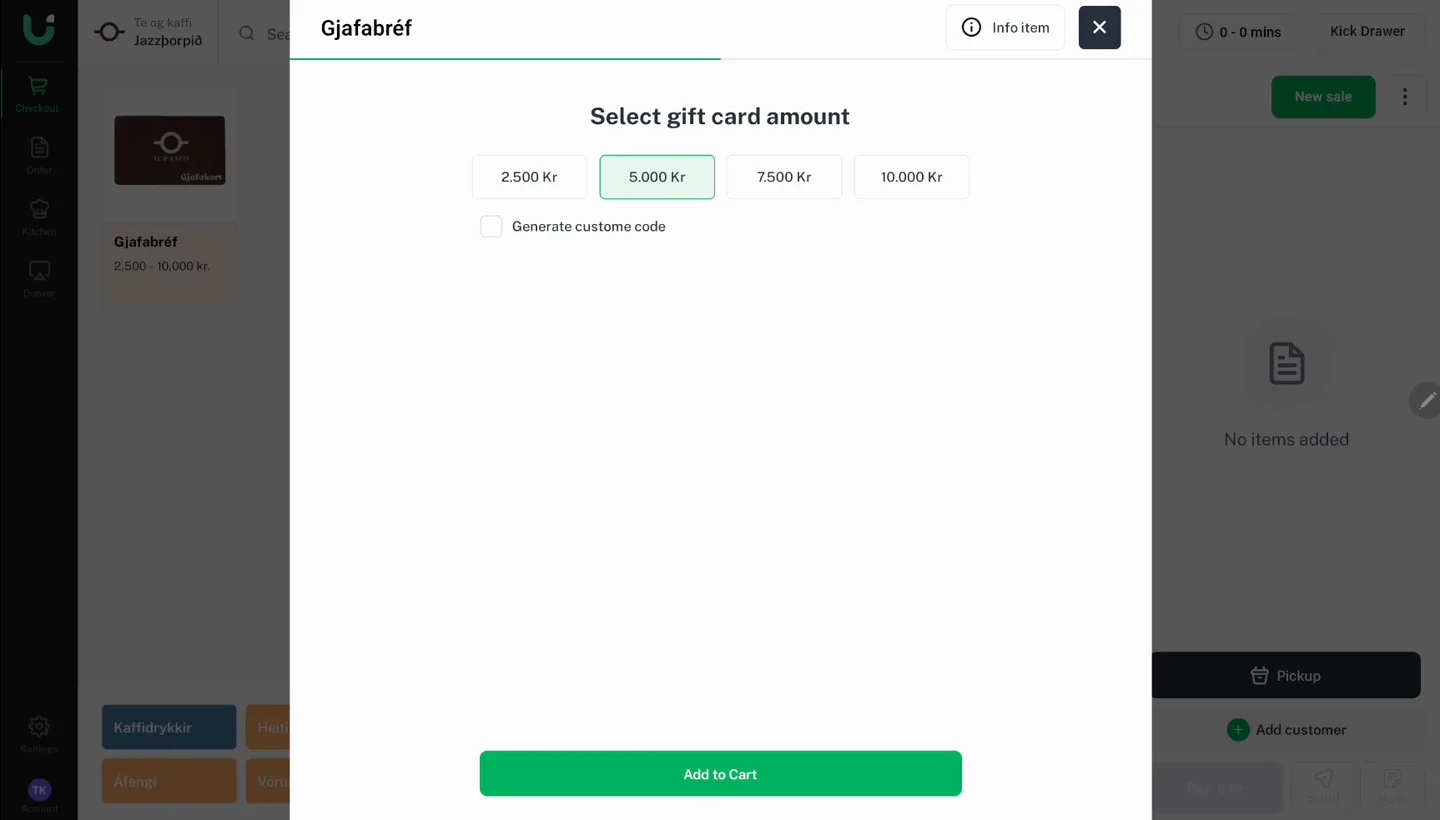
Välj belopp
Under Select giftcard amount väljer du ett av beloppen, t.ex. 5 000 ISK.
Om presentkortet tillåter valfritt belopp ser du i stället Enter giftcard amount: skriv in kortets värde och priset som betalas, och tryck sedan på Confirm.
- 3
Egen kod (valfritt)
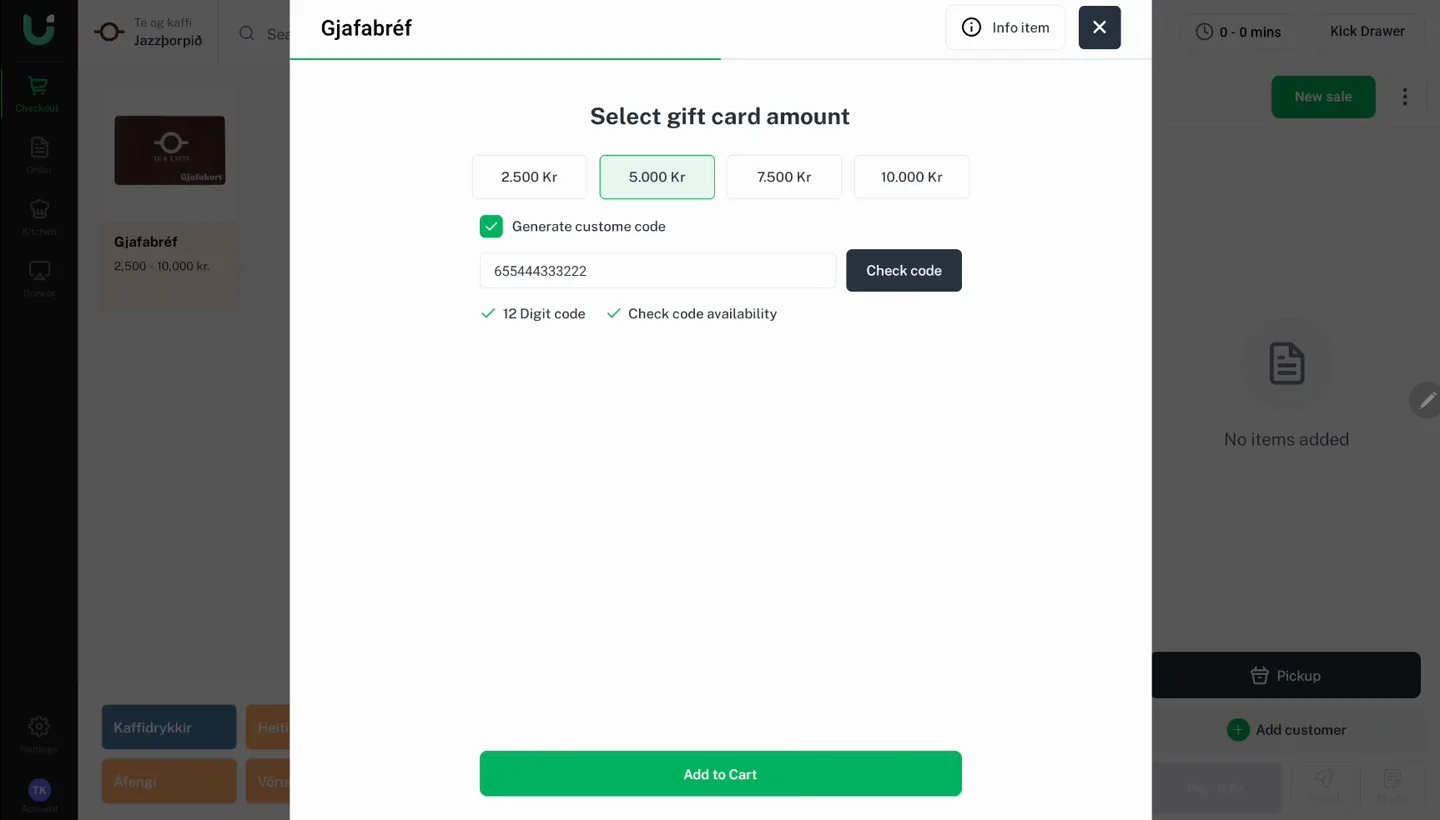
Vill du välja koden själv, till exempel för att matcha ett tryckt presentkort, bockar du i Generate custom code.
Skriv in koden, minst 6 tecken (bokstäver eller siffror), och tryck på Check code. Gröna bockar på båda raderna betyder att koden är tillräckligt lång och inte redan används.
Hoppar du över det här steget skapar kassan en kod på 12 bokstäver åt dig.
Inget Generate custom code-alternativ? Då är egna koder inte aktiverade för ditt ställe. Kontakta oss om du vill använda dem.
- 4
Lägg det i varukorgen
Tryck på Add to Cart (eller Continue).
Vissa ställen får sedan steget Send to customer: ange köparens e-post och telefonnummer, eller bocka i Send giftcard as a gift och fyll i mottagarens namn och en hälsning. Det är valfritt. Tryck på Skip this step, Add to cart för att hoppa över det.
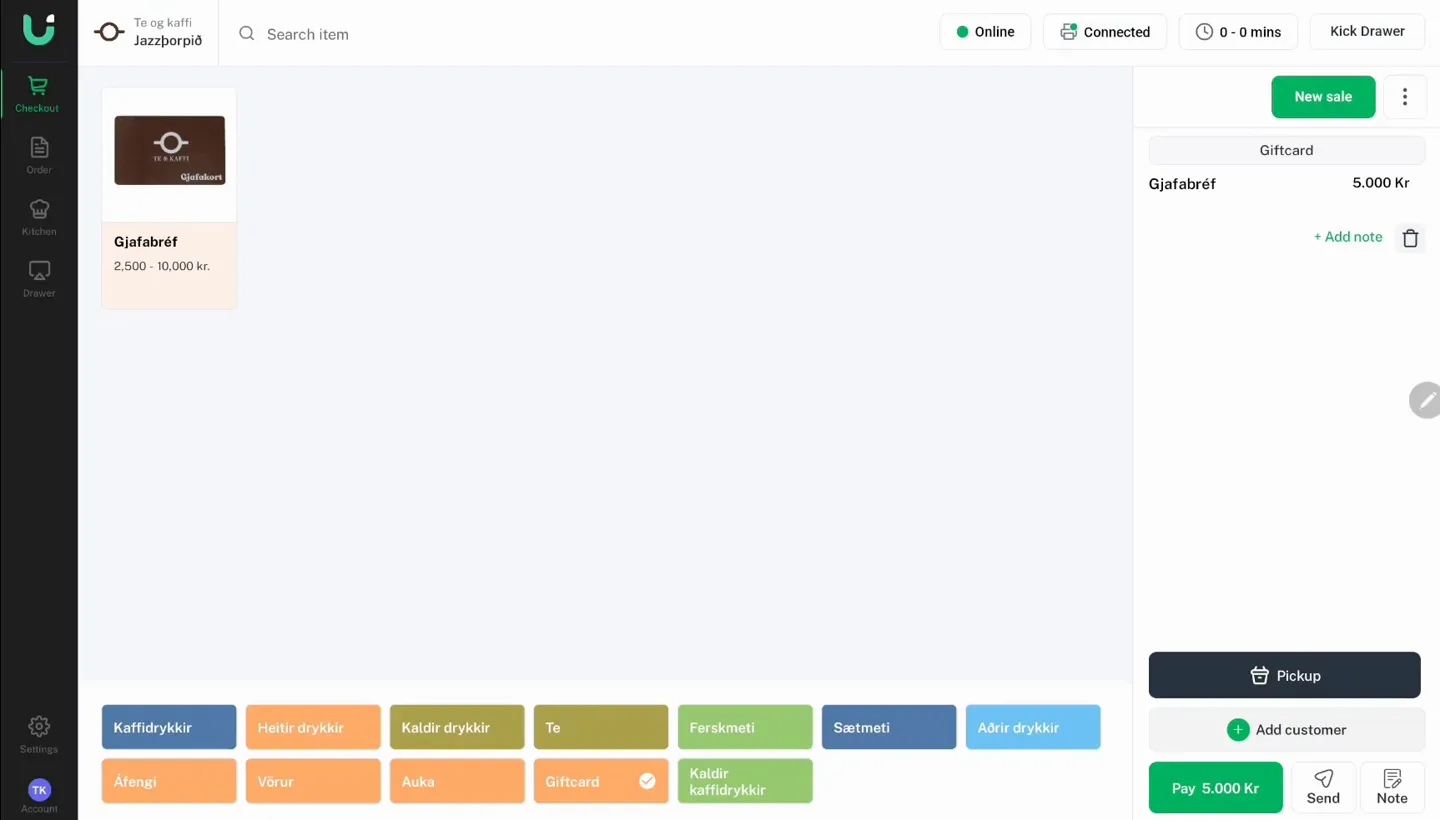
Presentkortet ligger nu i varukorgen som vilken annan produkt som helst.
- 5
Ta betalt och skriv ut
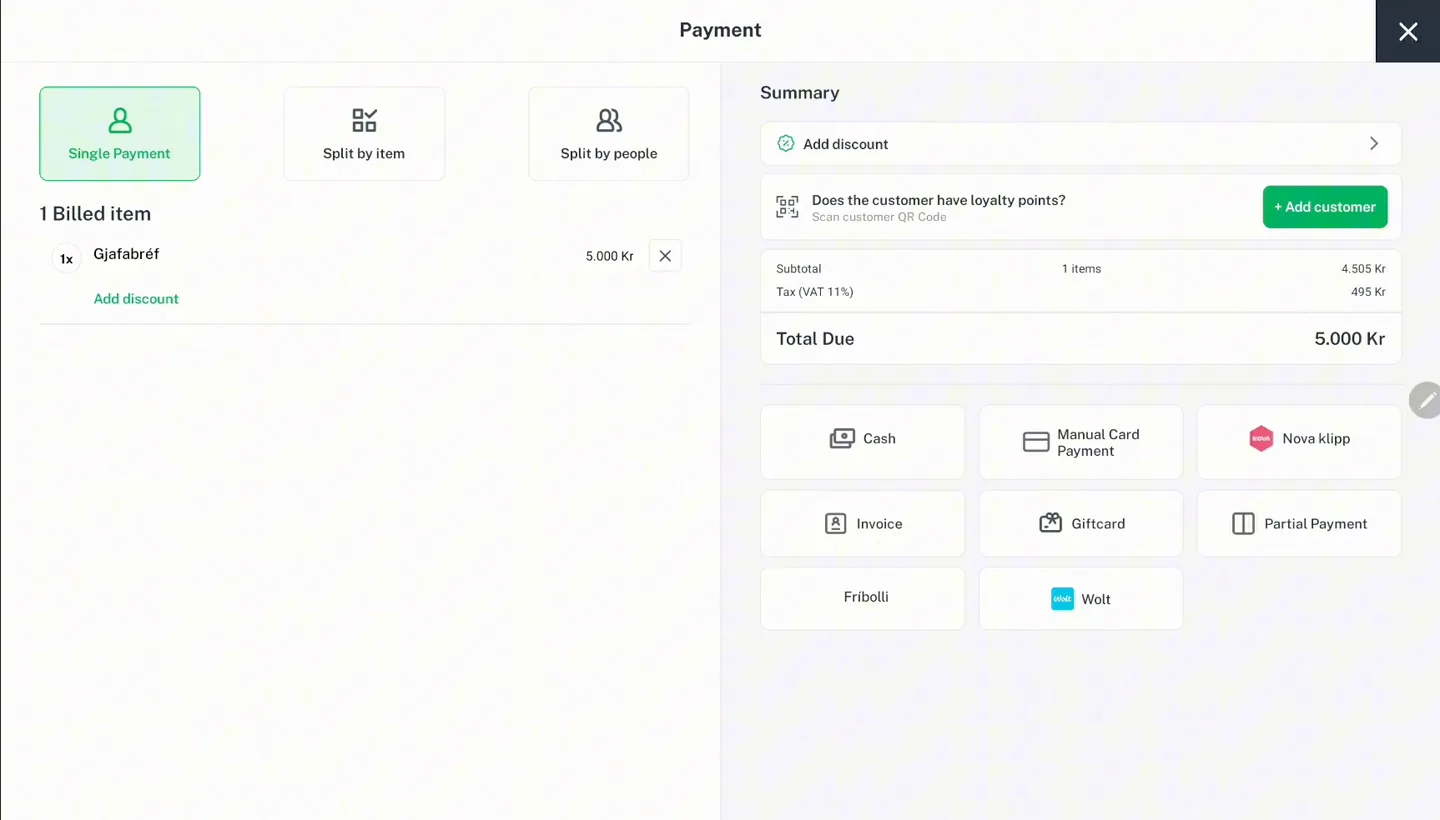
Tryck på Pay och ta betalt med det betalsätt kunden väljer.
Kvittot har rubriken GIFT CARD CODE med en QR-kod, själva koden och värdet. Ge kvittot till kunden. Det är presentkortet.
Vanliga frågor
Koden skrevs inte ut på kvittot.
En automatisk kod skrivs ut när beställningen har sparats på servern. Om anslutningen bröts kan koden saknas. Hitta beställningen under Orders och skriv ut kvittot igen, eller kontakta oss.
Kassan säger att koden redan används.
Varje kod kan bara finnas en gång. Välj en annan kod och tryck på Check code igen.
Hur lägger jag upp nya presentkort eller belopp?
Presentkort och deras belopp ställs in i kontrollpanelen under Promotions och Giftcards. Se guiden Skapa ett presentkort och sätt det på rea.
Hittade du inte svaret?
Vi finns här. Ring oss eller skicka ett meddelande.
Direktnummer
+354 519 2887
Ring oss när det är bråttom.
Livechatt
Kommer snart
Ring eller mejla oss så länge.
E-post
hello@upsell.is
Vi svarar samma dag.