



Alla guider
Skapa ett klippkort
Sälj förbetalda klippkort, t.ex. 10 burgare till priset av 9, som kunderna använder ett klipp i taget i kassan, på webben eller i appen.
5 steg · 4 min läsning · Uppdaterad 11 november 2026
Ett klippkort är ett paket klipp som kunden betalar i förväg. Varje klipp gäller för en produkt från en lista du väljer, till exempel en burgare eller en kaffe.
Först skapar du en mall („template“) med produkter, paketstorlekar och priser. Sedan köper kunderna kortet själva, eller så delar du ut ett manuellt i kontrollpanelen.
Innan du börjar
- Klippikort visas under Promotions → Klippikort när funktionen har slagits på för din plats. Ser du det inte, kontakta oss.
- Alla produkter på kortet måste ha samma momssats, t.ex. alla på 11 %.
- 1
Öppna New Klippikort
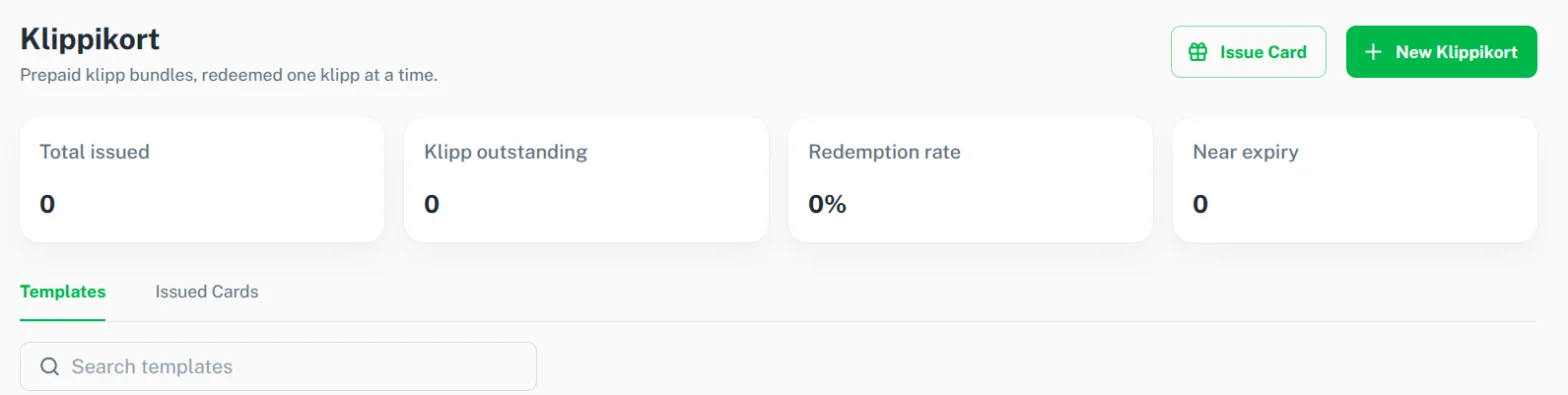
I menyn öppnar du Promotions → Klippikort och klickar på + New Klippikort uppe till höger.
Rutorna överst visar hur många kort som delats ut (Total issued), hur många klipp som är oanvända (Klipp outstanding), andelen som använts (Redemption rate) och kort som snart går ut (Near expiry).
- 2
Namn, synlighet och kanaler
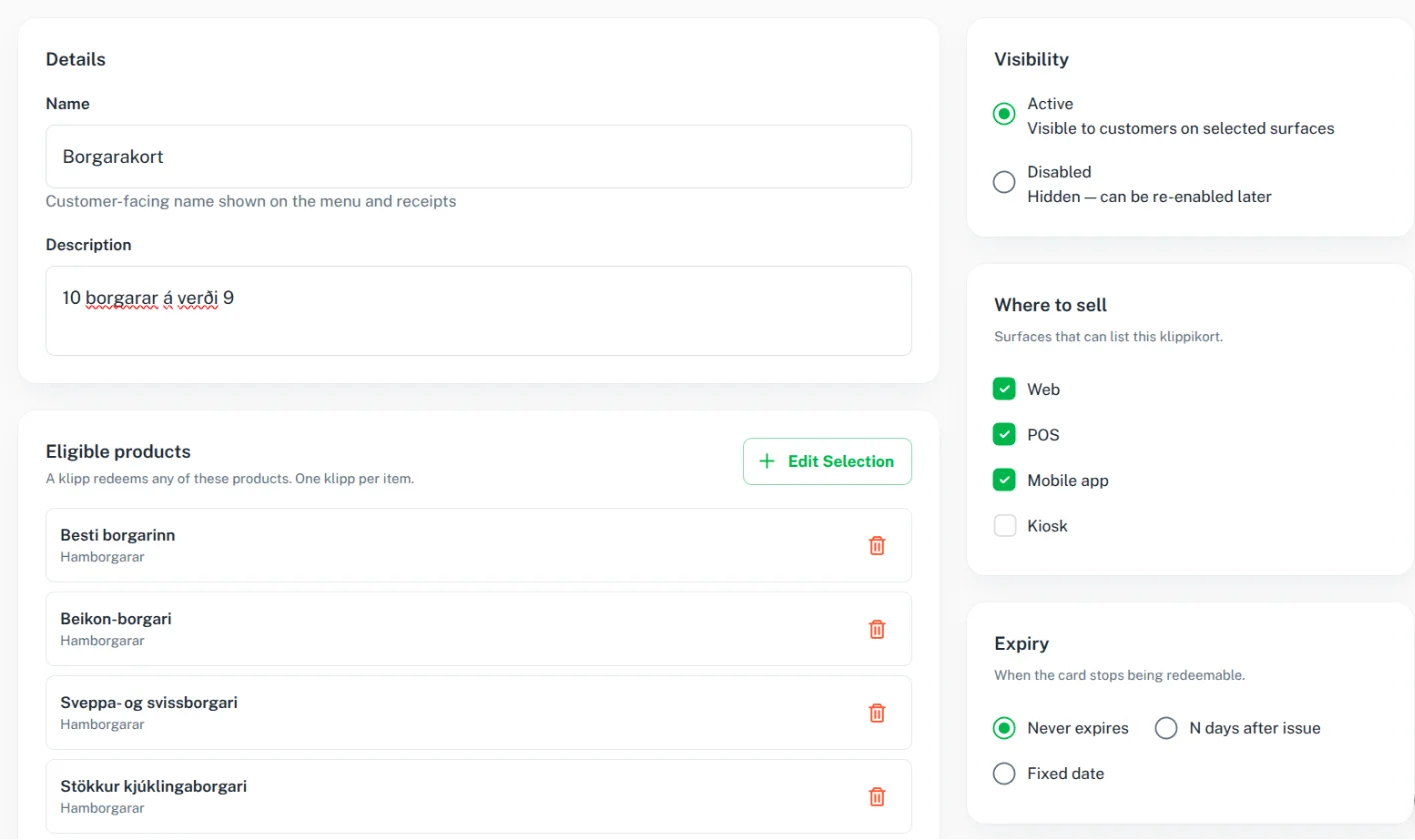
Ge kortet ett Name, t.ex. Burgarkort. Det syns på menyn och på kvitton. Description är en kort text för kunderna och är valfri.
Under Visibility gör Active kortet tillgängligt för köp. Disabled tar bort det från försäljning, och det kan slås på igen senare.
Under Where to sell kryssar du i var kortet säljs: Web, POS, Mobile app och Kiosk.
- 3
Välj produkterna
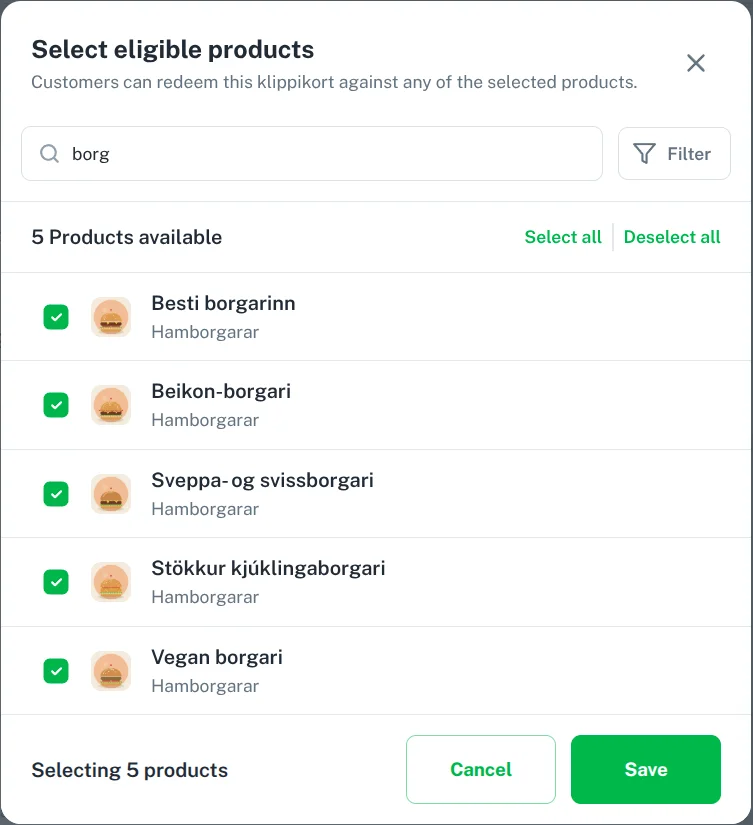
Under Eligible products klickar du på + Select Products. Sök, t.ex. ”burg”, kryssa i produkterna (eller Select all) och klicka på Save.
Varje klipp gäller för en produkt från listan. Ska kortet gälla alla storlekar eller varianter väljer du alla.
Har produkterna inte samma momssats visas en varning, och då tar du bort produkter tills de stämmer.
- 4
Paket, priser och giltighetstid
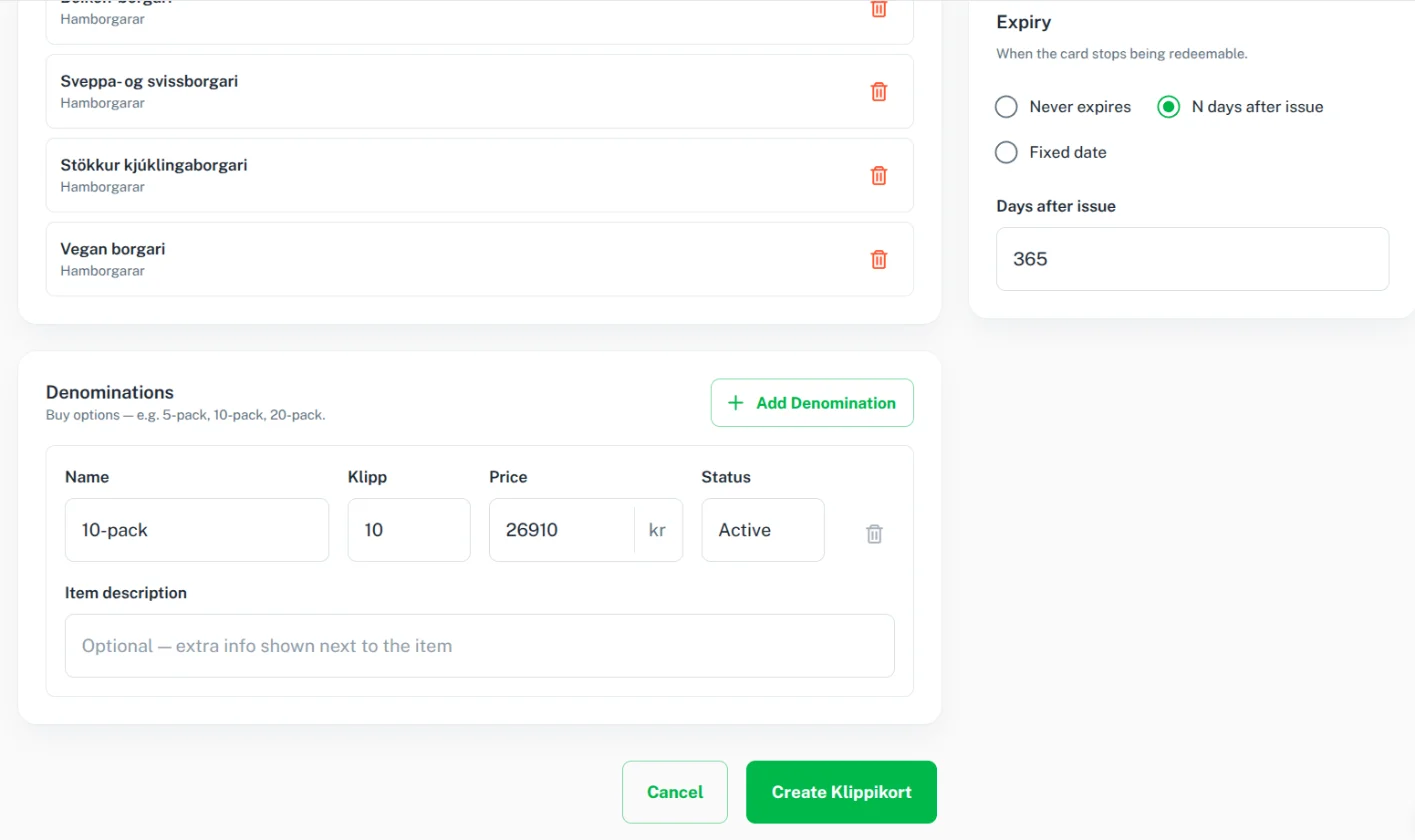
Under Denominations lägger du upp paketen du säljer. För varje: Name (t.ex. 10-pack), Klipp (antal klipp) och Price (vad kunden betalar för hela paketet).
Exempel: en burgare kostar 2 990 kr och du vill att var tionde ska vara gratis. Sätt Klipp till 10 och Price till 26 910 kr (9 × 2 990).
Med + Add Denomination lägger du till fler storlekar, t.ex. 5-pack och 20-pack.
Under Expiry väljer du när kortet slutar gälla: Never expires, N days after issue (t.ex. 365 dagar efter köpet) eller Fixed date.
Klicka på Create Klippikort.
- 5
Dela ut ett kort manuellt (valfritt)
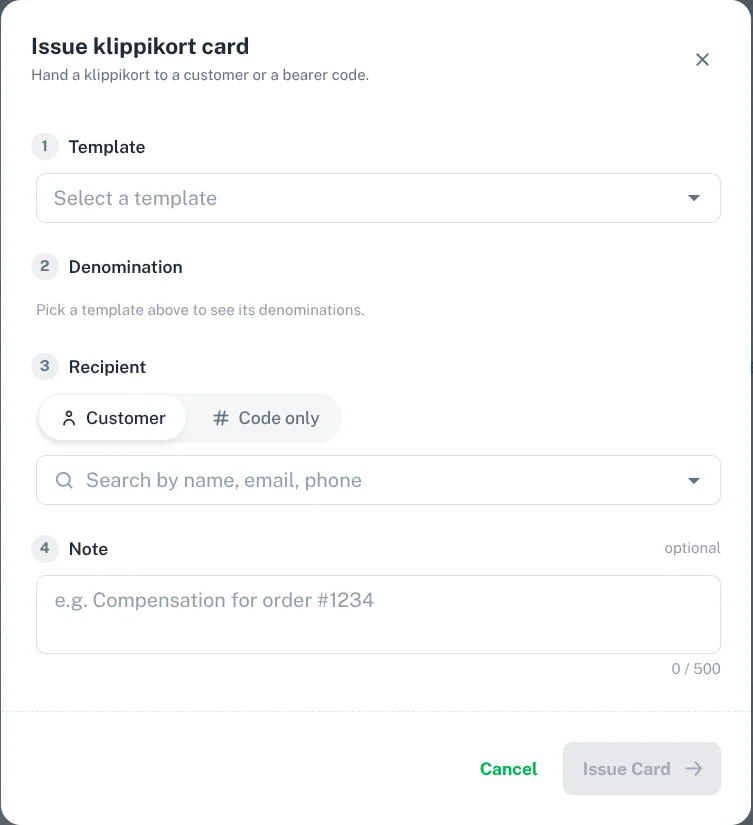
Kunderna köper kortet själva där det är till salu. Vill du ge bort ett, t.ex. som kompensation eller gåva, klickar du på Issue Card.
Välj mallen under Template och paketet under Denomination.
Under Recipient väljer du Customer för att koppla kortet till en kund, eller Code only för en kod som vem som helst kan använda. Skriv en Note om du vill och klicka på Issue Card.
Vanliga frågor
Hur används ett klippkort i kassan?
Lägg produkten i varukorgen och tryck på Pay. Under Klippikort skannar du kortets QR-kod eller skriver in koden (Enter klippikort code). Ett klipp dras för varje produkt som kortet gäller för. Lös in klipp innan notan delas.
Hur ser jag saldot på en kunds kort?
Öppna fliken Issued Cards och sök på kod, mall eller kund. Kortets sida visar Klipp remaining och historiken. Där kan du också lägga till klipp eller stänga av kortet med Disable card.
Kan jag ändra pris eller produkter i efterhand?
Ja, klicka på mallen under Templates. Kort som redan delats ut behåller sin egen produktlista och sitt antal klipp, så ändringar gäller kort som säljs därefter.
Var ser jag försäljningen av klippkort?
Under Reports → Sales by klippikort.
Hittade du inte svaret?
Vi finns här. Ring oss eller skicka ett meddelande.
Direktnummer
+354 519 2887
Ring oss när det är bråttom.
Livechatt
Kommer snart
Ring eller mejla oss så länge.
E-post
hello@upsell.is
Vi svarar samma dag.