



Alla guider
Lägg till en ny produkt på menyn
Namn, beskrivning, bild, kategori, pris och försäljningskanaler – sedan finns produkten på webbplatsen, i appen och i kassan.
6 steg · 3 min läsning · Uppdaterad 20 oktober 2026
Alla produkter skapas på ett ställe i kontrollpanelen. När produkten har sparats syns den direkt i de försäljningskanaler du väljer: webbplats, app, kassa, självbetjäningskiosk, QR-beställning och beställningswidgeten.
- 1
Öppna New Product
I menyn öppnar du Menu och sedan Products. Klicka på New Product uppe till höger.
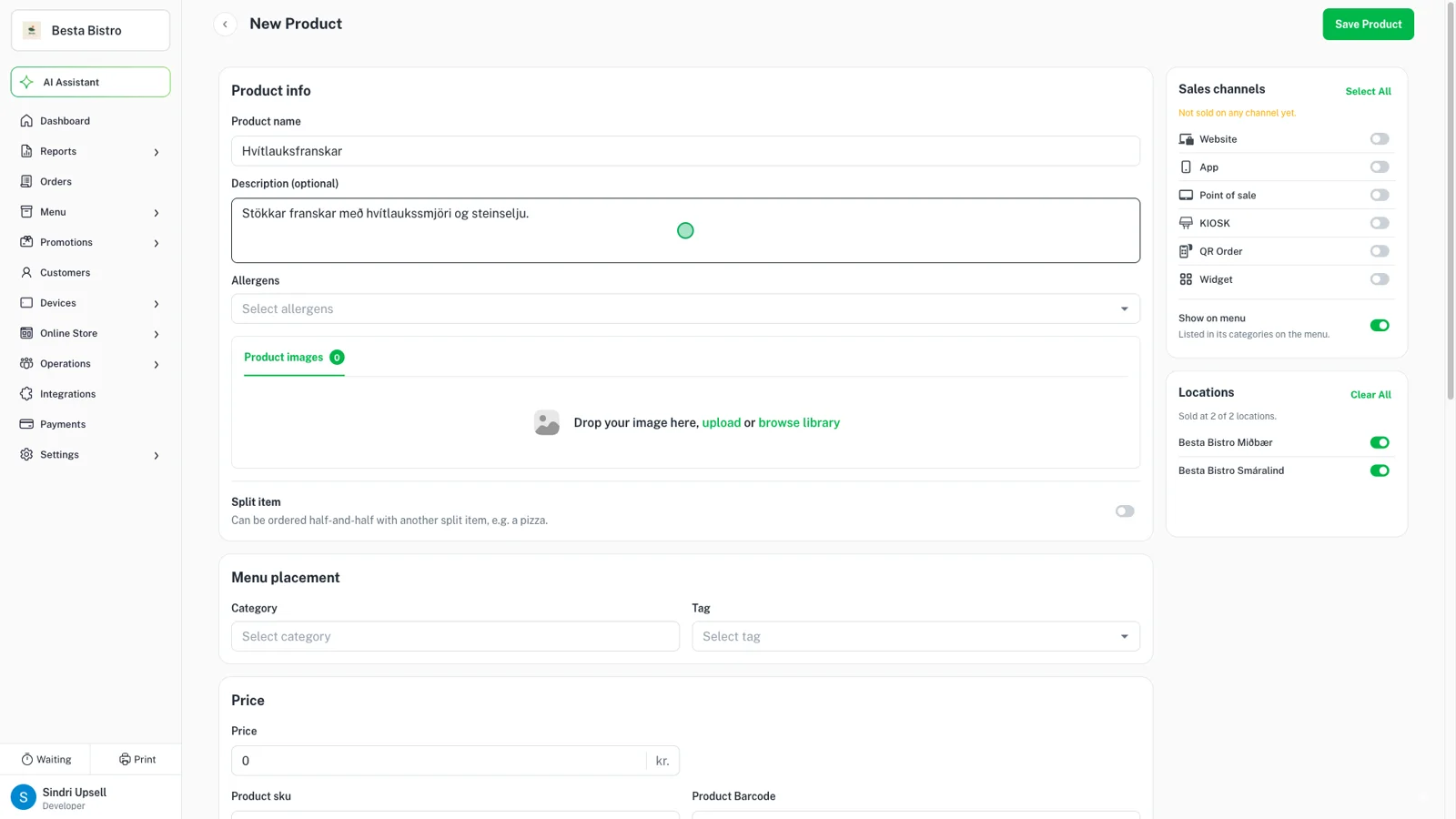
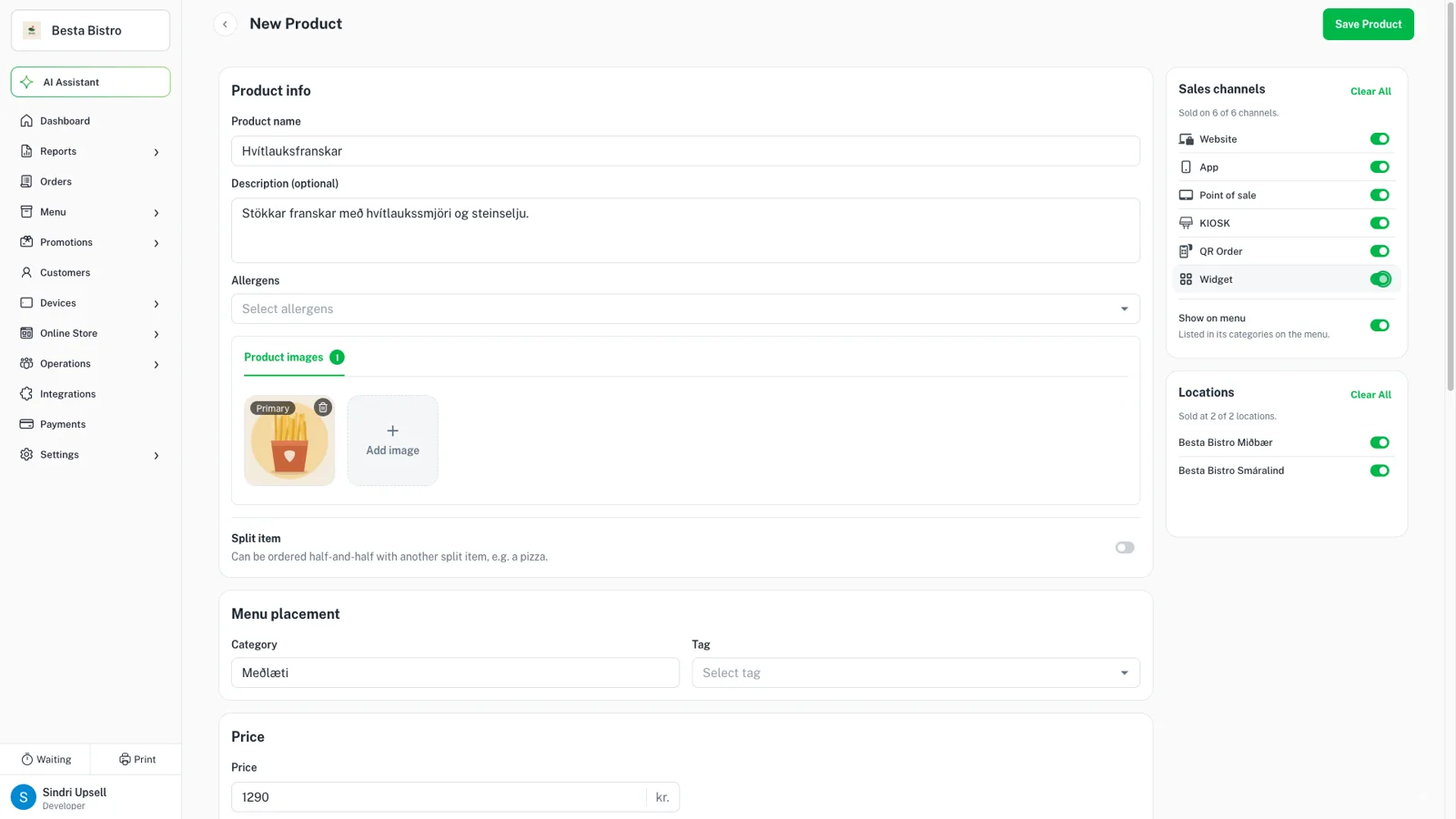
Ge produkten ett namn under Product name och en kort beskrivning under Description. Kunderna ser den på menyn.
- 2
Lägg till en bild
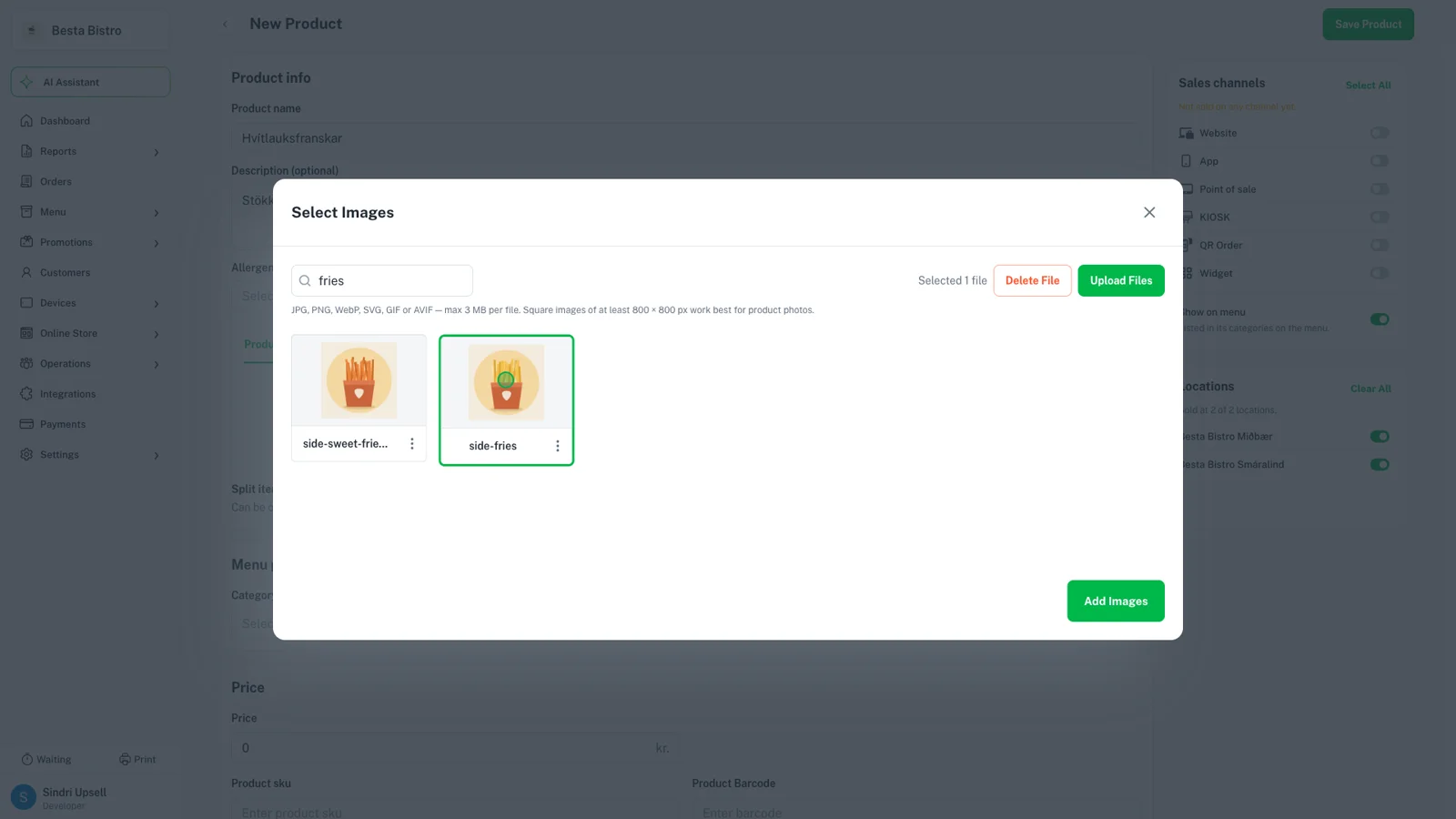
Dra en bild till rutan, klicka på upload för att ladda upp en ny eller på browse library för att välja en bild du redan har laddat upp.
Kvadratiska bilder på minst 800 × 800 pixlar blir bäst.
- 3
Välj kategori
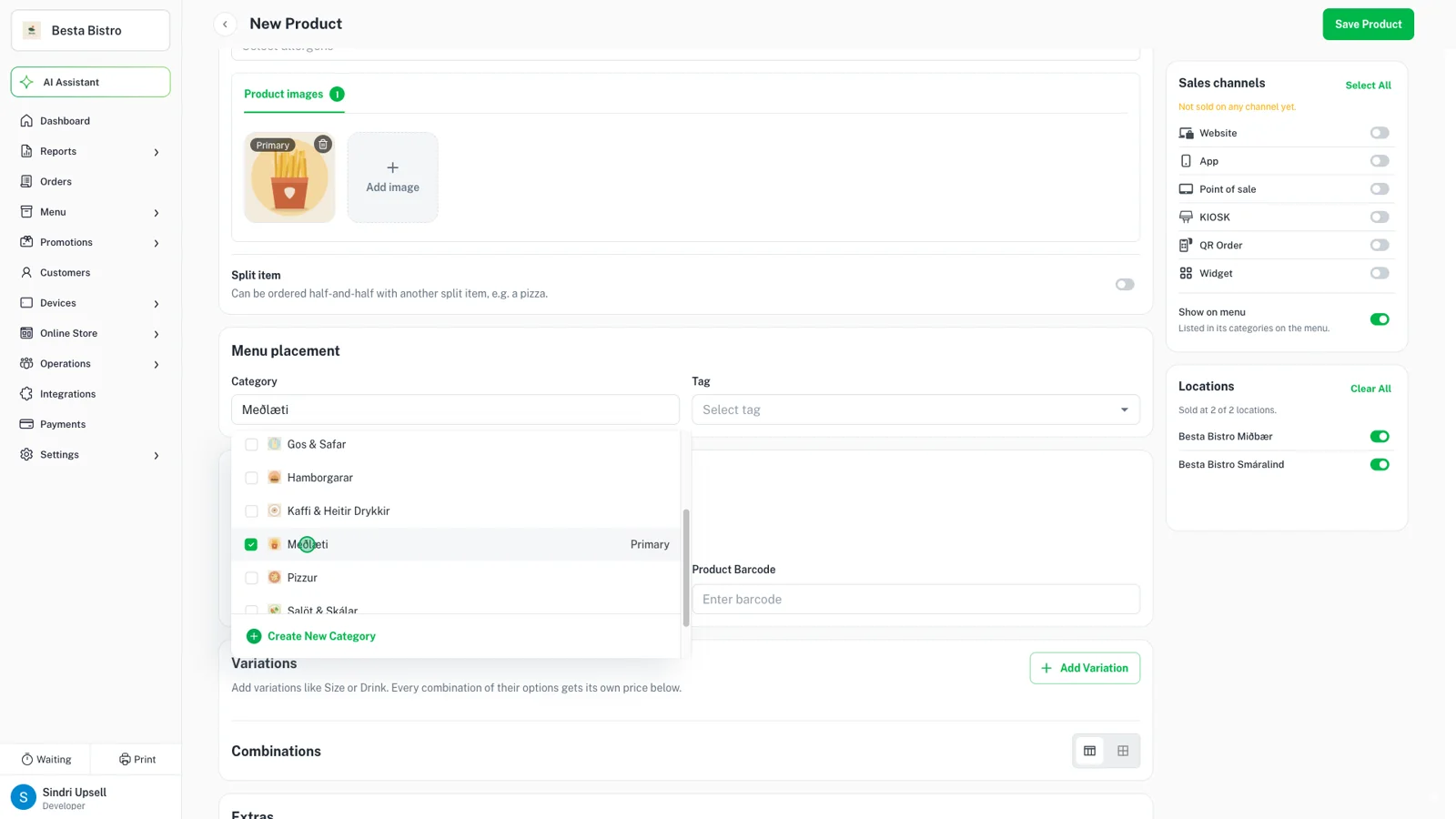
Under Menu placement väljer du vilken kategori produkten visas i på menyn. Skriv en del av namnet för att hitta den.
Saknas kategorin? Med Create New Category längst ned i listan skapar du en.
- 4
Ange pris
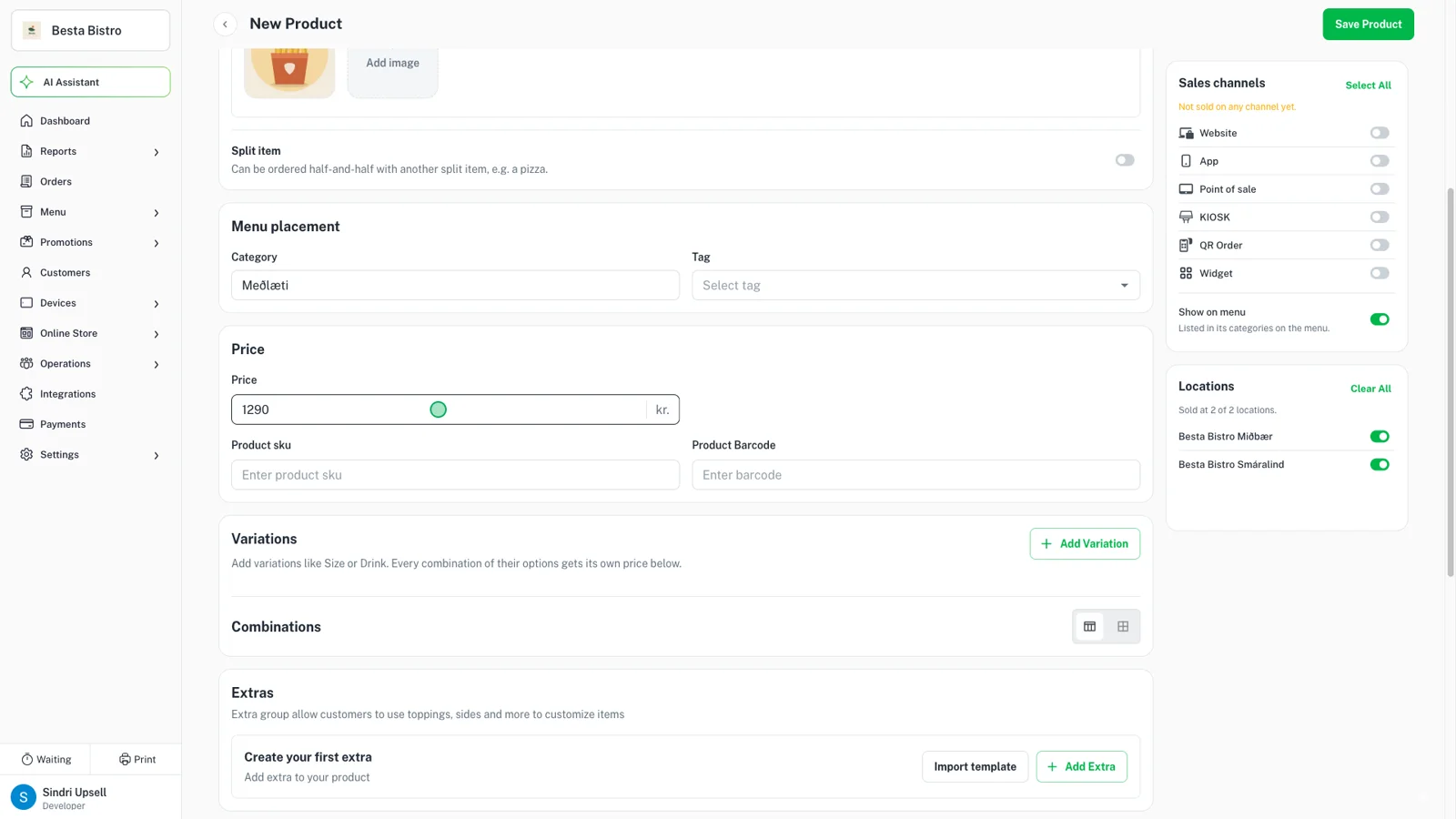
Ange priset som kunden betalar under Price.
Under Variations kan du lägga till storlekar eller andra varianter med egna priser, och under Extras tillval som såser.
- 5
Välj försäljningskanaler och platser
Under Sales channels till höger slår du på de kanaler som produkten säljs i. Select All slår på alla.
Under Locations väljer du vilka platser som säljer den.
Show on menu avgör om produkten visas i sin kategori på menyn.
En ny produkt säljs ingenstans förrän du slår på minst en försäljningskanal.
- 6
Spara
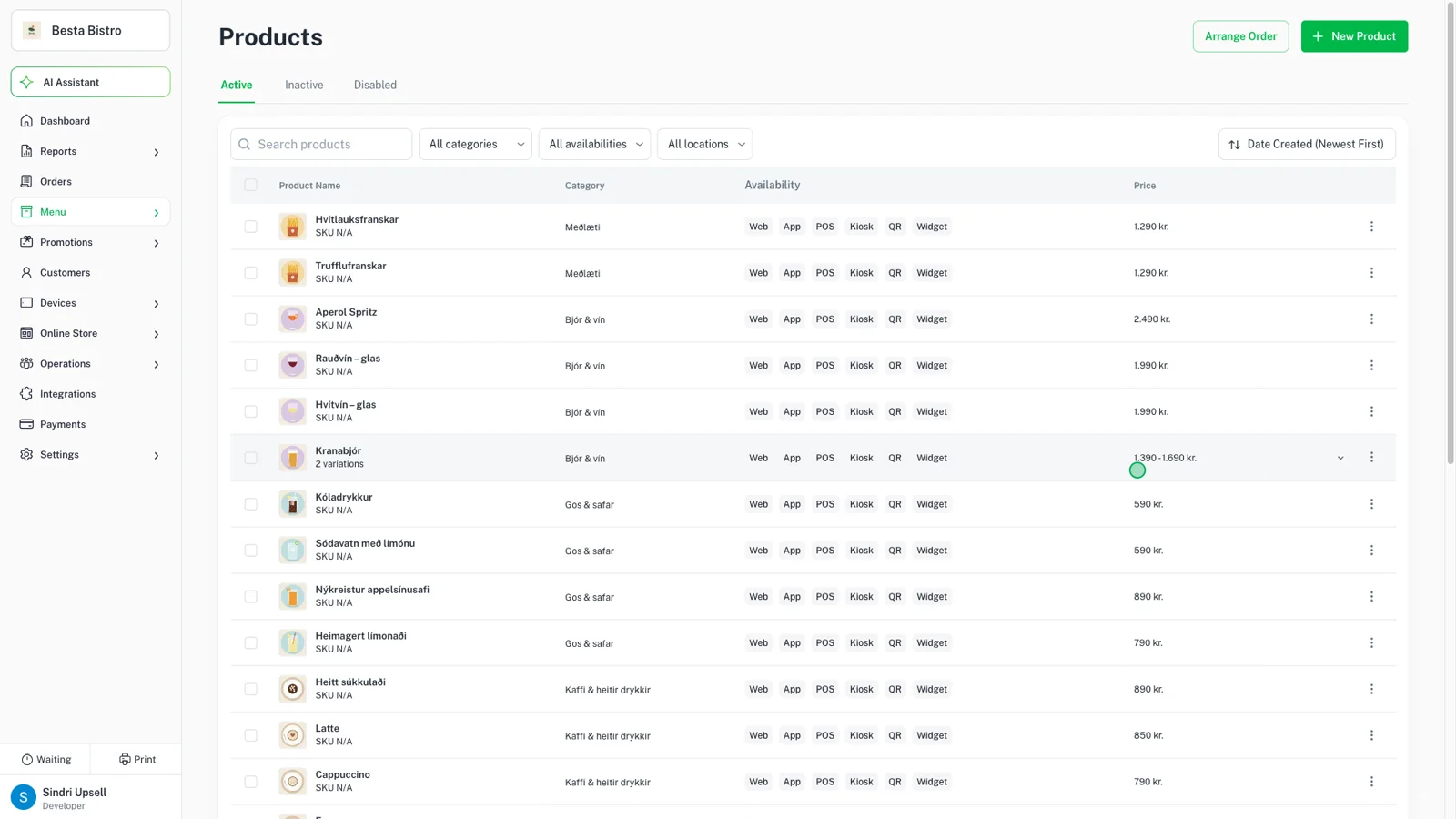
Klicka på Save Product uppe till höger. Produkten hamnar överst i produktlistan och finns direkt på menyn.
Vanliga frågor
Hur tar jag bort en produkt från menyn en tid?
I kassan kan du stänga av en produkt under Inventory under en viss tid. I kontrollpanelen stänger du av produktens försäljningskanaler eller Show on menu.
Hur ändrar jag ordningen på produkterna i en kategori?
Klicka på Arrange Order överst i produktlistan och dra produkterna i den ordning du vill ha dem.
Hittade du inte svaret?
Vi finns här. Ring oss eller skicka ett meddelande.
Direktnummer
+354 519 2887
Ring oss när det är bråttom.
Livechatt
Kommer snart
Ring eller mejla oss så länge.
E-post
hello@upsell.is
Vi svarar samma dag.