



Alla guider
Rabatt på produkter och kategorier, t.ex. happy hour
Skapa en rabatt som dras automatiskt på utvalda produkter eller kategorier: alltid, under en viss period eller på fasta tider varje vecka.
7 steg · 4 min läsning · Uppdaterad 20 oktober 2026
Rabatter i kontrollpanelen dras automatiskt på beställningar som uppfyller villkoren, så ingen rabattkod behövs. Du väljer vilka platser, försäljningskanaler och produkter rabatten gäller för, och när.
Vill du hellre ha en kod som kunden skriver in? Använd då Coupons under Promotions.
- 1
Öppna New Discount
Öppna Promotions och sedan Discounts i menyn. Där listas alla rabatter.
Klicka på New Discount.
- 2
Namn, platser och beställningstyper
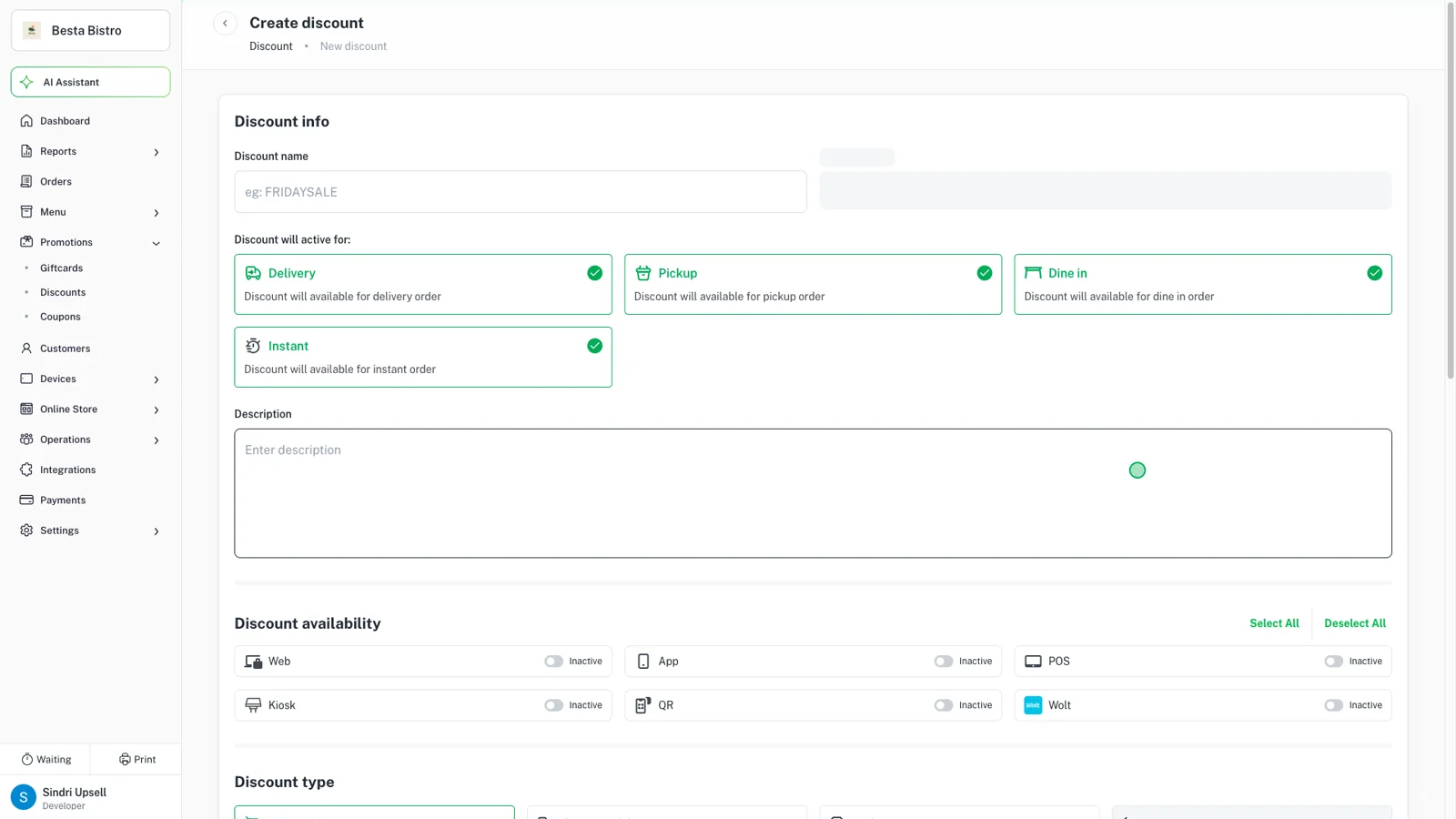
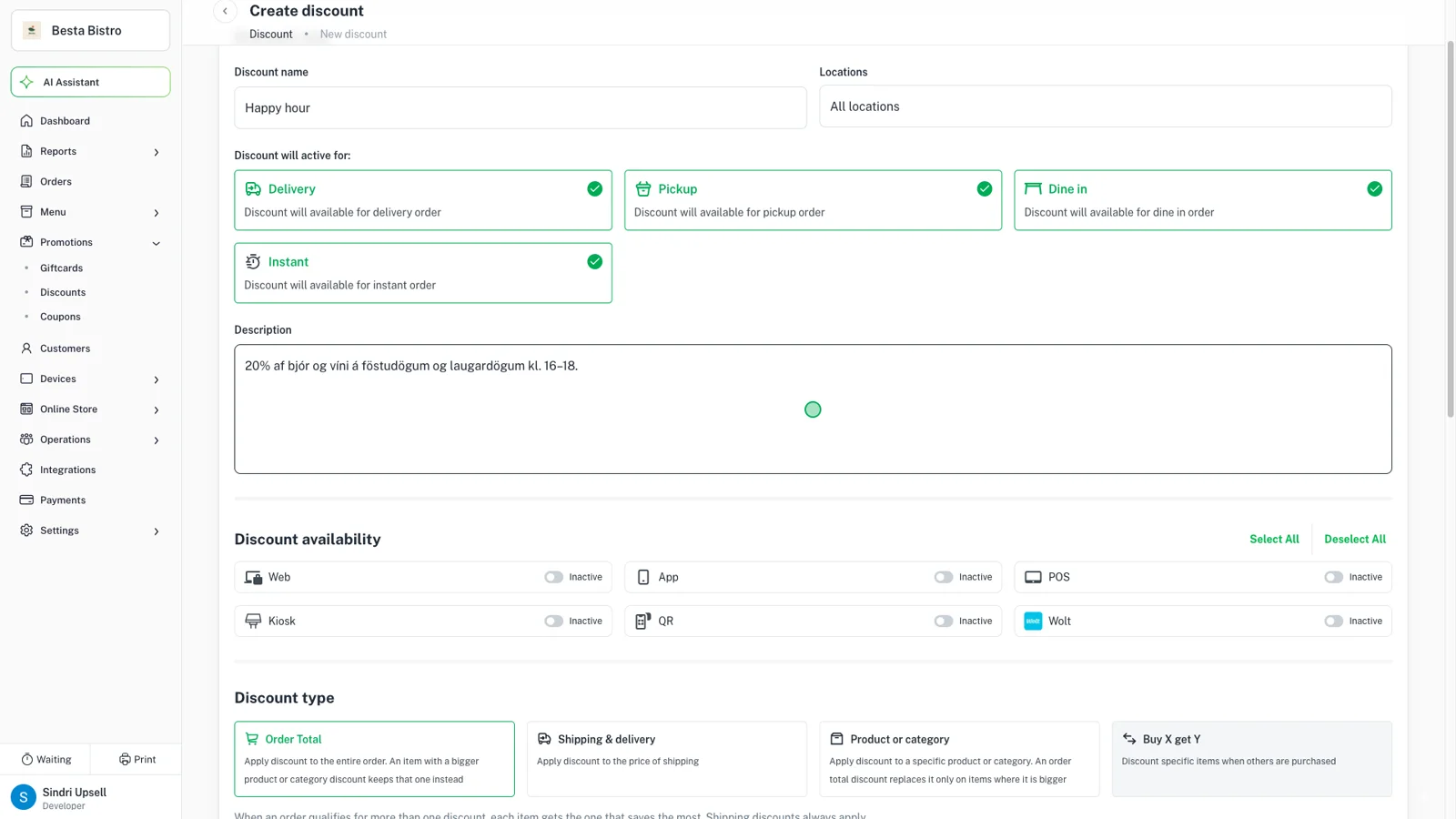
Ge rabatten ett namn under Discount name. Det visas på kvitton och i rapporter.
Välj platser under Locations, t.ex. All Locations.
Under ”Discount will active for:” väljer du vilka beställningar som får rabatten: Delivery, Pickup, Dine in och Instant. Alla är valda från början.
- 3
Slå på försäljningskanalerna
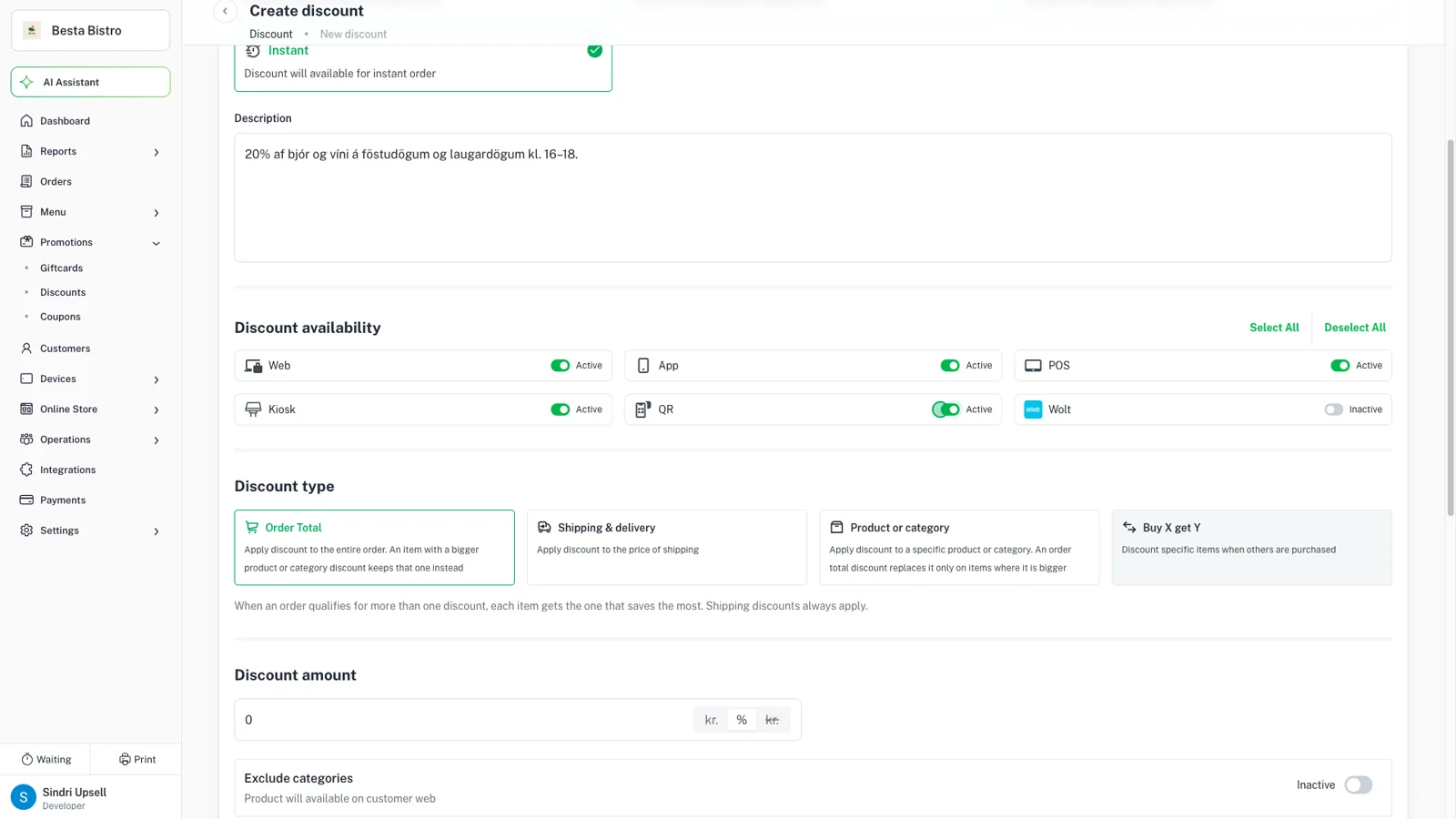
Under Discount availability slår du på de kanaler rabatten gäller i: Web, App, POS, Kiosk, QR och Wolt.
Alla är avslagna från början. Rabatten fungerar ingenstans förrän minst en är påslagen.
- 4
Välj Product or category och belopp
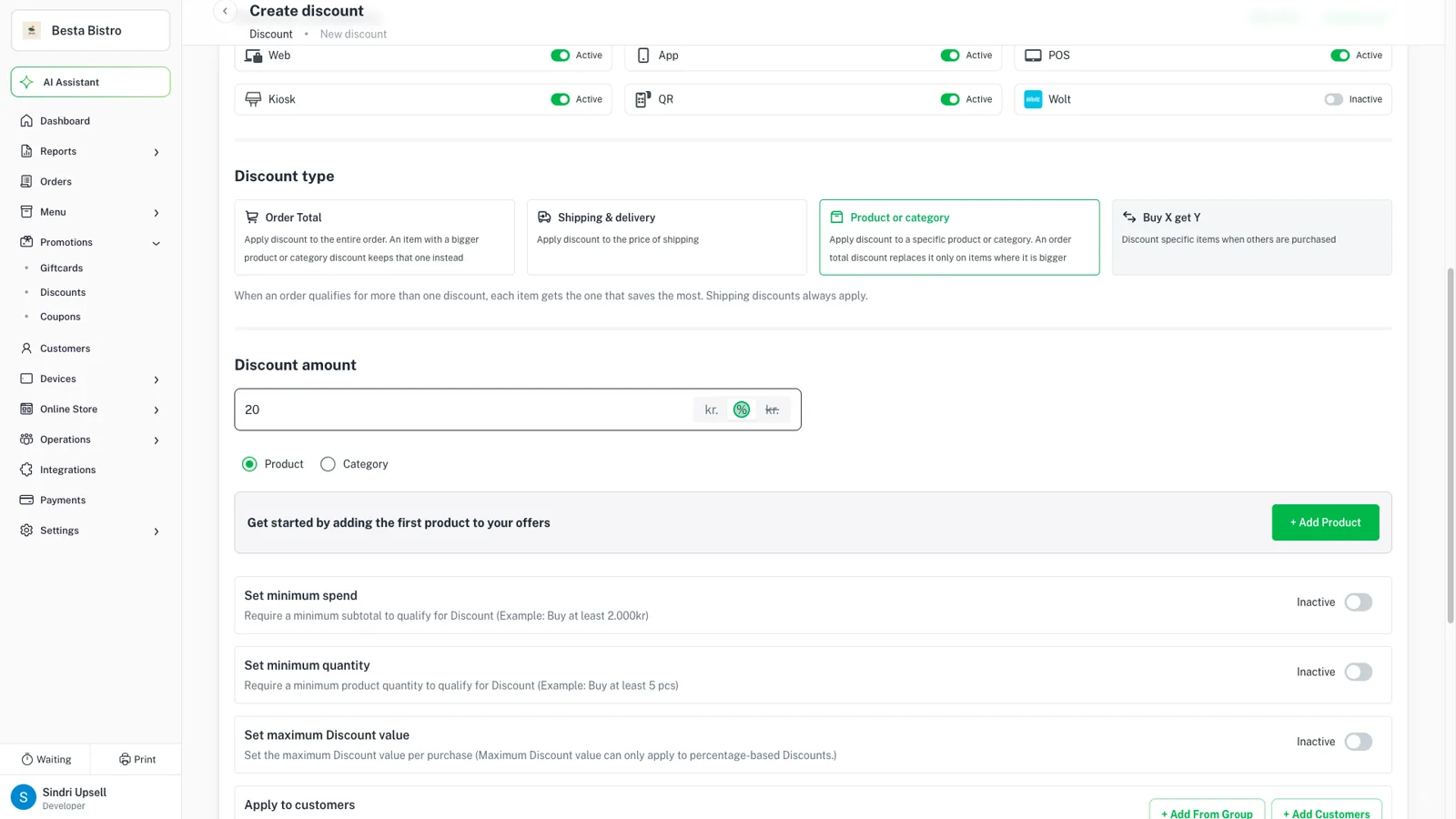
Under Discount type väljer du Product or category.
Ange beloppet under Discount amount och välj enhet: % (procent), kr. (fast belopp av) eller överstruket kr. (produkten säljs då för exakt det priset).
- 5
Lägg till produkter eller kategorier
Välj Product för att välja enskilda produkter, eller Category för hela kategorier.
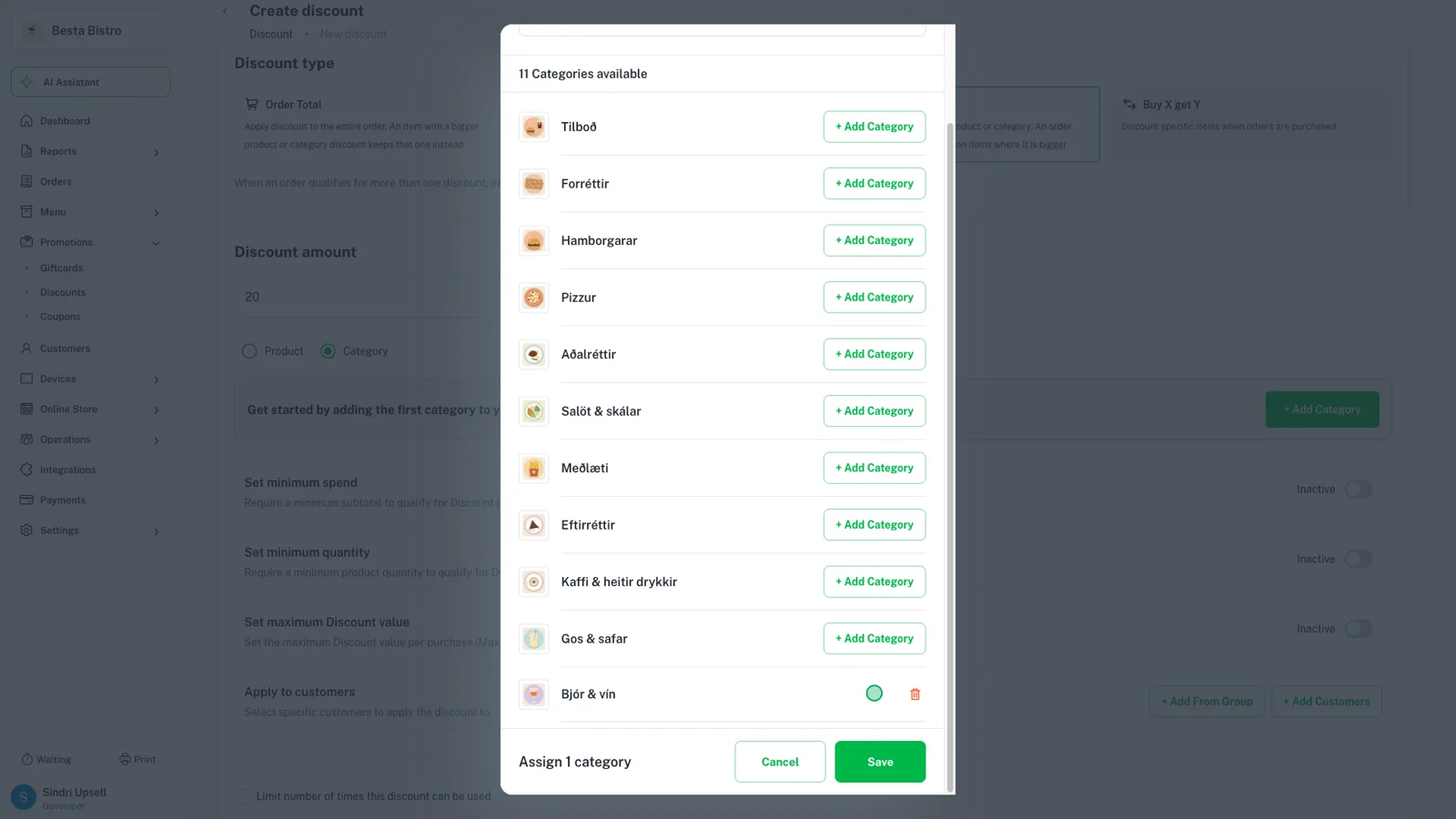
Klicka på + Add Category (eller + Add product), sedan på + Add Category vid varje kategori som ska ingå, och till sist Save.
Med kategorier kan du undanta enskilda produkter under Exclude product.
- 6
När gäller rabatten?
Är Active date avslaget gäller rabatten alltid.
Slå på Active date och välj Periods för vissa datum (t.ex. 1–15 december) eller Schedule för fasta tider varje vecka.
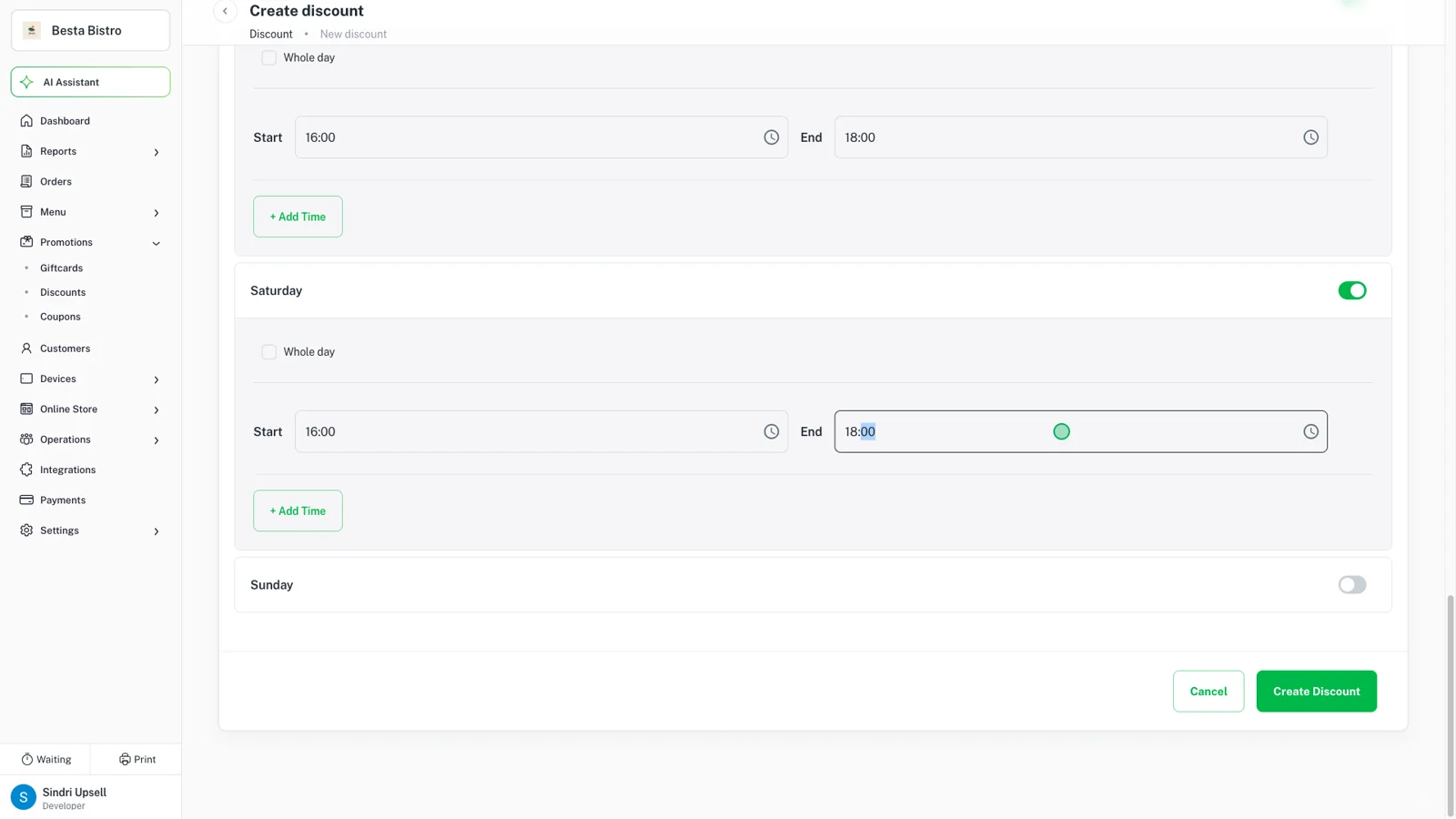
Med Schedule slår du på dagarna och anger Start och End, t.ex. 16:00–18:00, eller bockar i Whole day. + Add Time lägger till fler tidsintervall samma dag.
- 7
Spara
Valfritt: Set minimum spend, Set minimum quantity, ett maxbelopp för rabatten och gränser för hur många gånger den kan användas.
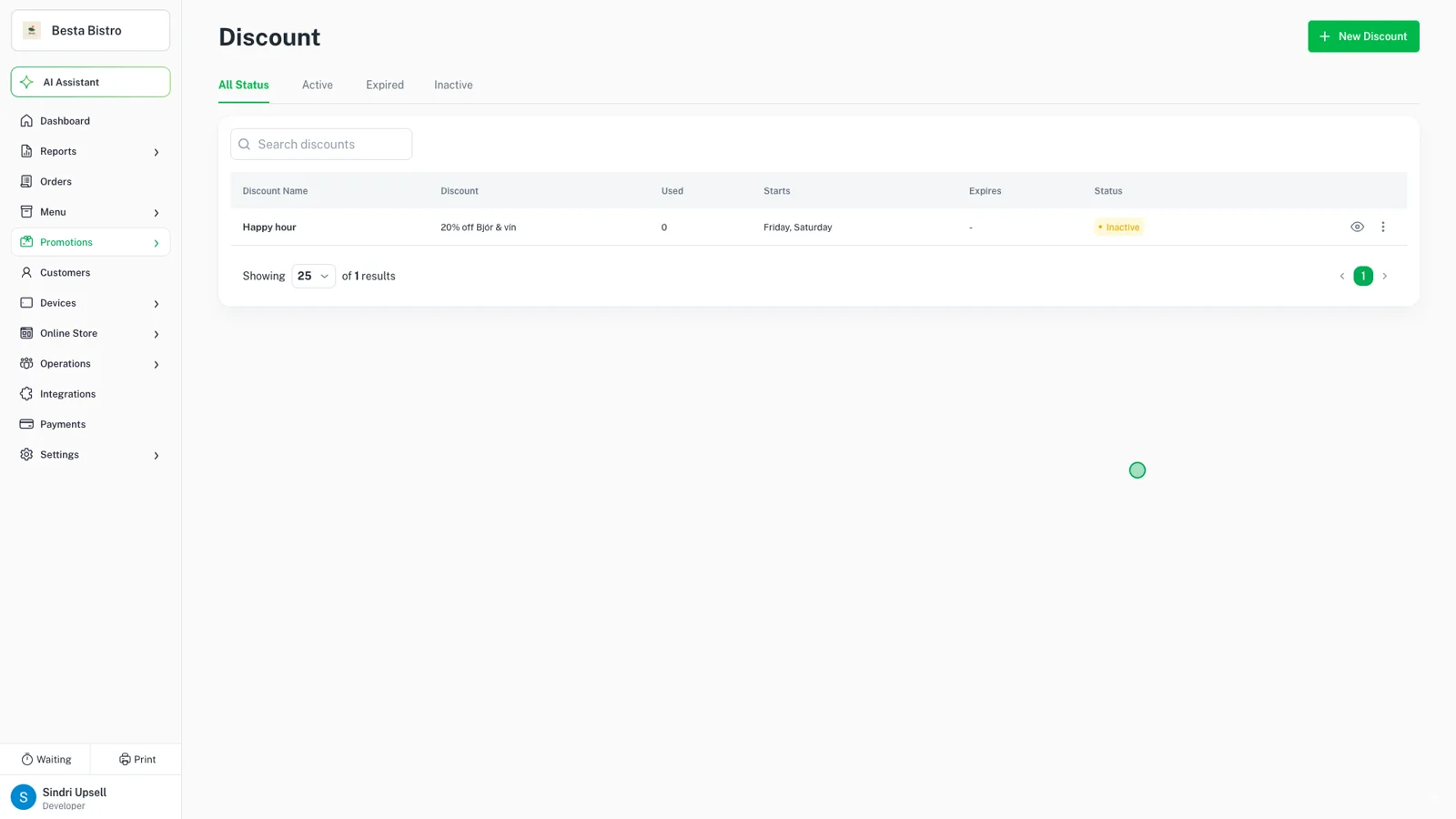
Klicka på Create Discount. Rabatten visas i listan och dras automatiskt på alla beställningar som matchar.
En schemalagd rabatt visas som Active i listan bara under sina tider; utanför dem står det Inactive.
Vanliga frågor
Rabatten syns inte i kassan.
Kontrollera att POS är påslaget under Discount availability, att rätt plats är vald, att beställningstypen (t.ex. Pickup) är ikryssad och att tiden stämmer med Active date.
Vad händer om en beställning omfattas av fler än en rabatt?
Varje produkt får den rabatt som sparar mest. Rabatt på leveransavgiften gäller alltid utöver det.
Hur ser kunden rabatten online?
Den dras automatiskt och visas som en rad, ”Afsláttur”, i beställningens sammanfattning.
Hittade du inte svaret?
Vi finns här. Ring oss eller skicka ett meddelande.
Direktnummer
+354 519 2887
Ring oss när det är bråttom.
Livechatt
Kommer snart
Ring eller mejla oss så länge.
E-post
hello@upsell.is
Vi svarar samma dag.