



Alla guider
Gör dagsavslut i kassasystemet
Räkna kassalådan, gör dagsavslut och skriv ut rapporten, steg för steg.
7 steg · 4 min läsning · Uppdaterad 20 oktober 2026
Dagsavslutet stänger försäljningsdagen i kassan. Du räknar kontanterna i kassalådan, jämför med vad systemet förväntar sig och kör sedan dagsavslutet. Resultatet är en dagsrapport med försäljning, moms, betalsätt och kassalådans saldo, som du kan skriva ut och ta fram igen när som helst.
Dagsavslutet görs en gång per dag för varje plats, oftast efter stängning.
Innan du börjar
- Avsluta alla öppna beställningar och bord. Obetalda beställningar stängs inte automatiskt och kassasystemet varnar för dem (”unpaid orders”). Lämnas de öppna blir rapporten missvisande.
- Se till att en skrivare är ansluten om du vill ha rapporten utskriven. Dagsavslutet sparas även utan skrivare.
- Kör dagsavslutet efter stängningstid. Om stället fortfarande är inom sina öppettider visas en röd varning.
- 1
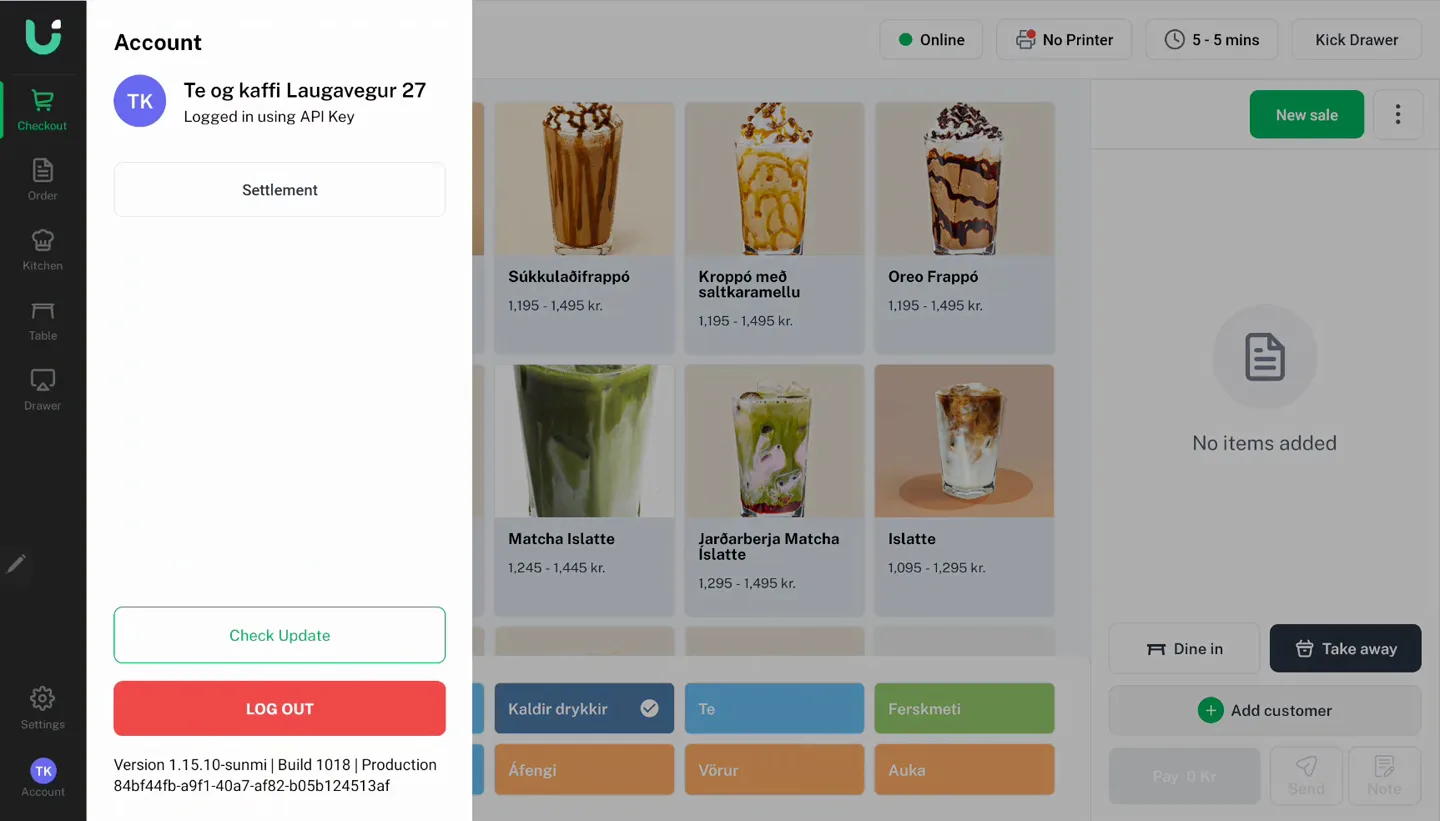
Öppna Settlement
Tryck på dina initialer längst ned i vänstermenyn för att öppna Account.
Tryck på Settlement. Fönstret för dagsavslut öppnas på fliken End day.
Ingen Settlement-knapp? Då är dagsavslut inte aktiverat för ditt ställe än. Kontakta oss så slår vi på det.
- 2
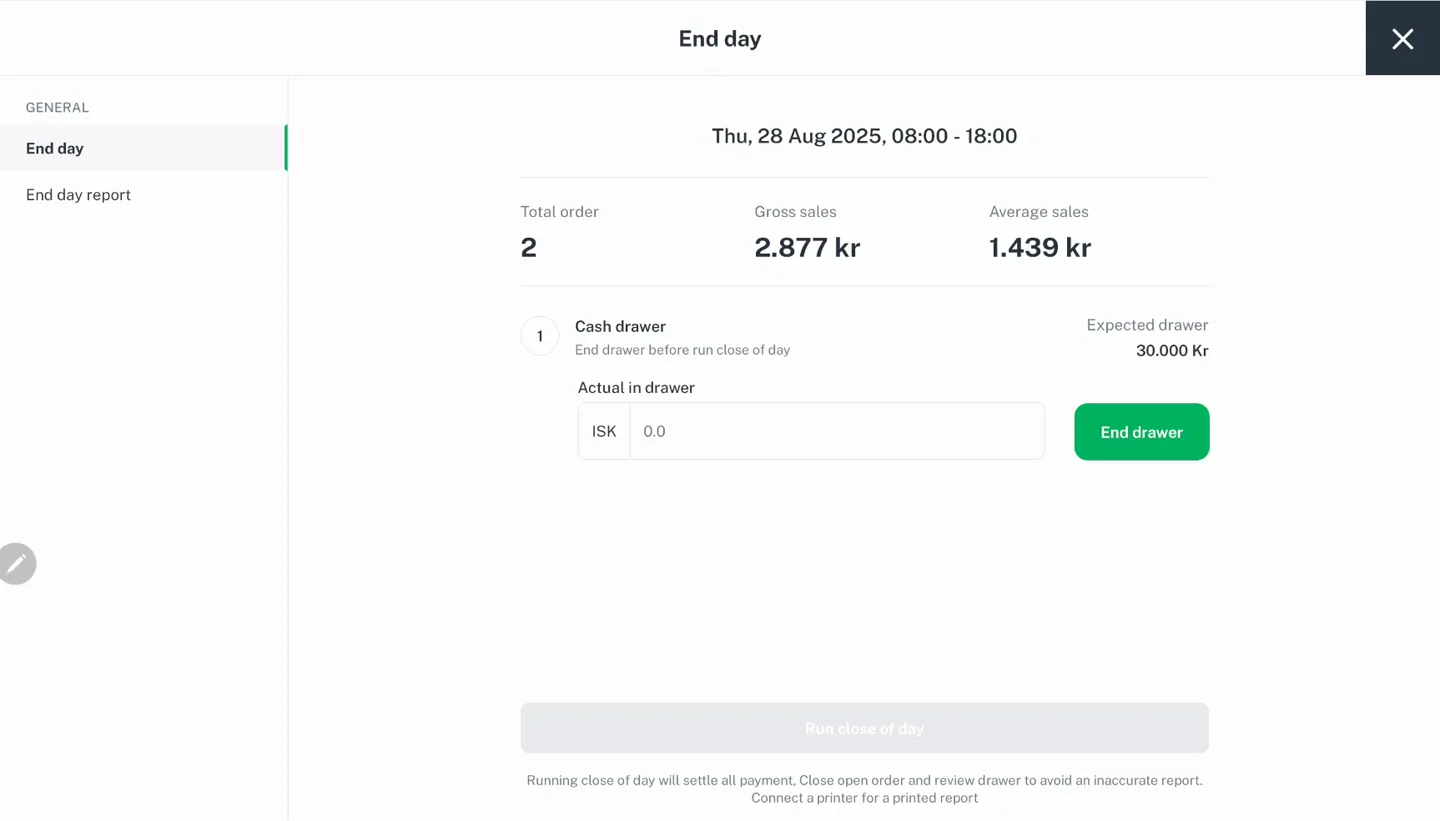
Gå igenom dagens försäljning
Högst upp ser du försäljningsdagen och öppettiderna, t.ex. ”Thu, 28 Aug 2025, 08:00 - 18:00”. För ställen som stänger efter midnatt räknas försäljningen efter midnatt till dagen som började kvällen innan.
Därunder finns Total order (antal beställningar), Gross sales (bruttoförsäljning) och Average sales (genomsnittligt ordervärde).
Visas en gul varning om obetalda beställningar, stäng dem innan du går vidare.
- 3
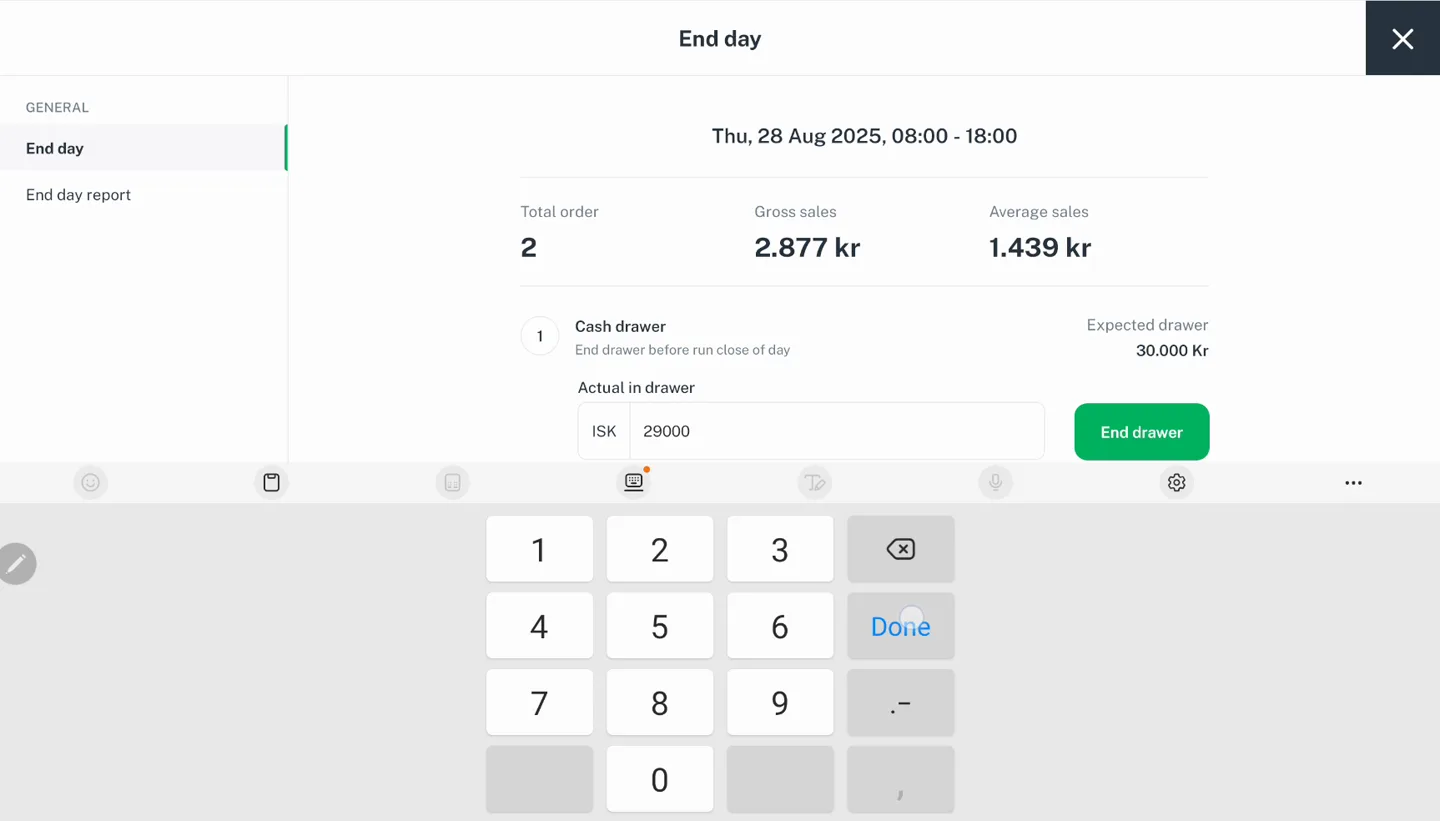
Räkna kassalådan och ange beloppet
Räkna alla kontanter i kassalådan, även växelkassan som dagen började med.
Skriv in totalbeloppet i fältet och tryck på Done på tangentbordet. Du anger en enda totalsumma, inte varje sedel och mynt för sig.
Kassasystemet visar Expected drawer (det som borde finnas i lådan) och Difference medan du skriver. Ett grönt ”+” betyder att det finns mer kontanter än väntat, ett rött ”−” att det saknas pengar.
Expected drawer = växelkassa vid dagens start + kontantförsäljning − kontantåterbetalningar ± kontanter som lagts i eller tagits ur lådan under dagen.
- 4
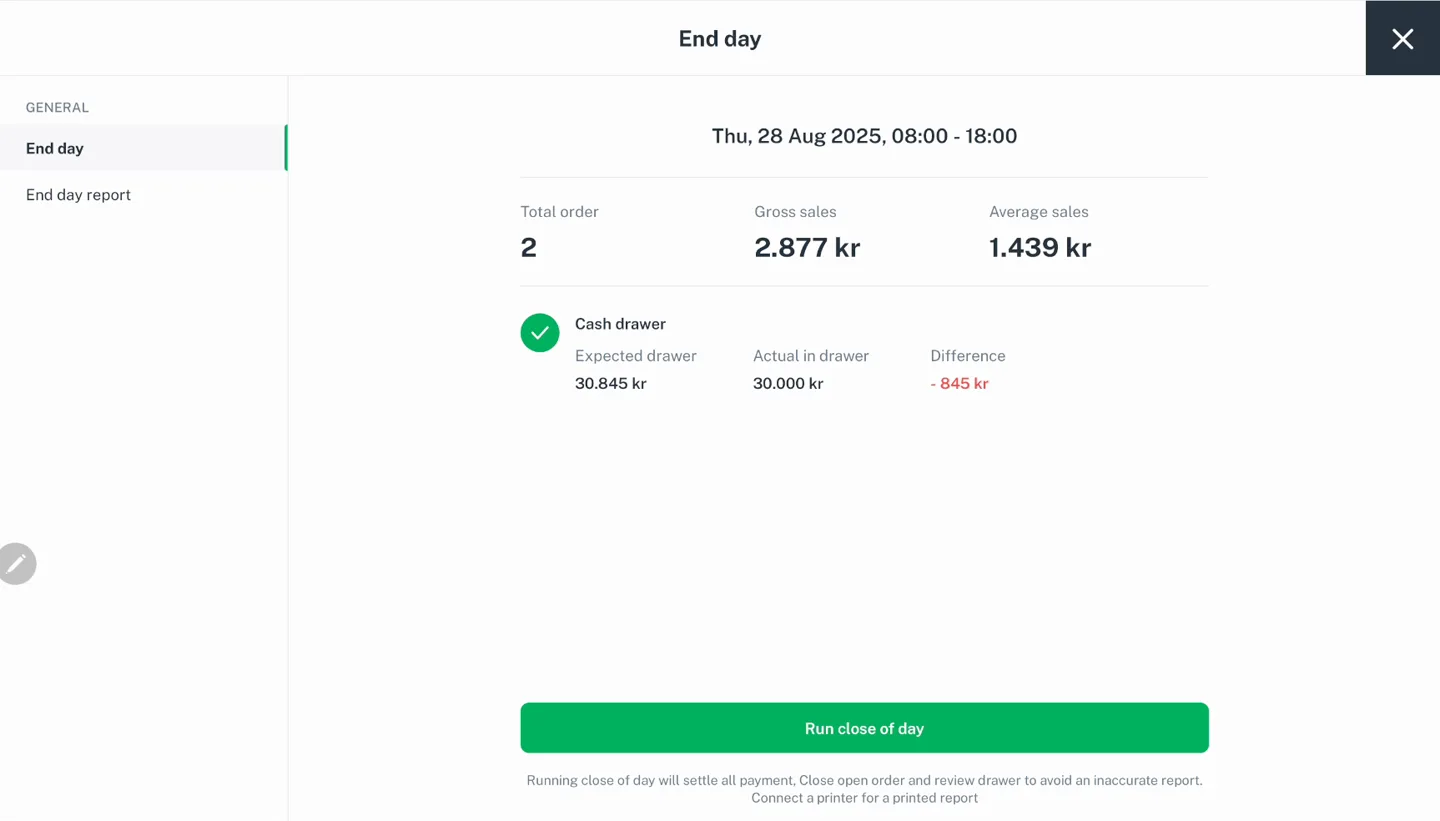
Stäng kassalådan
Tryck på End drawer. Räkningen sparas och kassalådan får en grön bock med Expected drawer, Actual in drawer och Difference.
En differens stoppar inte dagsavslutet. Den registreras och visas på rapporten. Är den stor är det bäst att räkna igen innan du trycker.
Run close of day blir tillgänglig först när kassalådan har stängts.
- 5
Kör dagsavslutet
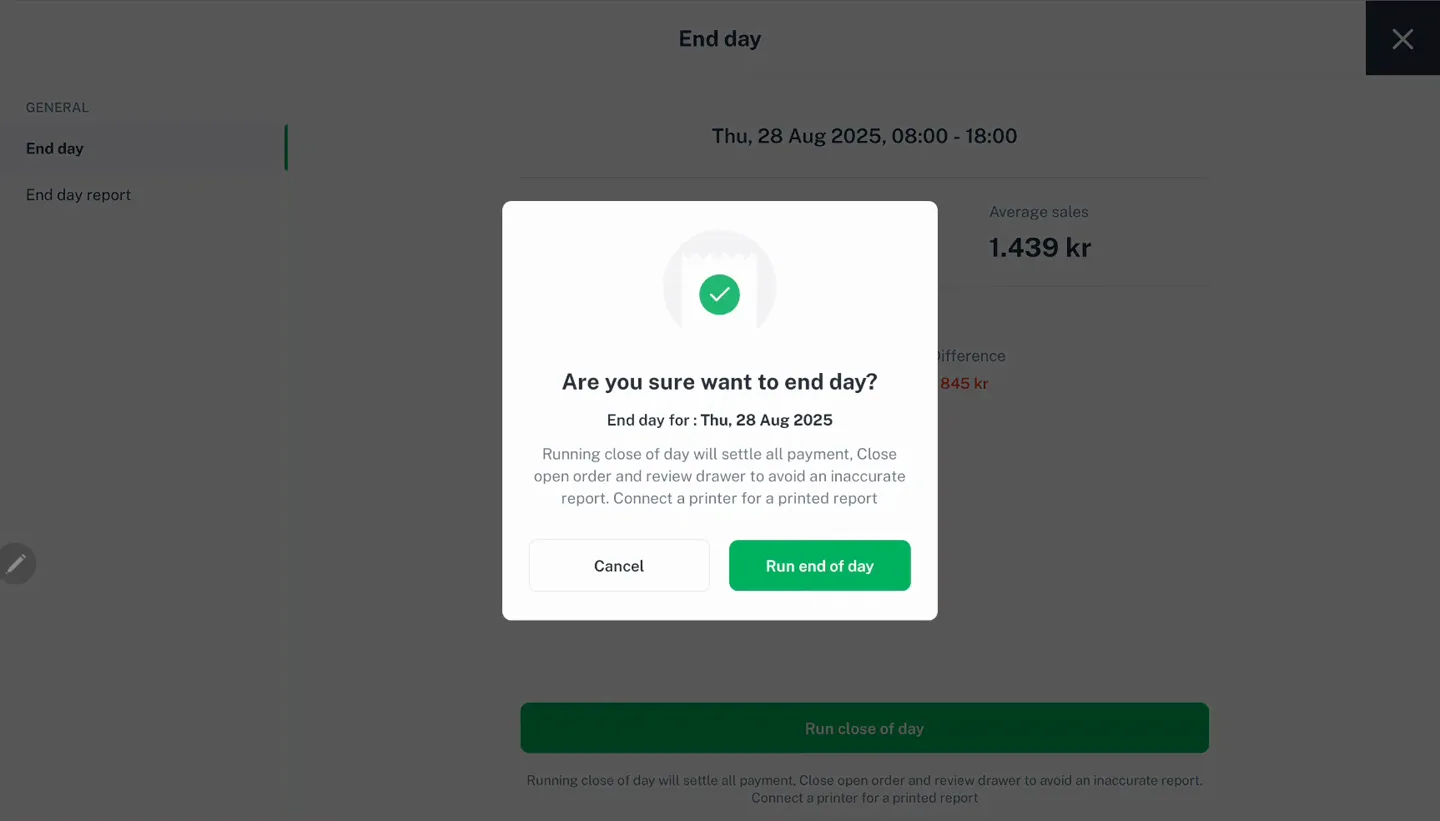
Tryck på Run close of day. En bekräftelse frågar om du vill avsluta dagen och visar datumet.
Tryck på Run end of day för att bekräfta, eller Cancel för att gå tillbaka.
En ring fylls under några sekunder medan dagsavslutet körs. Stäng inte fönstret under tiden.
- 6
Skriv ut rapporten
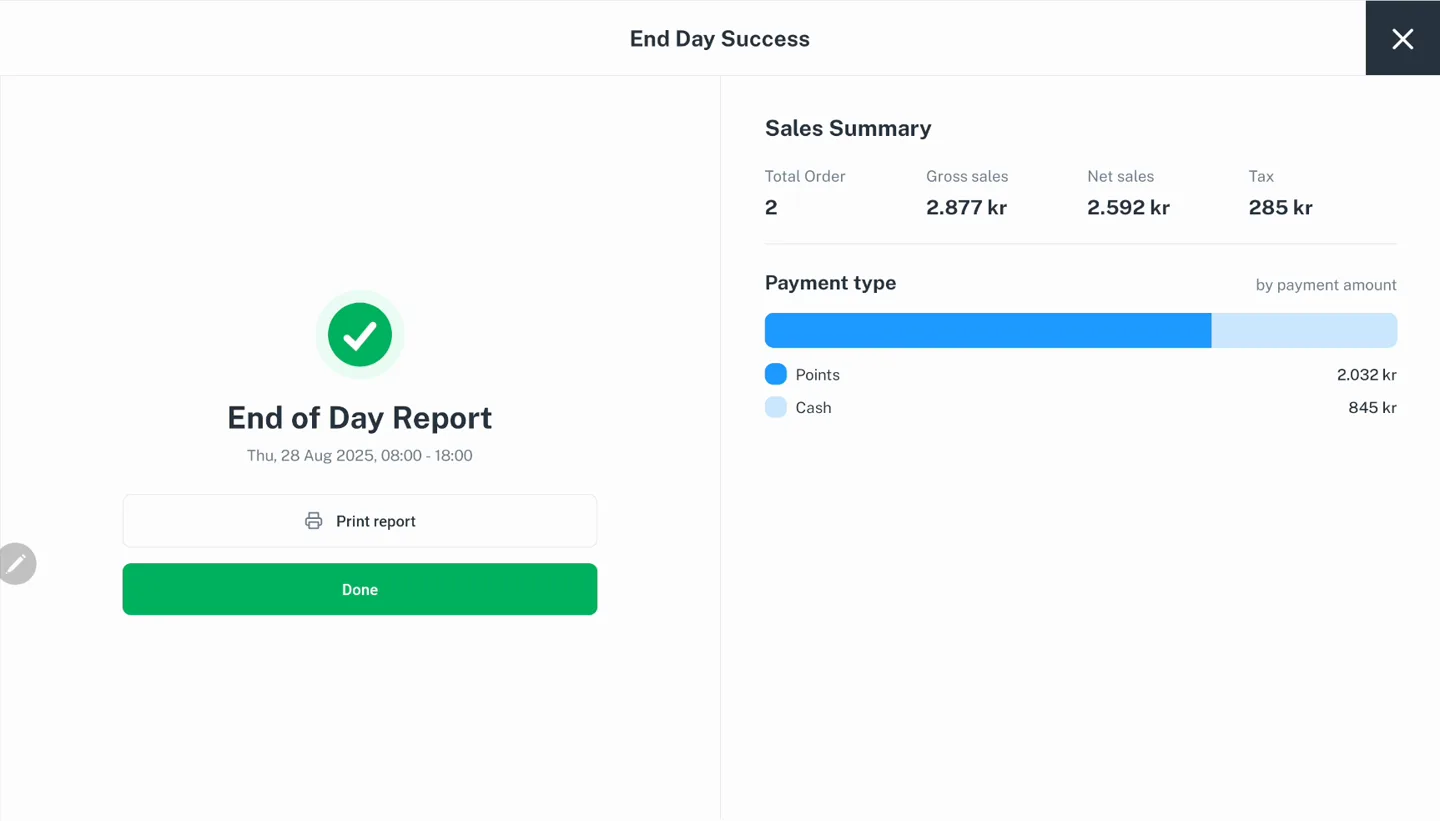
Skärmen End Day Success visar Sales Summary (beställningar, bruttoförsäljning, nettoförsäljning, moms) och Payment type, som delar upp intäkterna per betalsätt.
Tryck på Print report för att skriva ut. På vissa ställen skrivs rapporten ut automatiskt. Den utskrivna rapporten är mer detaljerad än skärmen: återbetalningar, rabatter, försäljning per kategori och kassalådans fullständiga saldo.
Tryck på Done för att stänga. Dagsavslutet är redan sparat.
- 7
Hitta tidigare rapporter
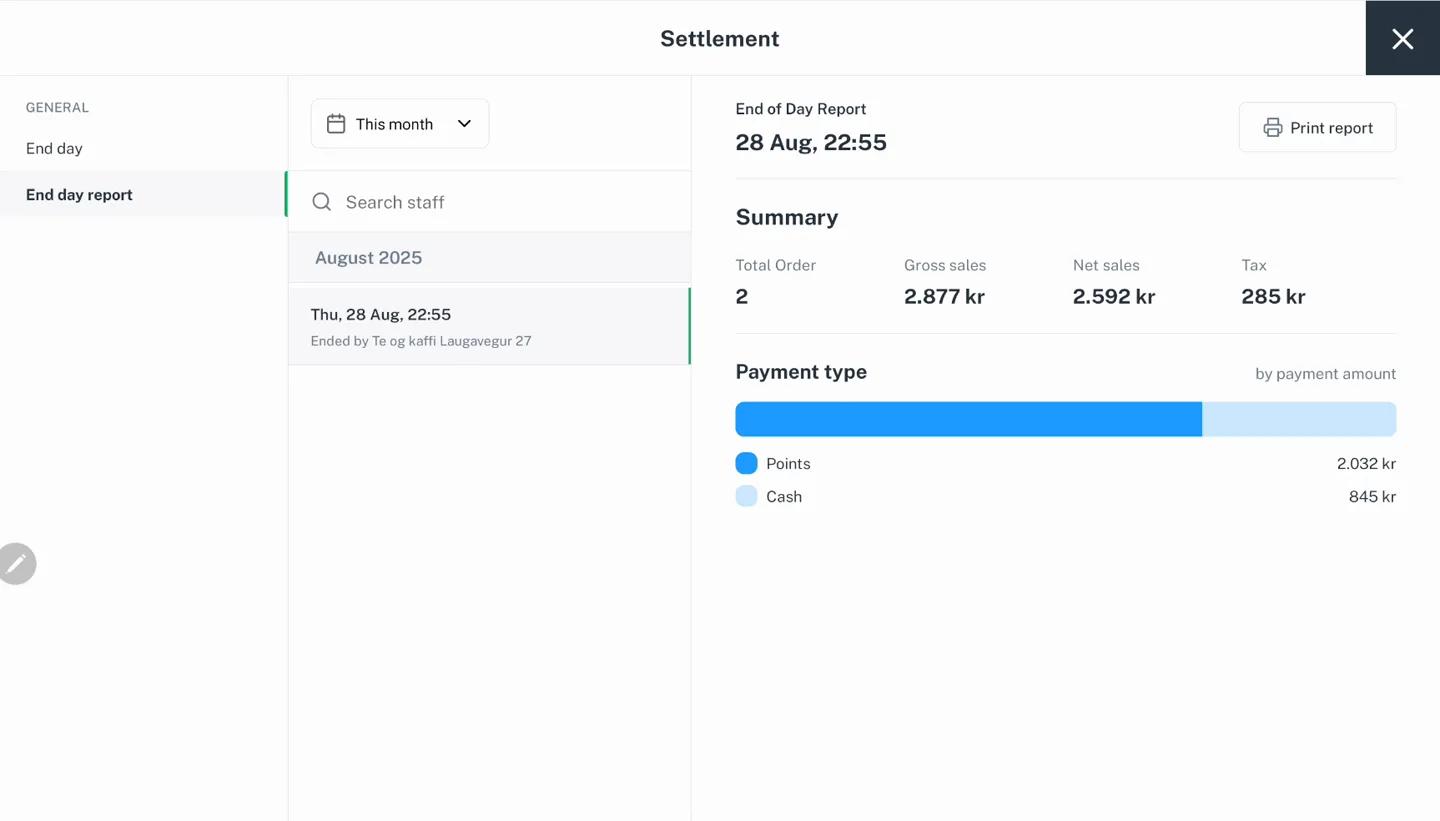
Öppna End day report till vänster i fönstret för dagsavslut. Där listas dagarna som Closed (avslutad), Open (inte avslutad) eller Today, tillsammans med vem som avslutade varje dag.
Välj en period med datumknappen (This month, Last week, en enskild dag och så vidare) eller sök på personalens namn i Search staff.
Välj en dag för att se dess rapport och tryck på Print report för att skriva ut den igen.
Glömde du dagsavslutet? Välj dagen som är markerad Open och gå igenom samma steg. Dagsavslutet registreras då på den dagen.
Vanliga frågor
Jag räknade fel. Kan jag rätta dagsavslutet?
Ja. Öppna End day report, välj dagen och tryck på Reopen Day. Då raderas dagens avslut så att du kan köra det igen med rätt belopp. Den gamla rapporten försvinner, så skriv ut den nya när du är klar.
Stänger dagsavslutet öppna beställningar?
Nej. Beställningar påverkas inte av dagsavslutet. Avsluta eller makulera öppna beställningar och bord innan du kör det, annars saknas de i rapporten eller gör den felaktig.
Vad händer om det saknas pengar i kassalådan?
Ingenting stoppas. Differensen sparas med dagsavslutet och skrivs ut på rapporten så att den kan följas upp.
Rapporten skrevs inte ut. Vad gör jag?
Dagsavslutet är ändå sparat. Kontrollera att skrivaren är på och på samma nätverk som kassan, öppna sedan End day report, välj dagen och tryck på Print report.
Kan jag göra dagsavslut två gånger samma dag?
Nej, varje dag avslutas en gång per plats. Öppnar du End day igen visas dagens rapport. Behöver du ändra något använder du Reopen Day.
Var ställer jag in växelkassan som dagen börjar med?
Kassalådan öppnas automatiskt varje morgon med den växelkassa som är inställd för platsen. Kontakta oss om du vill ändra beloppet.
Hittade du inte svaret?
Vi finns här. Ring oss eller skicka ett meddelande.
Direktnummer
+354 519 2887
Ring oss när det är bråttom.
Livechatt
Kommer snart
Ring eller mejla oss så länge.
E-post
hello@upsell.is
Vi svarar samma dag.