



Allar leiðbeiningar
Dagsuppgjör í kassakerfinu
Teldu skúffuna, keyrðu dagsuppgjör og prentaðu skýrsluna, skref fyrir skref.
7 skref · 4 mín. lestur · Uppfært 20. október 2026
Dagsuppgjör lokar söludeginum í kassanum. Þú telur peningana í skúffunni, berð þá saman við það sem kerfið á von á og keyrir svo uppgjörið. Úr því verður dagsskýrsla með sölu, sköttum, greiðslumátum og stöðu skúffunnar sem þú getur prentað og skoðað aftur hvenær sem er.
Uppgjörið er gert einu sinni á dag fyrir hverja starfsstöð, venjulega eftir lokun.
Áður en þú byrjar
- Kláraðu allar opnar pantanir og borð. Ógreiddar pantanir loka ekki sjálfkrafa og kerfið varar við þeim („unpaid orders“). Þær skekkja skýrsluna ef þær eru skildar eftir.
- Gakktu úr skugga um að prentari sé tengdur ef þú vilt fá skýrsluna útprentaða. Uppgjörið vistast samt þó enginn prentari sé tengdur.
- Keyrðu uppgjörið eftir lokunartíma. Sé opnunartíminn enn í gangi birtist rauð viðvörun.
- 1
Opnaðu „Settlement“
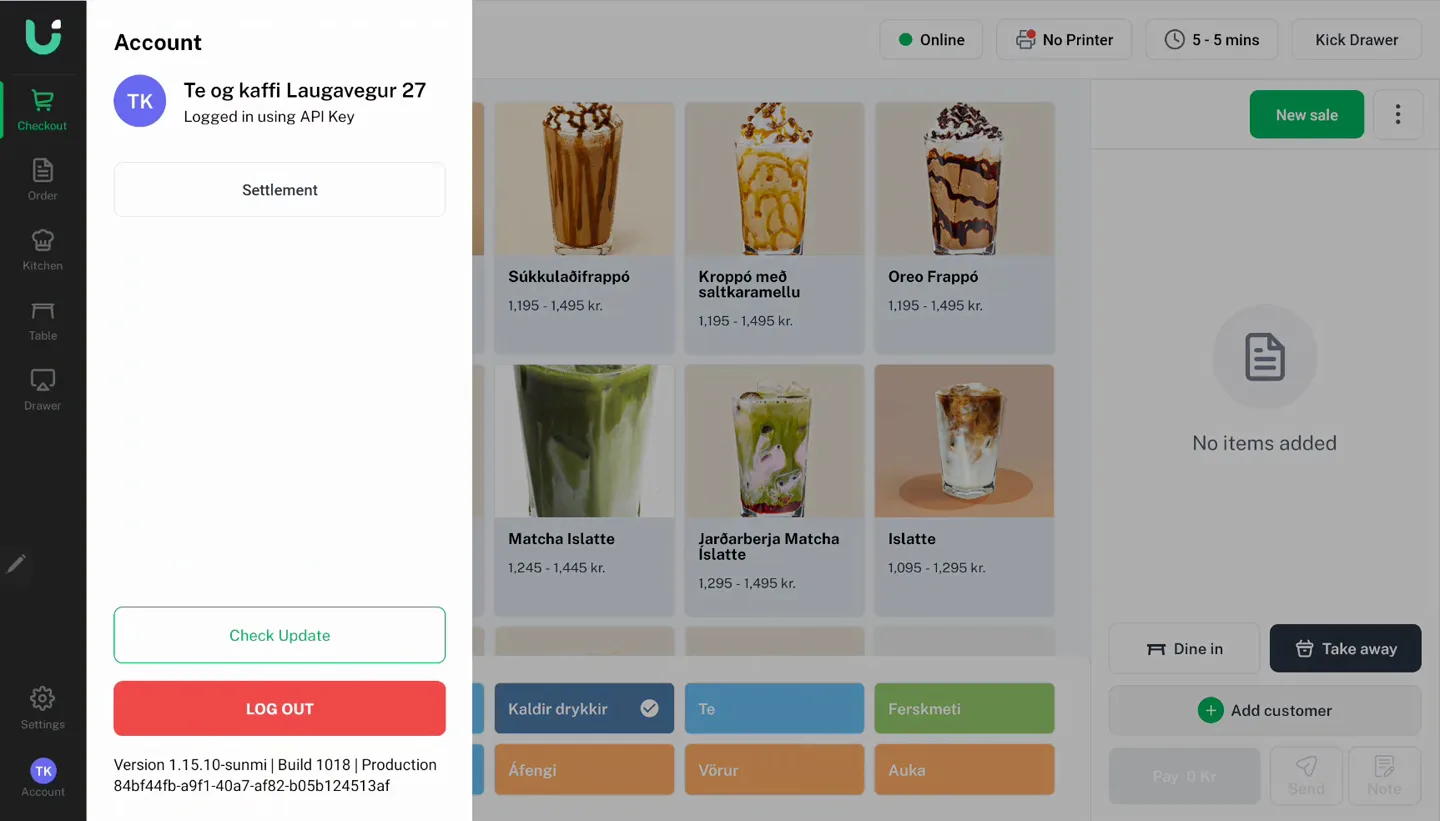
Ýttu á upphafsstafina þína neðst í vinstri valmyndinni til að opna „Account“.
Ýttu á „Settlement“. Uppgjörsglugginn opnast á flipanum „End day“.
Sérðu ekki „Settlement“? Þá er uppgjör ekki virkt fyrir þinn stað. Hafðu samband og við kveikjum á því.
- 2
Farðu yfir söluna
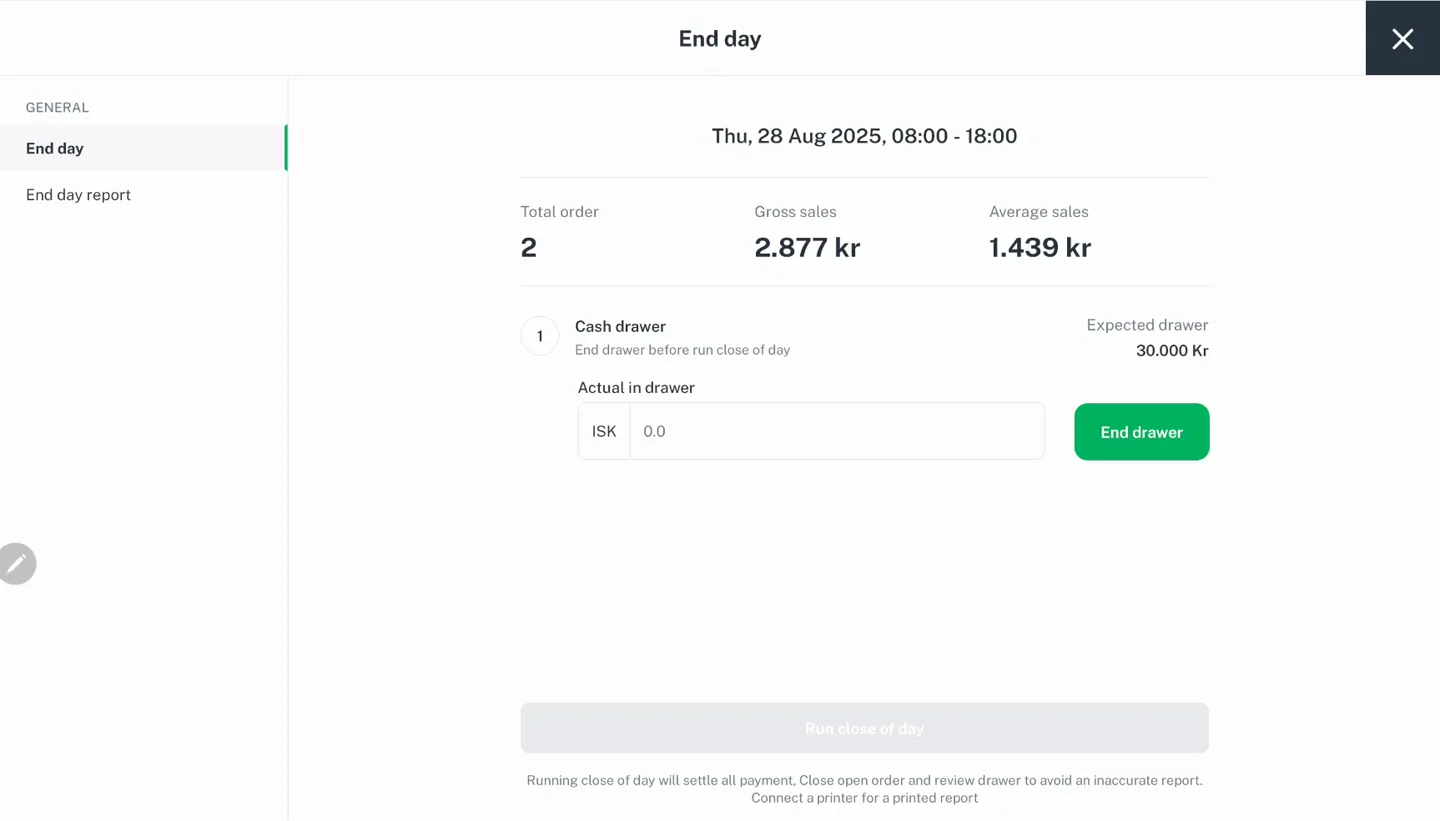
Efst sérðu söludaginn og opnunartímann, t.d. „Thu, 28 Aug 2025, 08:00 - 18:00“. Hjá stöðum sem loka eftir miðnætti telst salan eftir miðnætti til dagsins sem byrjaði daginn áður.
Þar fyrir neðan eru „Total order“ (fjöldi pantana), „Gross sales“ (heildarsala) og „Average sales“ (meðalupphæð pöntunar).
Sé gul viðvörun um ógreiddar pantanir, lokaðu þeim áður en þú heldur áfram.
- 3
Teldu skúffuna og skráðu upphæðina
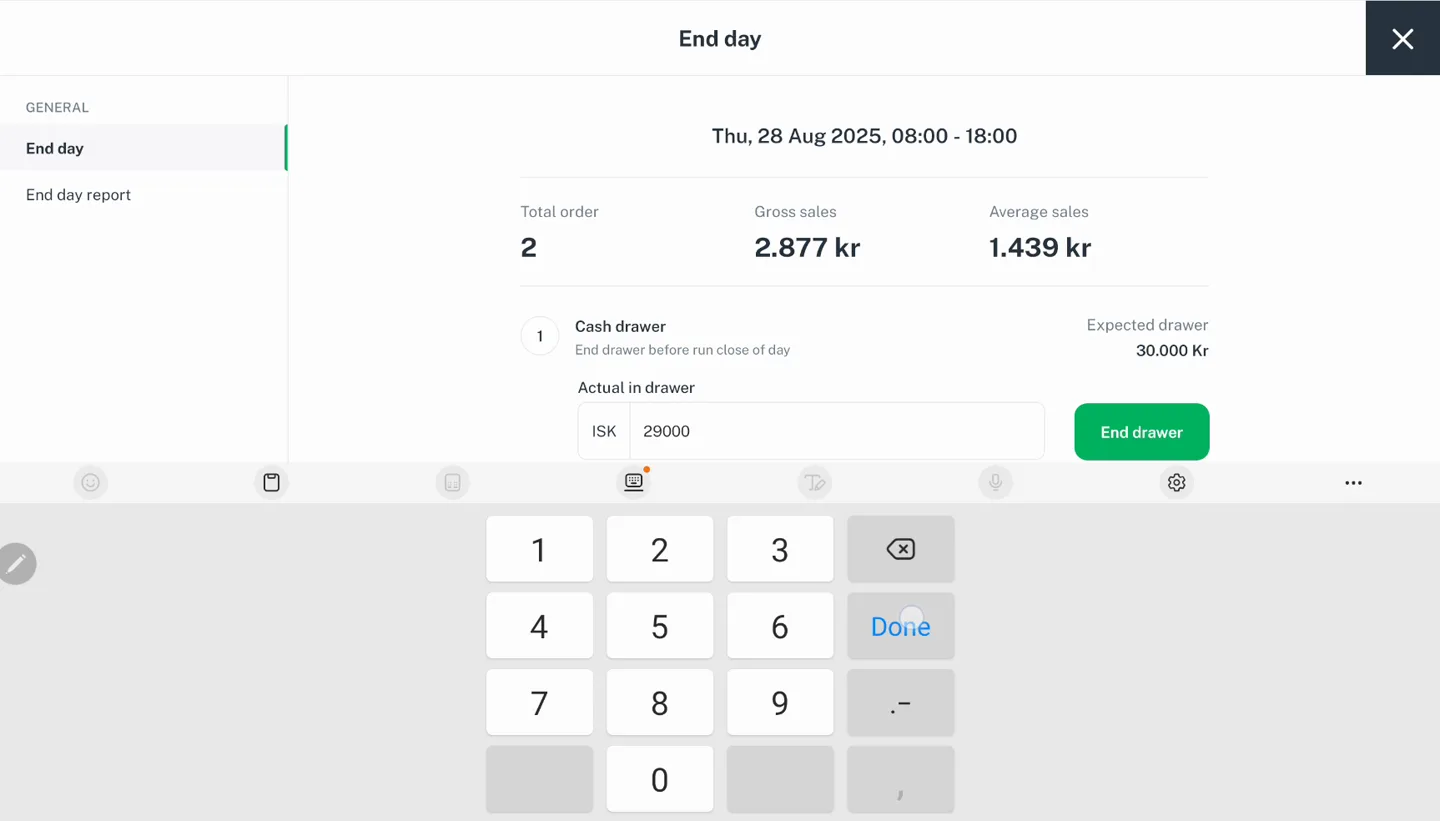
Teldu alla peningana í skúffunni, líka skiptimyntina sem dagurinn byrjaði með.
Sláðu inn heildarupphæðina í reitinn og ýttu á „Done“ á lyklaborðinu. Aðeins er slegin inn ein heildartala, ekki hver seðill fyrir sig.
Kerfið sýnir „Expected drawer“ (það sem ætti að vera í skúffunni) og „Difference“ um leið og þú slærð inn. Grænt „+“ þýðir að það er meira í skúffunni en búist var við, rautt „−“ að það vantar.
„Expected drawer“ = skiptimynt í upphafi dags + peningasala − endurgreiðslur í peningum ± það sem var sett í eða tekið úr skúffunni yfir daginn.
- 4
Lokaðu skúffunni
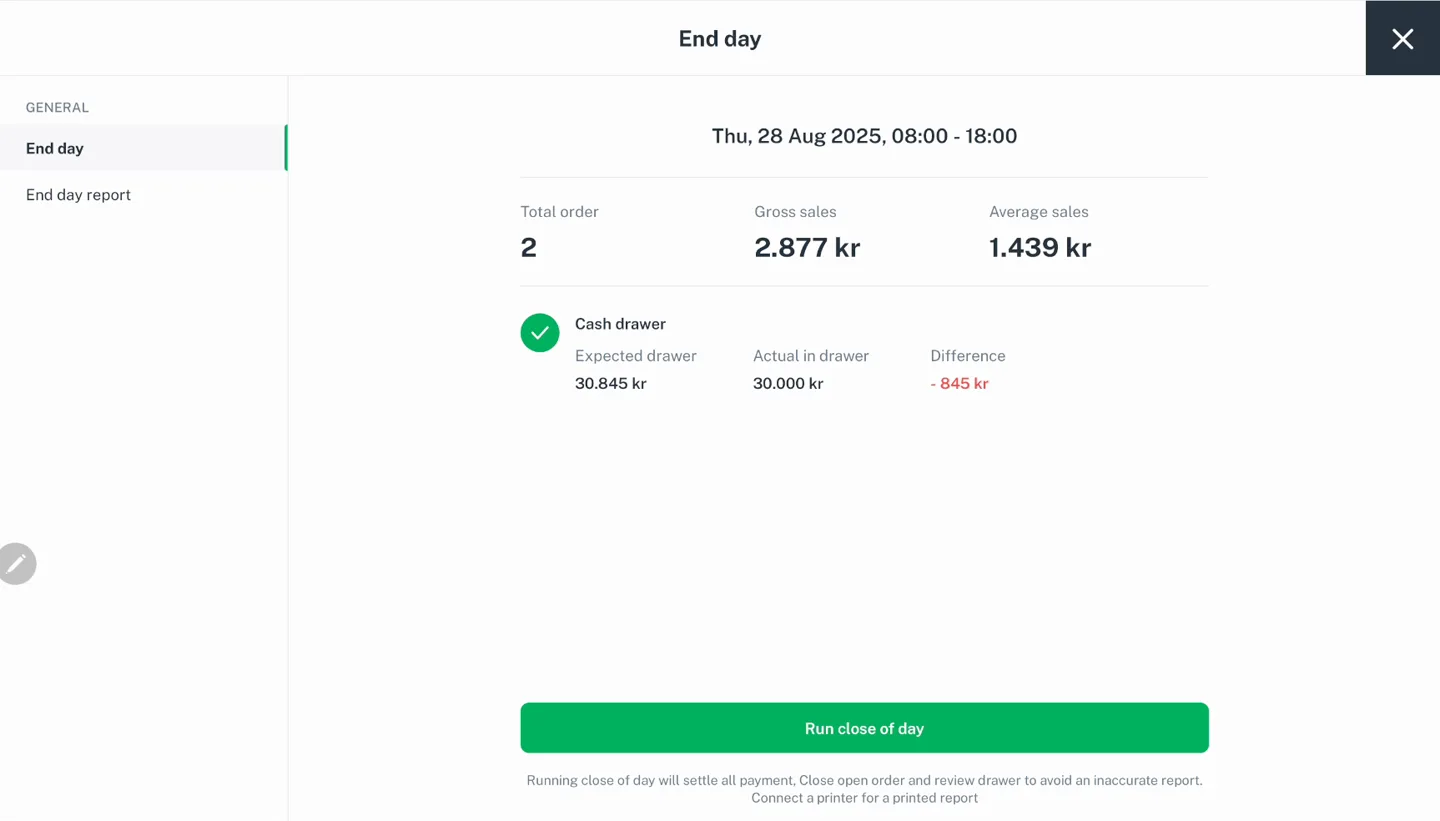
Ýttu á „End drawer“. Talningin vistast og skúffan fær grænt hak með „Expected drawer“, „Actual in drawer“ og „Difference“.
Mismunur stöðvar ekki uppgjörið. Hann er skráður og birtist á skýrslunni. Ef munurinn er mikill borgar sig að telja aftur áður en þú ýtir.
„Run close of day“ verður virkur fyrst þegar skúffunni hefur verið lokað.
- 5
Keyrðu dagsuppgjörið
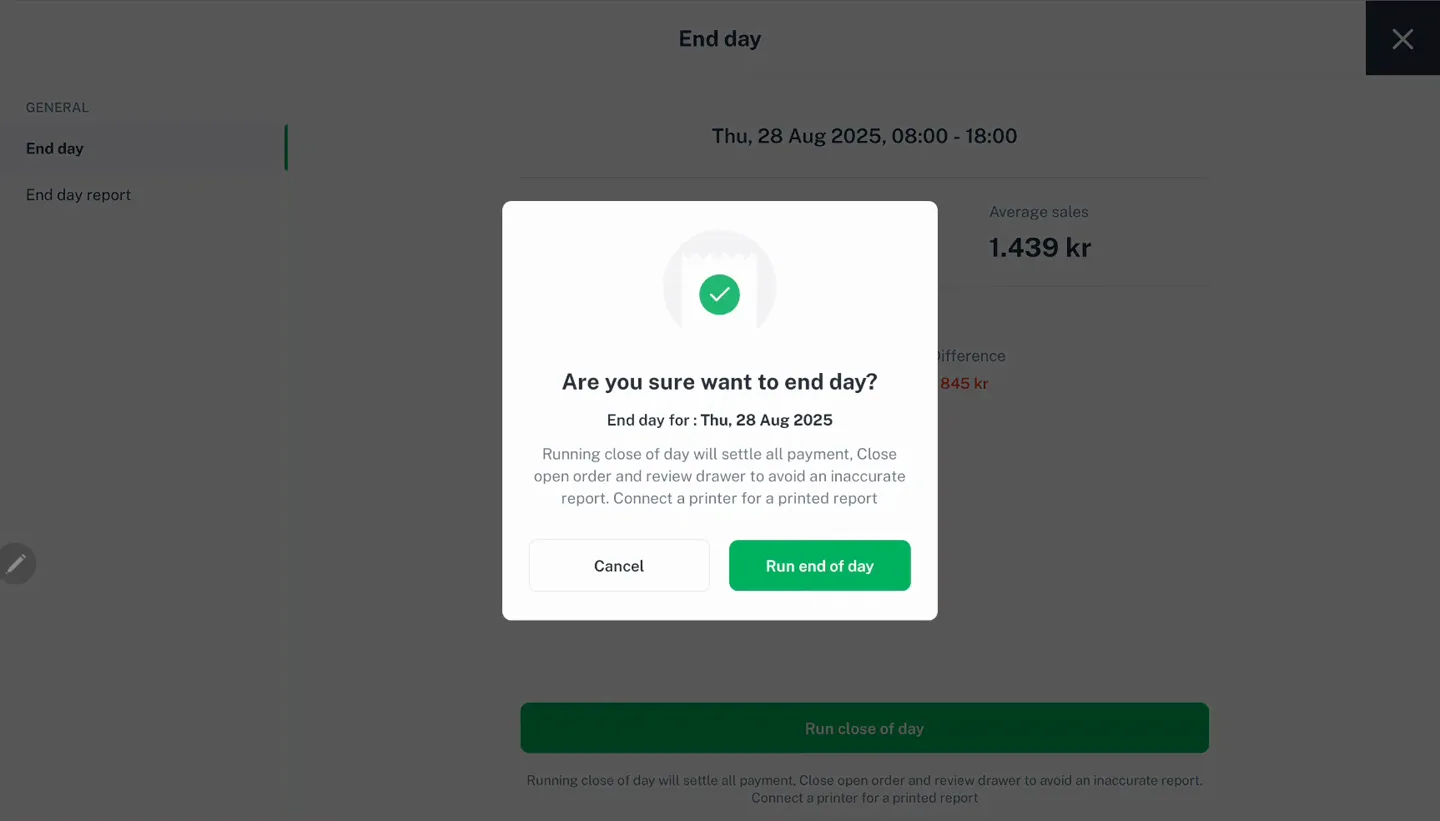
Ýttu á „Run close of day“. Staðfestingargluggi spyr hvort þú viljir loka deginum og sýnir dagsetninguna.
Ýttu á „Run end of day“ til að staðfesta, eða „Cancel“ til að hætta við.
Hringur fyllist á nokkrum sekúndum á meðan uppgjörið er keyrt. Ekki loka glugganum á meðan.
- 6
Prentaðu skýrsluna
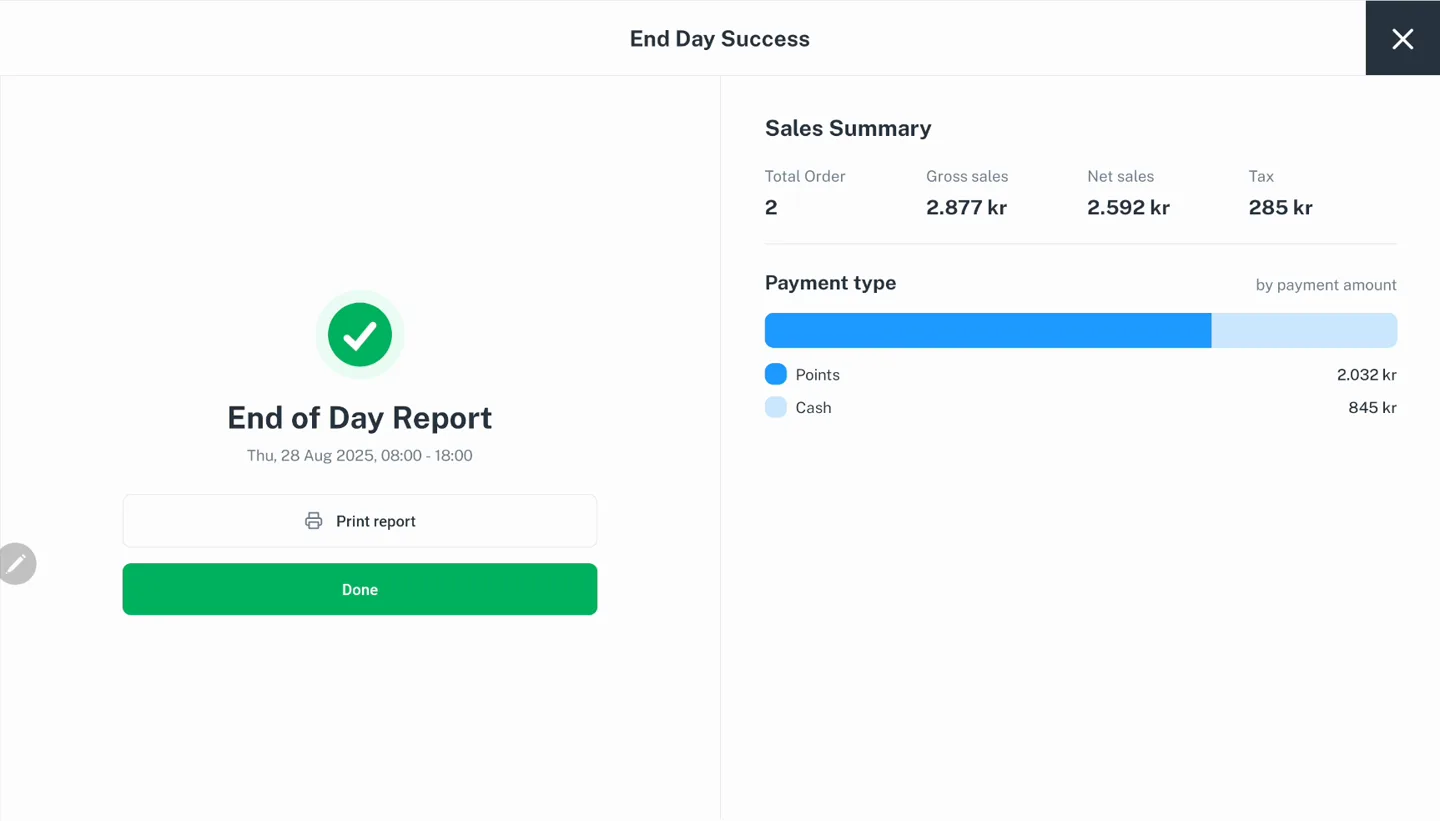
Skjárinn „End Day Success“ birtist með „Sales Summary“ (pantanir, heildarsala, nettósala, skattur) og „Payment type“ sem sýnir hve mikið kom inn eftir greiðslumáta.
Ýttu á „Print report“ til að prenta. Hjá sumum stöðum prentast skýrslan sjálfkrafa. Útprentaða skýrslan er ítarlegri en skjárinn: endurgreiðslur, afslættir, sala eftir flokkum og öll staða skúffunnar.
Ýttu á „Done“ til að loka. Uppgjörið er þegar vistað.
- 7
Skoðaðu eldri uppgjör
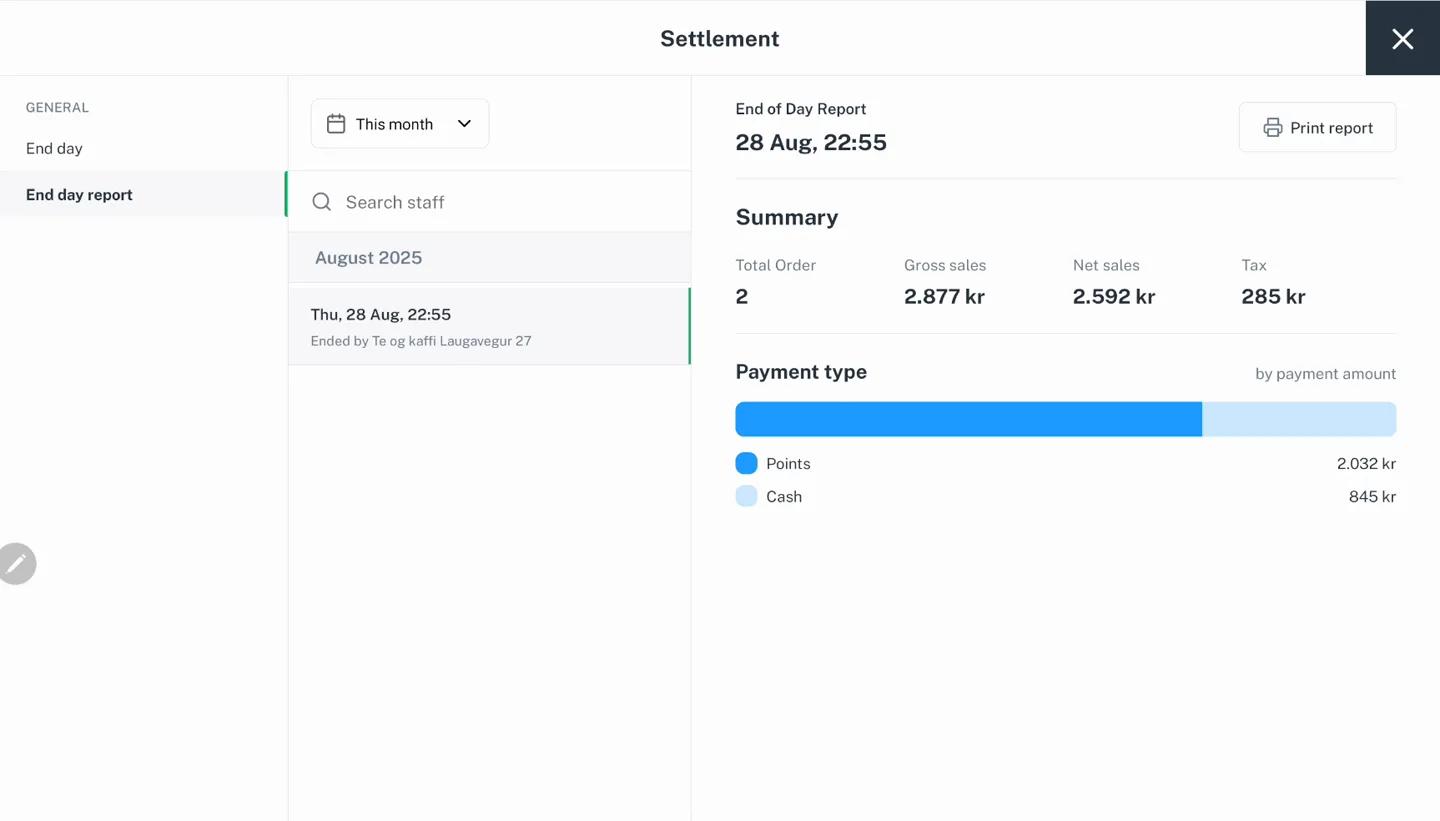
Opnaðu „End day report“ vinstra megin í uppgjörsglugganum. Þar er listi yfir daga með stöðunni „Closed“ (uppgert), „Open“ (ekki uppgert) eða „Today“, ásamt því hver gerði upp.
Veldu tímabil með dagsetningarhnappinum („This month“, „Last week“, ákveðinn dagur o.s.frv.) eða leitaðu eftir starfsmanni í „Search staff“.
Veldu dag til að sjá skýrsluna og ýttu á „Print report“ til að prenta hana aftur.
Gleymdist að gera upp? Veldu daginn með stöðuna „Open“ og farðu í gegnum sömu skref. Uppgjörið er þá skráð á þann dag.
Algengar spurningar
Ég gerði mistök í talningunni. Get ég lagað uppgjörið?
Já. Opnaðu „End day report“, veldu daginn og ýttu á „Reopen Day“. Það eyðir uppgjöri dagsins svo þú getir keyrt það aftur með réttri talningu. Gamla skýrslan hverfur, svo prentaðu nýju þegar þú ert búin(n).
Lokar dagsuppgjörið opnum pöntunum?
Nei. Pantanir breytast ekki við uppgjörið. Kláraðu eða afskráðu opnar pantanir og borð áður en þú gerir upp, annars vantar þær í skýrsluna eða hún verður röng.
Hvað gerist ef það vantar peninga í skúffuna?
Ekkert stöðvast. Mismunurinn er skráður með uppgjörinu og birtist á skýrslunni svo hægt sé að fylgja honum eftir.
Skýrslan prentaðist ekki. Hvað geri ég?
Uppgjörið er samt vistað. Athugaðu að prentarinn sé í sambandi og á sama neti og kassinn, opnaðu svo „End day report“, veldu daginn og ýttu á „Print report“.
Get ég gert upp tvisvar sama dag?
Nei, hver dagur er gerður upp einu sinni á hverri starfsstöð. Opnirðu „End day“ aftur sérðu skýrslu dagsins. Þurfirðu að breyta, notaðu „Reopen Day“.
Hvar stilli ég skiptimyntina sem dagurinn byrjar með?
Skúffan opnast sjálfkrafa á hverjum morgni með þeirri skiptimynt sem er stillt fyrir starfsstöðina. Hafðu samband ef þú vilt breyta upphæðinni.
Fannstu ekki svarið?
Við erum til staðar. Hringdu eða sendu okkur línu.
Beinn sími
+354 519 2887
Hringdu ef eitthvað liggur á.
Netspjall
Væntanlegt
Hringdu eða sendu póst á meðan.
Tölvupóstur
hello@upsell.is
Við svörum samdægurs.