



Allar leiðbeiningar
Afsláttur fyrir valda viðskiptavini
Gefðu ákveðnum viðskiptavinum eða fyrirtækjum afslátt sem leggst á sjálfkrafa þegar þeir panta.
4 skref · 3 mín. lestur · Uppfært 20. október 2026
Afslátt má binda við ákveðna viðskiptavini eða fyrirtæki, t.d. starfsmannaafslátt eða fastan afslátt fyrir fyrirtæki í reikningsviðskiptum. Afslátturinn leggst þá aðeins á pantanir frá þeim.
Þú býrð hann til eins og hvern annan afslátt (sjá „Afsláttur á vörur og flokka, t.d. happy hour“) og bætir viðskiptavinunum við í lokin.
- 1
Búðu til afsláttinn
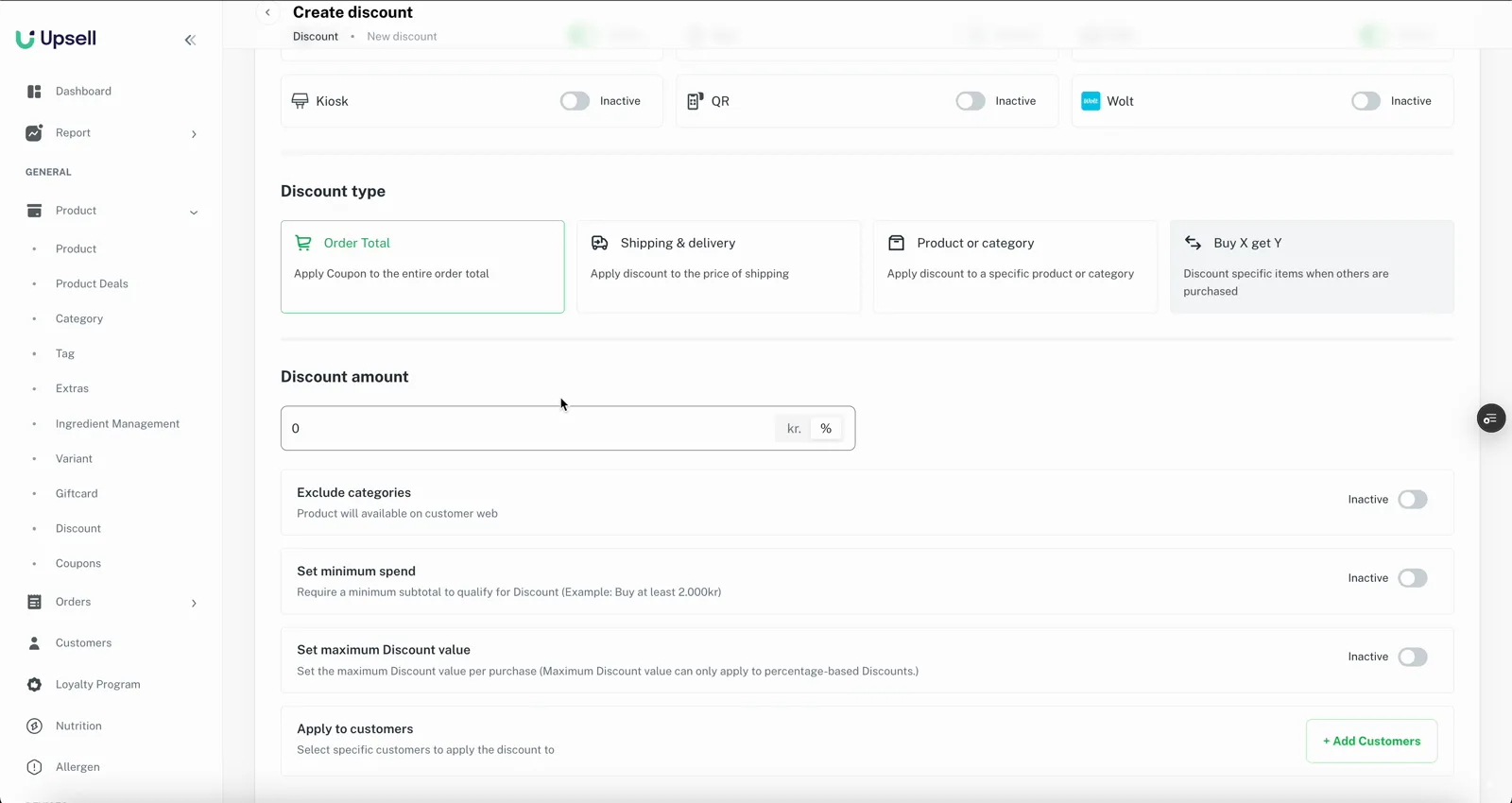
Opnaðu „Promotions“ → „Discounts“ og smelltu á „New Discount“.
Fylltu út nafn, starfsstöðvar og söluleiðir, veldu tegund afsláttar og sláðu inn upphæðina, t.d. 15 %. „Order Total“ gefur afslátt af allri pöntuninni.
- 2
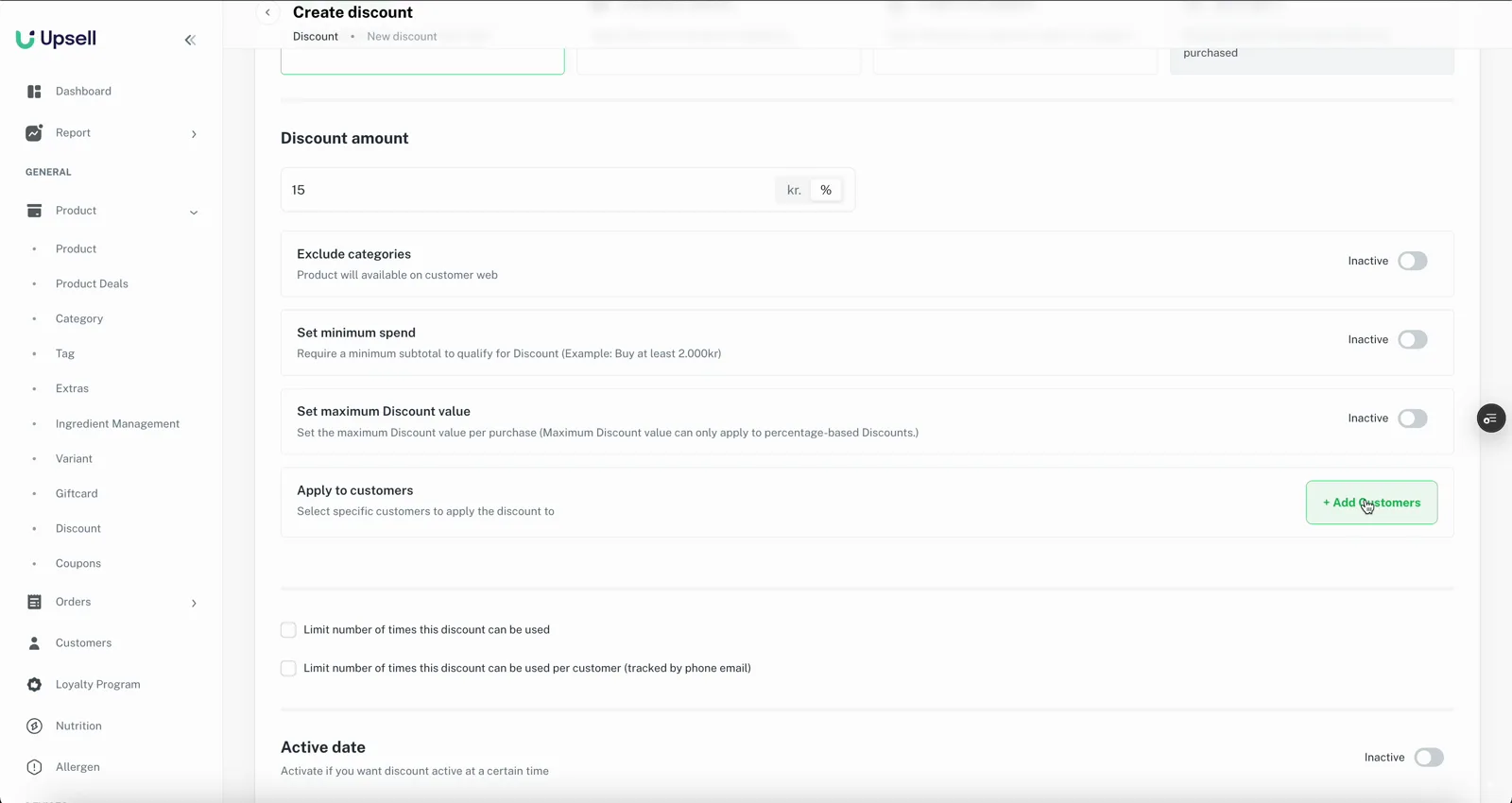
Opnaðu „Apply to customers“
Skrunaðu niður að „Apply to customers“ og smelltu á „+ Add customers“.
Sé enginn viðskiptavinur valinn gildir afslátturinn fyrir alla.
- 3
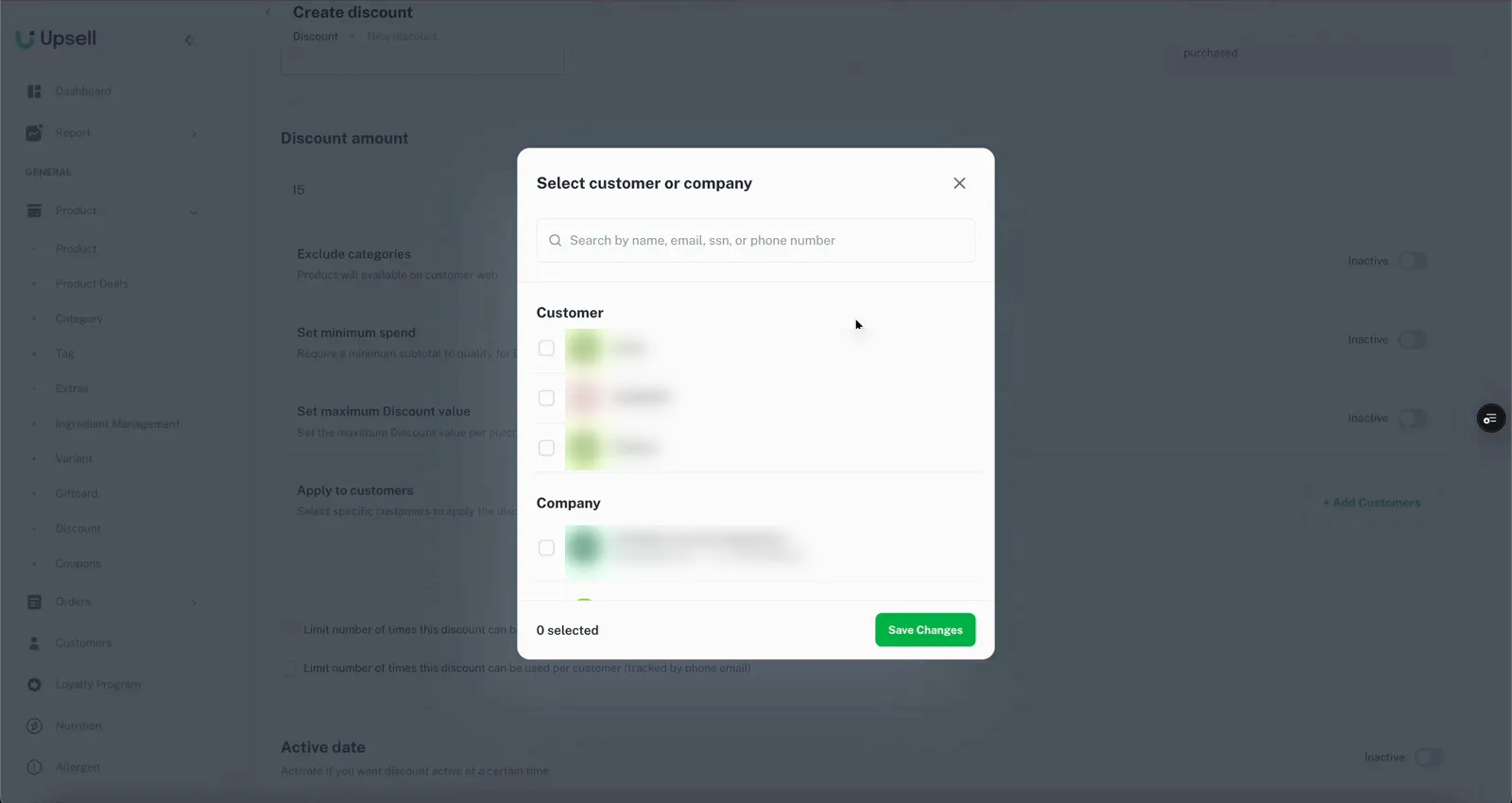
Veldu viðskiptavini eða fyrirtæki
Í „Select customer or company“ leitarðu eftir nafni, netfangi, kennitölu eða síma.
Hakaðu við viðskiptavini undir „Customers“ eða fyrirtæki undir „Company accounts“ og smelltu á „Save changes“.
Með „+ Add from group“ geturðu bætt við öllum í ákveðnum viðskiptavinahópi í einu.
- 4
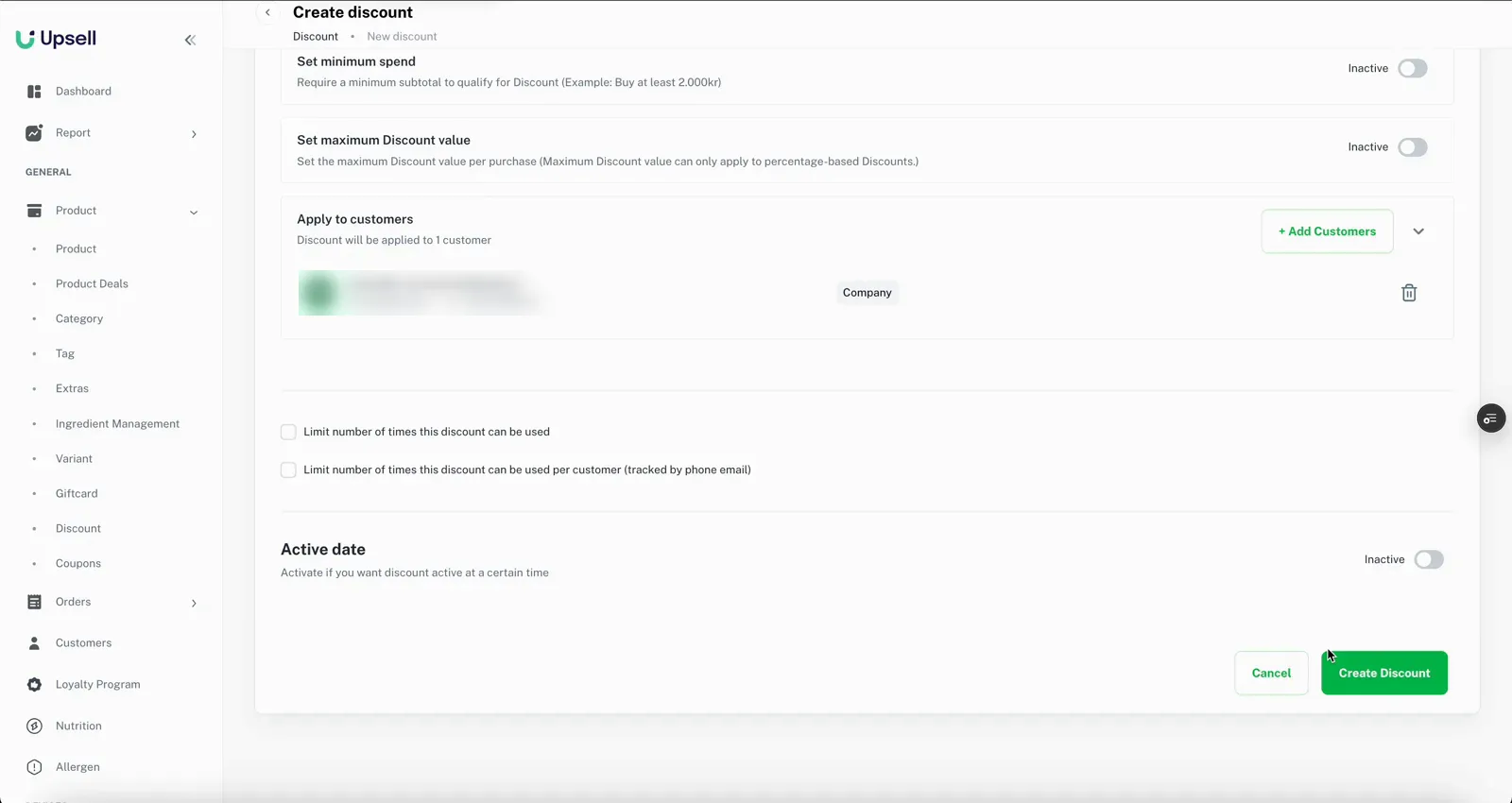
Vistaðu afsláttinn
Undir „Apply to customers“ stendur nú „Discount will be applied to 1 customer“ og fyrirtæki eru merkt „Company“.
Viltu takmarka notkun, hakaðu við „Limit number of times this discount can be used per customer“.
Smelltu á „Create discount“.
Algengar spurningar
Hvernig fær viðskiptavinurinn afsláttinn í kassanum?
Bættu viðskiptavininum við pöntunina („Add customer“ eða skannaðu QR-kóðann hans). Afslættir hans birtast þá undir „Available discounts“ á greiðsluskjánum. Fyrir fyrirtæki leggst afslátturinn á þegar fyrirtækið er valið í „Invoice“.
Virkar þetta líka á netinu?
Já, ef kveikt er á vef eða appi undir „Discount availability“ og viðskiptavinurinn er innskráður.
Fannstu ekki svarið?
Við erum til staðar. Hringdu eða sendu okkur línu.
Beinn sími
+354 519 2887
Hringdu ef eitthvað liggur á.
Netspjall
Væntanlegt
Hringdu eða sendu póst á meðan.
Tölvupóstur
hello@upsell.is
Við svörum samdægurs.