



Allar leiðbeiningar
Búðu til klippikort
Seldu fyrirframgreidd klippikort, t.d. 10 borgara á verði 9, sem viðskiptavinir nota einn klipp í einu í kassanum, á vefnum eða í appinu.
5 skref · 4 mín. lestur · Uppfært 11. nóvember 2026
Klippikort er pakki af klippum sem viðskiptavinurinn greiðir fyrirfram. Hver klipp gildir fyrir eina vöru af listanum sem þú velur, t.d. einn borgara eða einn kaffibolla.
Þú býrð fyrst til sniðmát („template“) með vörum, pakkastærðum og verði. Viðskiptavinir kaupa svo kortið sjálfir, eða þú gefur það út handvirkt í stjórnborðinu.
Áður en þú byrjar
- Klippikort birtist undir „Promotions“ → „Klippikort“ þegar kveikt hefur verið á því fyrir staðinn. Sjáirðu það ekki skaltu hafa samband við okkur.
- Allar vörurnar á kortinu þurfa að vera með sama virðisaukaskattsþrep, t.d. allar í 11 %.
- 1
Opnaðu „New Klippikort“
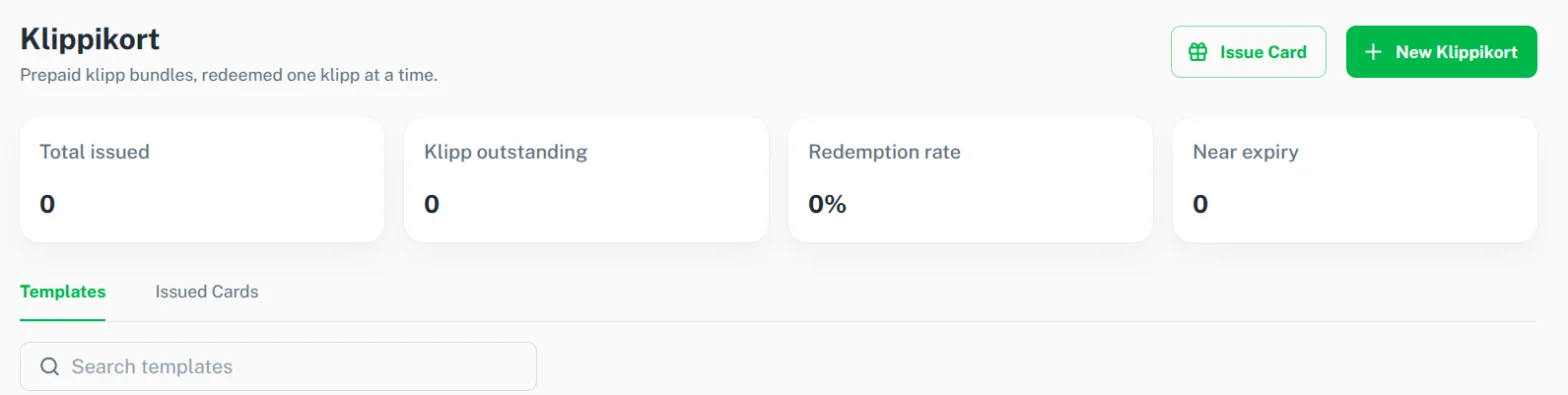
Í valmyndinni opnarðu „Promotions“ → „Klippikort“ og smellir á „+ New Klippikort“ efst til hægri.
Efst á síðunni sérðu yfirlit: hversu mörg kort hafa verið gefin út („Total issued“), hversu margir klippar eru ónotaðir („Klipp outstanding“), hlutfall notaðra klippa („Redemption rate“) og kort sem renna bráðum út („Near expiry“).
- 2
Nafn, sýnileiki og söluleiðir
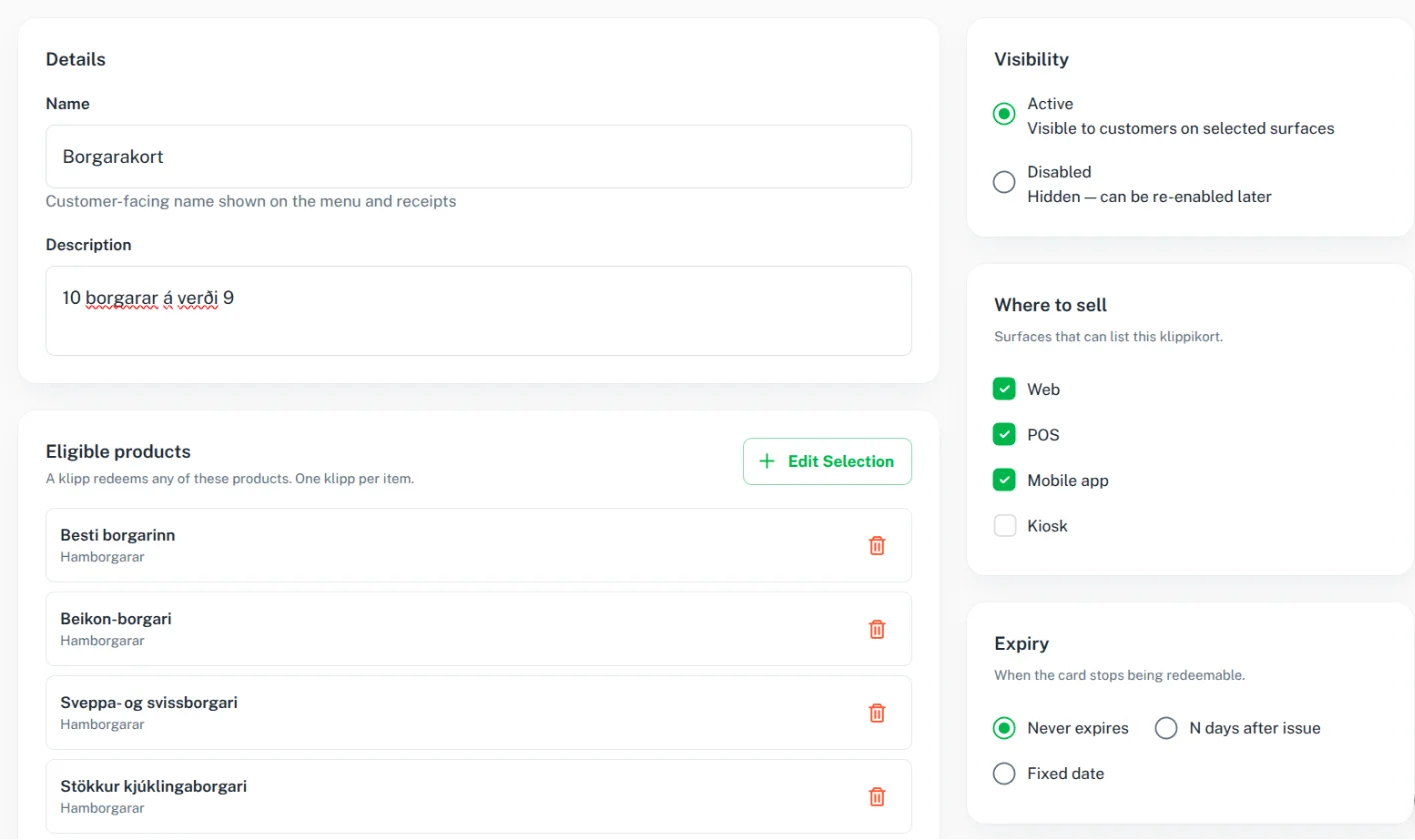
Gefðu kortinu „Name“, t.d. Borgarakort. Nafnið sést á matseðlinum og kvittunum. „Description“ er stuttur texti fyrir viðskiptavini og má sleppa.
Undir „Visibility“ ræður „Active“ hvort kortið sé til sölu. „Disabled“ tekur það úr sölu og má kveikja á því aftur síðar.
Undir „Where to sell“ hakarðu við hvar kortið er selt: „Web“, „POS“, „Mobile app“ og „Kiosk“.
- 3
Veldu vörurnar
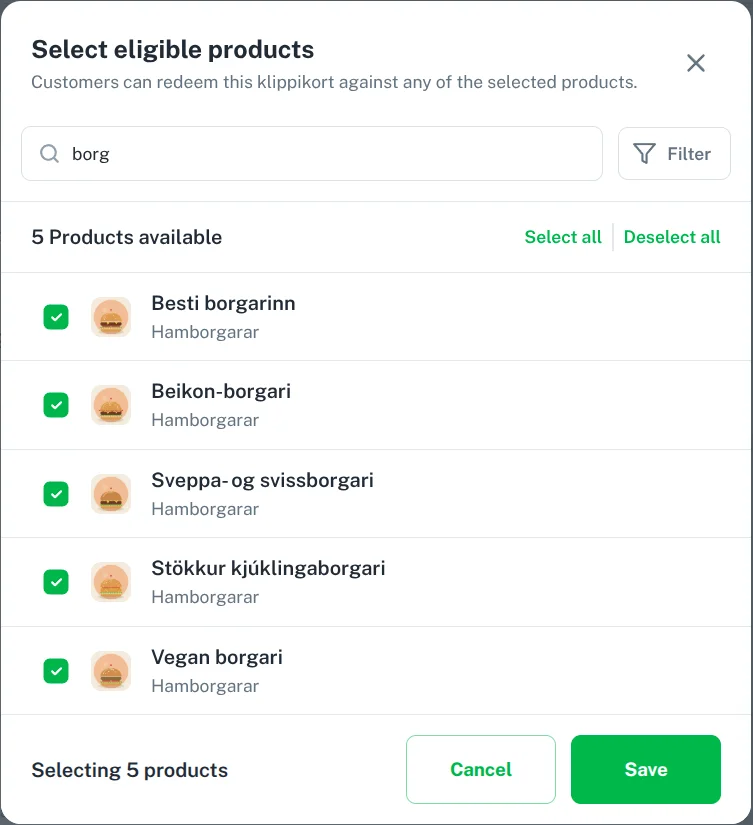
Undir „Eligible products“ smellirðu á „+ Select Products“. Leitaðu, t.d. „borg“, hakaðu við vörurnar (eða „Select all“) og smelltu á „Save“.
Hver klipp gildir fyrir eina vöru af listanum. Viltu að kortið gildi fyrir allar stærðir eða útgáfur, veldu þær allar.
Séu vörurnar ekki allar með sama virðisaukaskatt birtist viðvörun og þá þarf að fjarlægja vörur þar til þær passa saman.
- 4
Pakkar, verð og gildistími
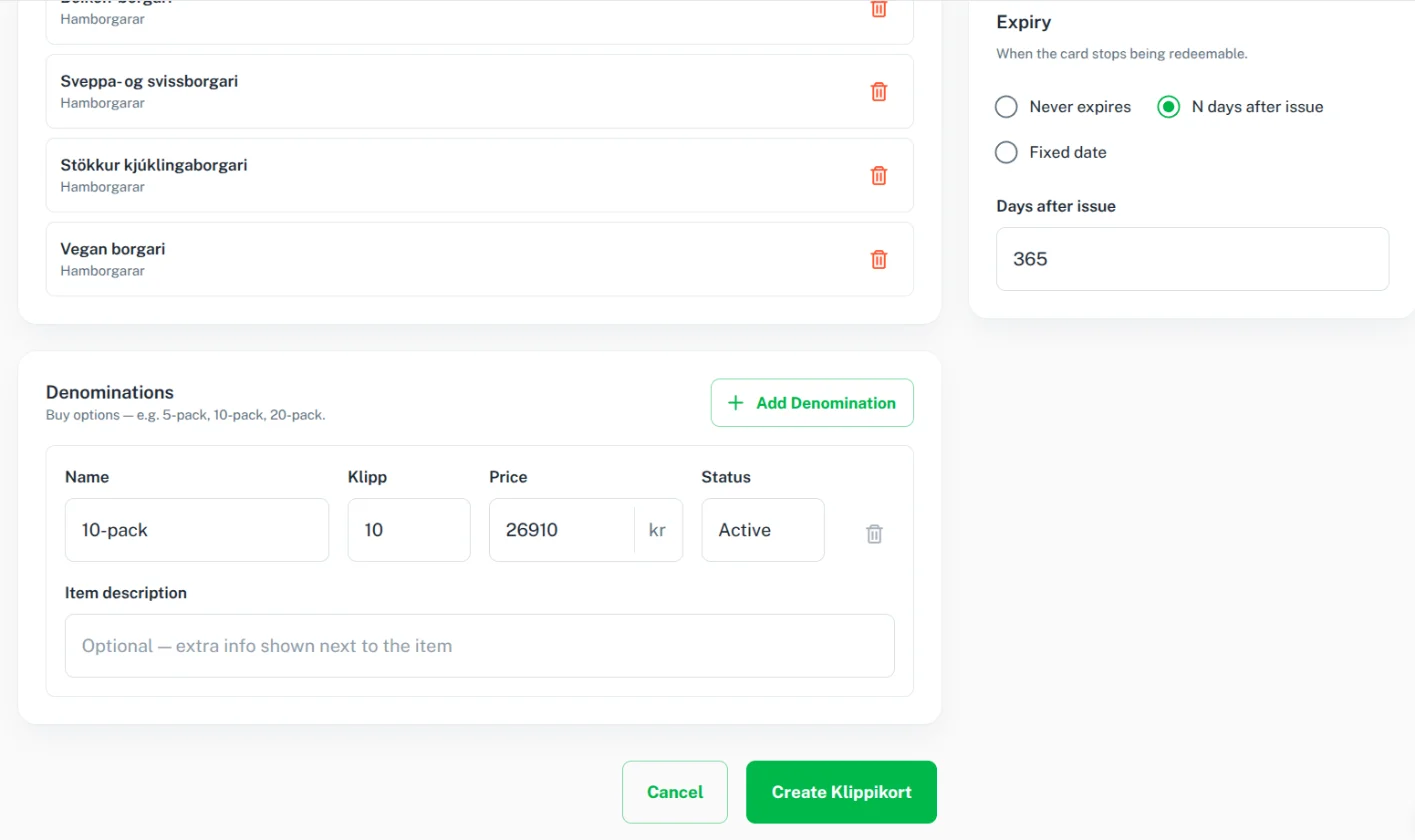
Undir „Denominations“ setur þú upp pakkana sem eru seldir. Fyrir hvern pakka: „Name“ (t.d. 10-pack), „Klipp“ (fjöldi klippa) og „Price“ (það sem viðskiptavinurinn greiðir fyrir allan pakkann).
Dæmi: borgari kostar 2.990 kr. og þú vilt gefa 10. hvern frítt. Settu „Klipp“ 10 og „Price“ 26.910 kr. (9 × 2.990).
Með „+ Add Denomination“ bætirðu við fleiri stærðum, t.d. 5-pack og 20-pack.
Undir „Expiry“ velurðu hvenær kortið hættir að gilda: „Never expires“, „N days after issue“ (t.d. 365 dögum eftir kaup) eða „Fixed date“.
Smelltu á „Create Klippikort“.
- 5
Gefðu út kort handvirkt (valfrjálst)
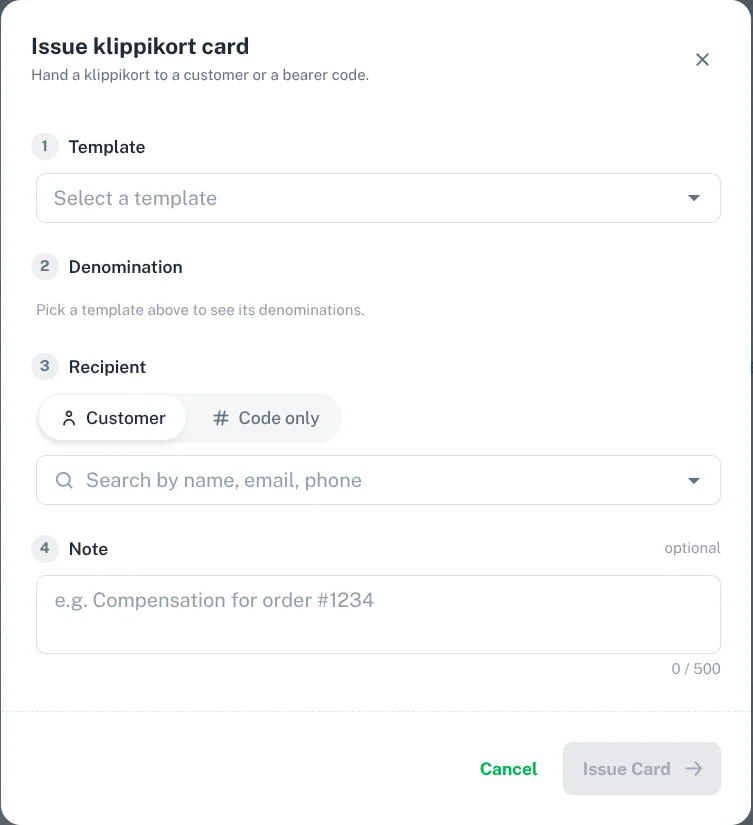
Viðskiptavinir kaupa kortið sjálfir þar sem það er til sölu. Viltu gefa kort, t.d. sem bætur eða gjöf, smellirðu á „Issue Card“.
Veldu sniðmátið undir „Template“ og pakkann undir „Denomination“.
Undir „Recipient“ velurðu „Customer“ til að tengja kortið við viðskiptavin, eða „Code only“ til að fá kóða sem hver sem er getur notað. Skráðu ástæðu í „Note“ ef þú vilt og smelltu á „Issue Card“.
Algengar spurningar
Hvernig er klippikort notað í kassanum?
Settu vöruna í körfuna og ýttu á „Pay“. Undir „Klippikort“ skannarðu QR-kóða kortsins eða slærð inn kóðann („Enter klippikort code“). Einn klipp er tekinn fyrir hverja vöru sem kortið gildir fyrir. Klippa þarf áður en reikningnum er skipt.
Hvernig sé ég stöðu á korti viðskiptavinar?
Opnaðu flipann „Issued Cards“ og leitaðu eftir kóða, sniðmáti eða viðskiptavini. Á síðu kortsins sérðu „Klipp remaining“ og sögu notkunar. Þar má líka bæta klippum við kortið eða gera það óvirkt með „Disable card“.
Get ég breytt verði eða vörum eftir á?
Já, smelltu á sniðmátið í „Templates“. Kort sem þegar hafa verið gefin út geyma sinn eigin vörulista og fjölda klippa, svo breytingar gilda um kort sem eru seld eftir það.
Hvar sé ég sölu á klippikortum?
Undir „Reports“ → „Sales by klippikort“.
Fannstu ekki svarið?
Við erum til staðar. Hringdu eða sendu okkur línu.
Beinn sími
+354 519 2887
Hringdu ef eitthvað liggur á.
Netspjall
Væntanlegt
Hringdu eða sendu póst á meðan.
Tölvupóstur
hello@upsell.is
Við svörum samdægurs.