



Alle vejledninger
Opret et klippekort
Sælg forudbetalte klippekort, f.eks. 10 burgere til prisen for 9, som kunderne bruger ét klip ad gangen i kassen, på nettet eller i appen.
5 trin · 4 min. læsning · Opdateret 11. november 2026
Et klippekort er en pakke klip, som kunden betaler på forhånd. Hvert klip gælder for én vare fra en liste, du vælger, f.eks. en burger eller en kaffe.
Først opretter du en skabelon (”template”) med varer, pakkestørrelser og priser. Derefter køber kunderne selv kortet, eller du udsteder et manuelt i kontrolpanelet.
Før du går i gang
- Klippikort vises under Promotions → Klippikort, når funktionen er slået til for din afdeling. Kan du ikke se det, så kontakt os.
- Alle varer på kortet skal have samme momssats, f.eks. alle på 11 %.
- 1
Åbn New Klippikort
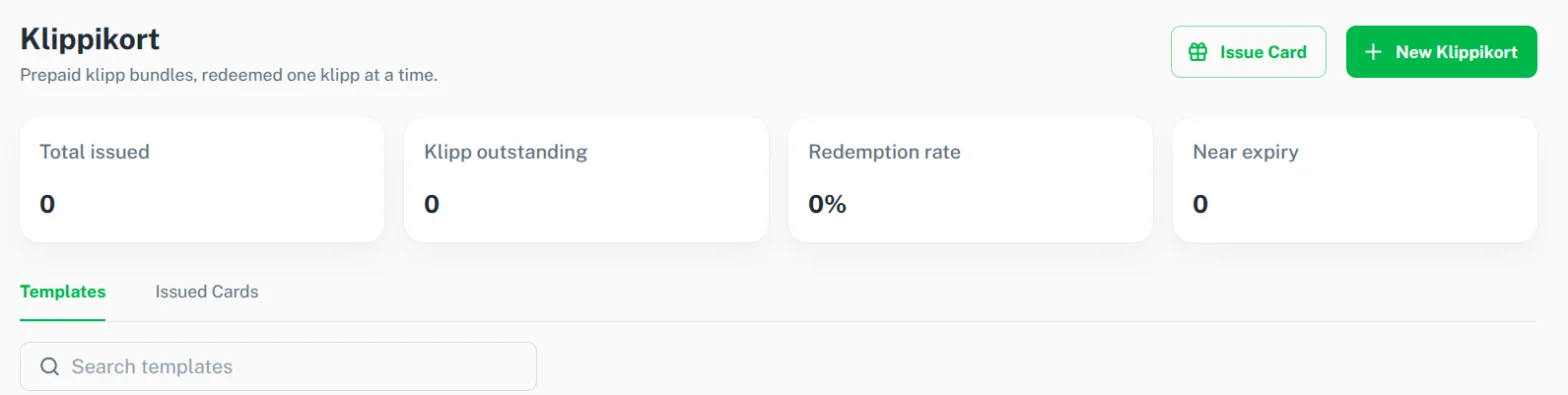
I menuen åbner du Promotions → Klippikort og klikker på + New Klippikort øverst til højre.
Felterne øverst viser, hvor mange kort der er udstedt (Total issued), hvor mange klip der er ubrugte (Klipp outstanding), andelen, der er brugt (Redemption rate), og kort, der snart udløber (Near expiry).
- 2
Navn, synlighed og kanaler
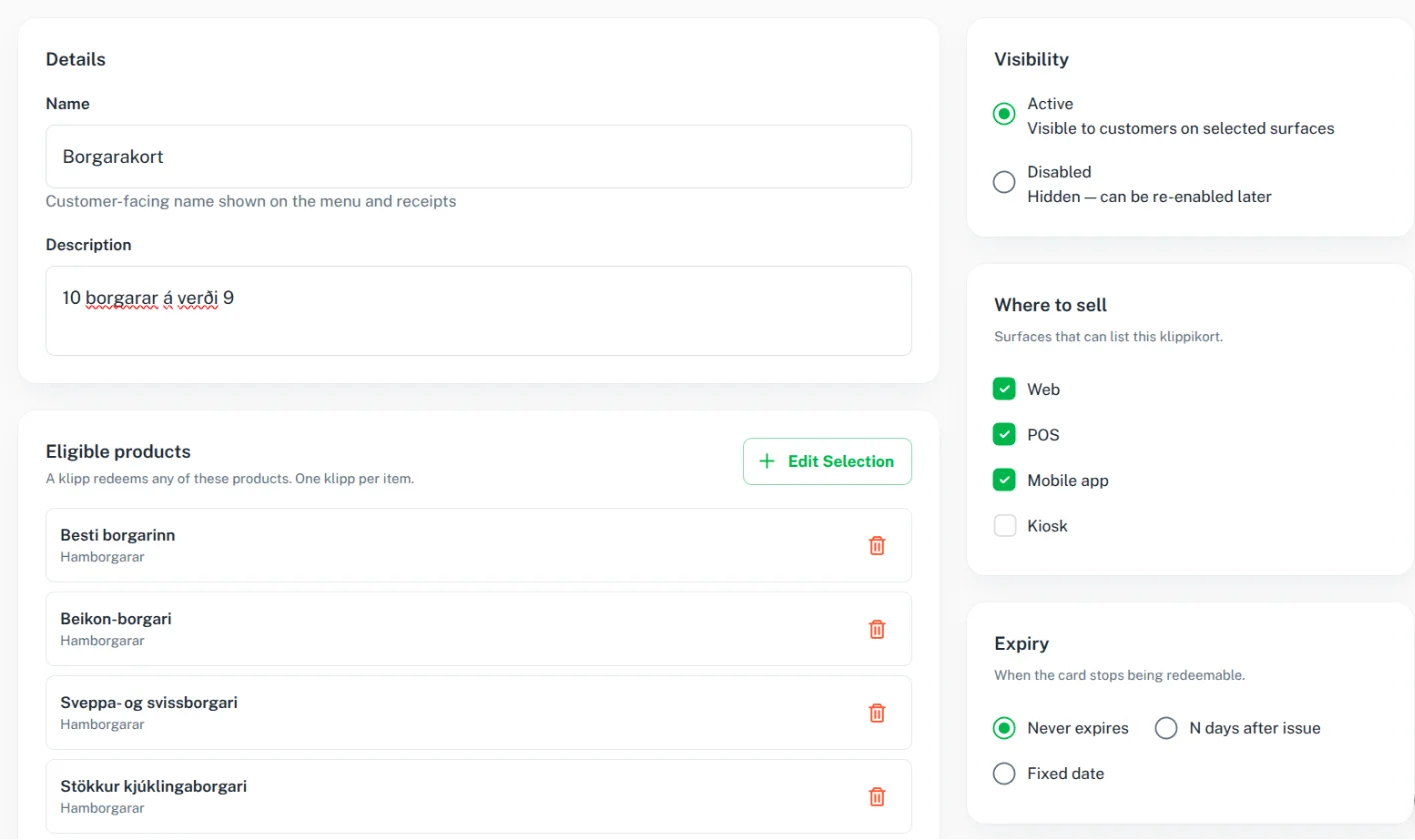
Giv kortet et Name, f.eks. Burgarkort. Det vises på menuen og på kvitteringer. Description er en kort tekst til kunderne og er valgfri.
Under Visibility gør Active kortet tilgængeligt for køb. Disabled fjerner det fra salg, og det kan slås til igen senere.
Under Where to sell sætter du flueben ved, hvor kortet sælges: Web, POS, Mobile app og Kiosk.
- 3
Vælg varerne
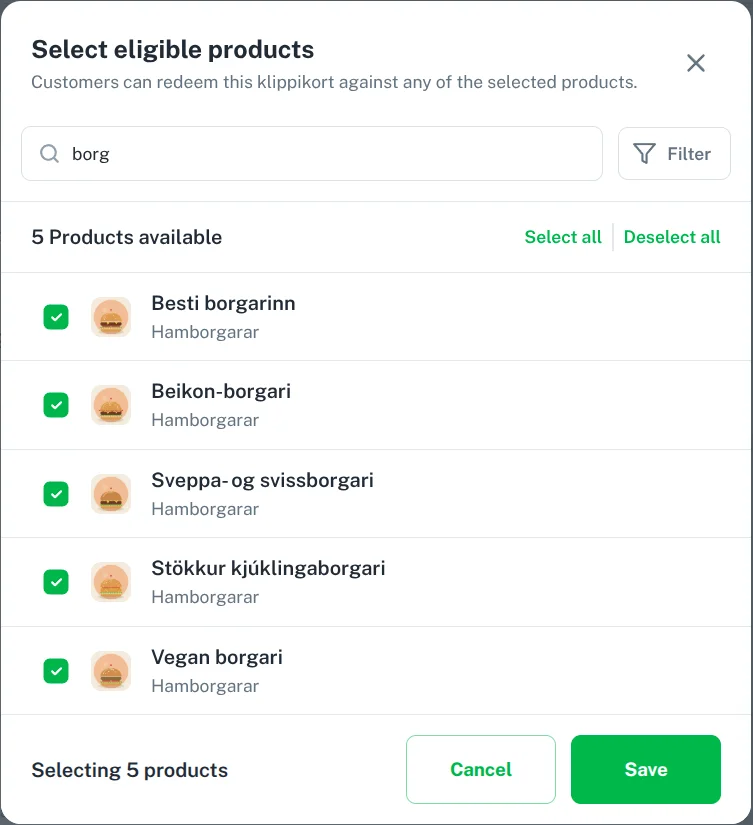
Under Eligible products klikker du på + Select Products. Søg, f.eks. ”burg”, sæt flueben ved varerne (eller Select all), og klik på Save.
Hvert klip gælder for én vare fra listen. Skal kortet gælde alle størrelser eller varianter, vælger du dem alle.
Har varerne ikke samme momssats, vises en advarsel, og så fjerner du varer, indtil de passer.
- 4
Pakker, priser og gyldighed
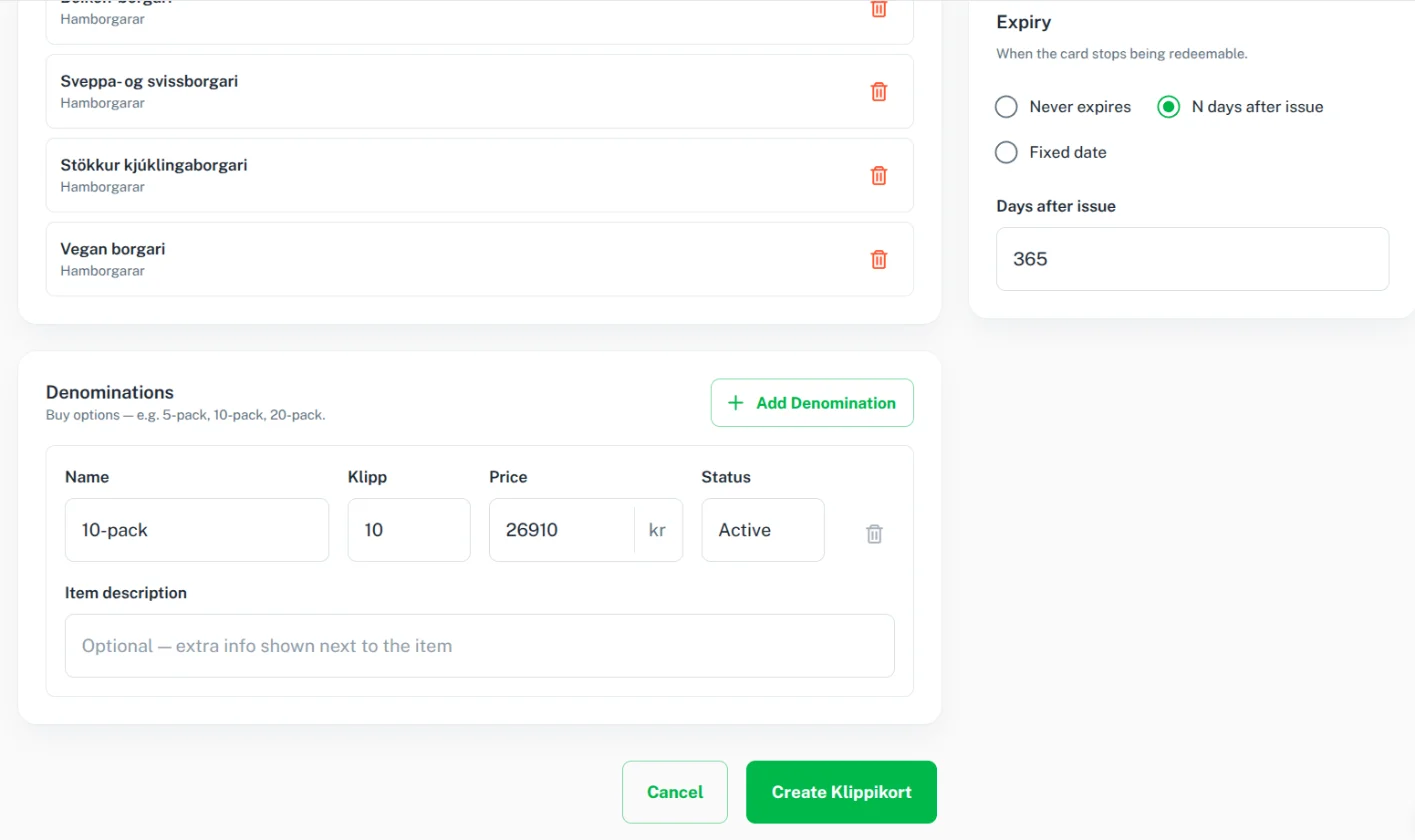
Under Denominations opretter du de pakker, du sælger. For hver: Name (f.eks. 10-pak), Klipp (antal klip) og Price (hvad kunden betaler for hele pakken).
Eksempel: en burger koster 2.990 kr., og du vil have, at hver tiende er gratis. Sæt Klipp til 10 og Price til 26.910 kr. (9 × 2.990).
Med + Add Denomination tilføjer du flere størrelser, f.eks. 5-pak og 20-pak.
Under Expiry vælger du, hvornår kortet holder op med at gælde: Never expires, N days after issue (f.eks. 365 dage efter købet) eller Fixed date.
Klik på Create Klippikort.
- 5
Udsted et kort manuelt (valgfrit)
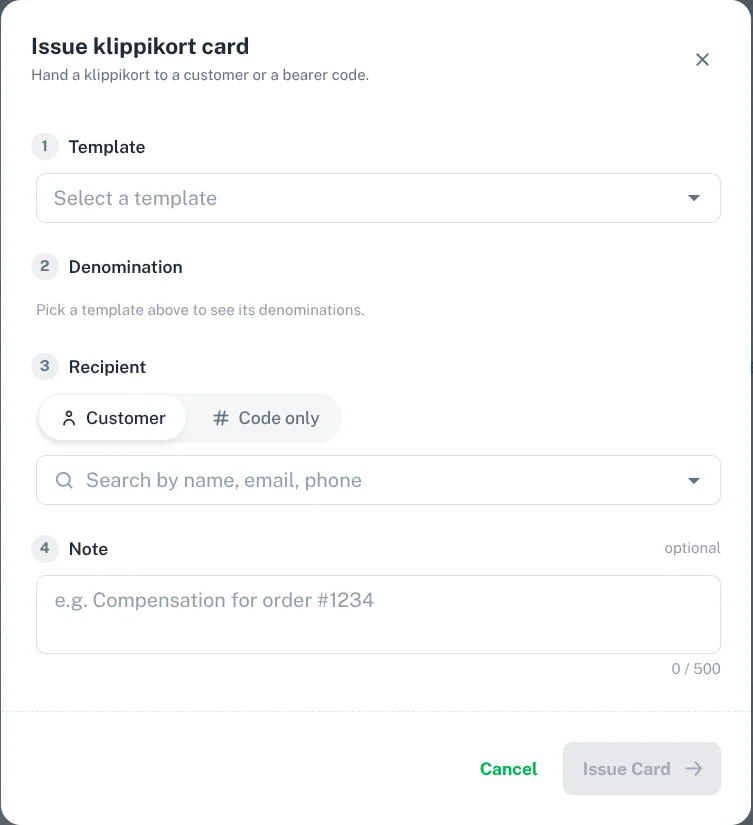
Kunderne køber selv kortet, hvor det er til salg. Vil du give et væk, f.eks. som kompensation eller gave, klikker du på Issue Card.
Vælg skabelonen under Template og pakken under Denomination.
Under Recipient vælger du Customer for at knytte kortet til en kunde, eller Code only for en kode, som alle kan bruge. Skriv en Note, hvis du vil, og klik på Issue Card.
Ofte stillede spørgsmål
Hvordan bruges et klippekort i kassen?
Læg varen i kurven, og tryk på Pay. Under Klippikort scanner du kortets QR-kode eller skriver koden (Enter klippikort code). Der trækkes ét klip for hver vare, kortet gælder for. Indløs klip, før regningen deles.
Hvordan ser jeg saldoen på en kundes kort?
Åbn fanen Issued Cards, og søg på kode, skabelon eller kunde. Kortets side viser Klipp remaining og historikken. Der kan du også tilføje klip eller slå kortet fra med Disable card.
Kan jeg ændre pris eller varer bagefter?
Ja, klik på skabelonen under Templates. Kort, der allerede er udstedt, beholder deres egen vareliste og deres antal klip, så ændringer gælder for kort, der sælges derefter.
Hvor ser jeg salget af klippekort?
Under Reports → Sales by klippikort.
Fandt du ikke svaret?
Vi er her. Ring til os, eller send os en besked.
Direkte nummer
+354 519 2887
Ring til os, når det haster.
Livechat
Kommer snart
Ring eller skriv til os i mellemtiden.
hello@upsell.is
Vi svarer samme dag.