



Alle vejledninger
Opret et gavekort, og sæt det på tilbud
Opret et gavekort med de beløb, du sælger, vælg kanaler, og sælg det under værdien, f.eks. 10.000 kr. for 8.000 kr.
6 trin · 3 min. læsning · Opdateret 10. november 2026
Gavekort oprettes i kontrolpanelet under Promotions. Hvert gavekort har ét eller flere beløb, og hvert beløb har to priser: værdien på kortet og den pris, kunden betaler. Sæt salgsprisen under værdien, så er gavekortet på tilbud.
- 1
Åbn New Gift Card
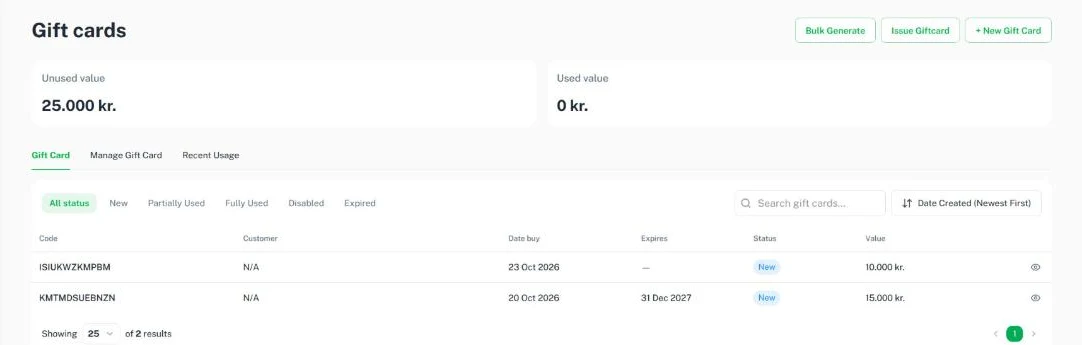
Åbn Promotions og derefter Giftcards i menuen. Klik på + New Gift Card øverst til højre.
- 2
Vælg type, og giv det et navn
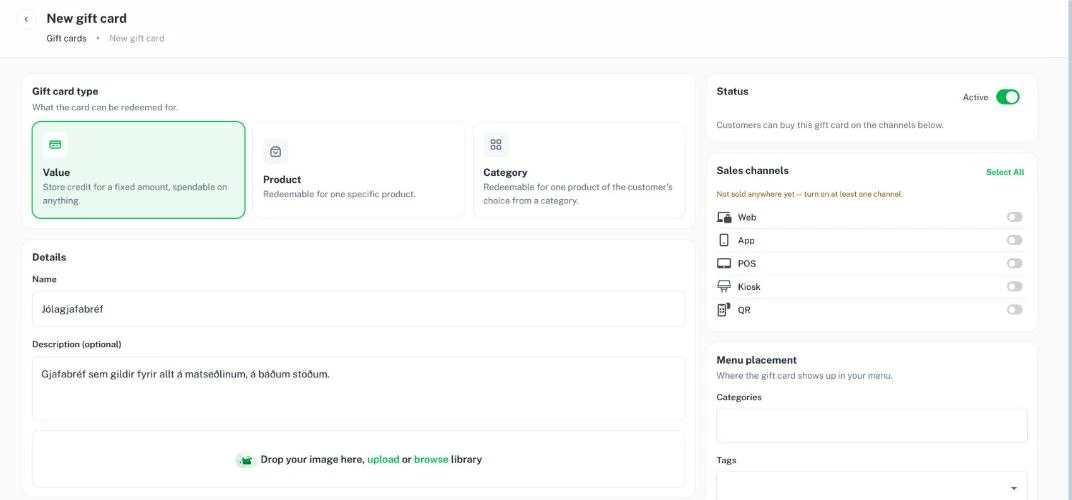
Under Gift card type vælger du, hvad kortet gælder til. Value er et tilgodehavende, der kan bruges til hvad som helst. Product gælder ét bestemt produkt, og Category et valgfrit produkt fra en kategori.
Skriv et navn under Name, f.eks. Julegavekort, og en kort beskrivelse under Description, hvis du vil. Kunderne ser den, når de køber. Du kan også tilføje et billede.
- 3
Tilføj beløb
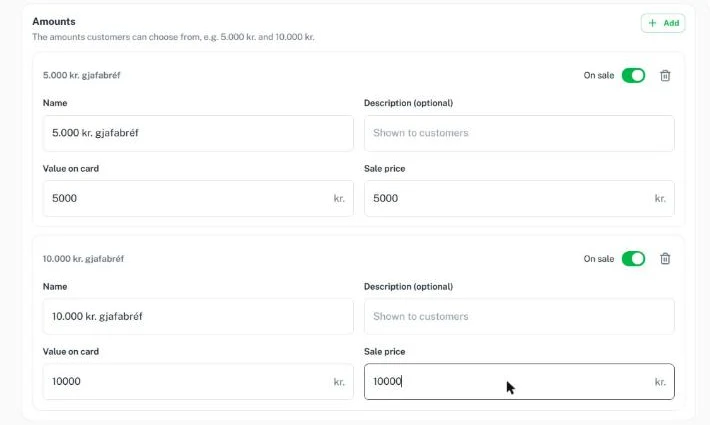
Under Amounts klikker du på Add Amount (eller Add) for hvert beløb, du vil tilbyde.
Giv hvert beløb et navn, f.eks. Gavekort 5.000 kr. Value on card er det, kunden kan handle for, og Sale price er det, kunden betaler. Som regel er det det samme beløb.
- 4
Vælg kanaler
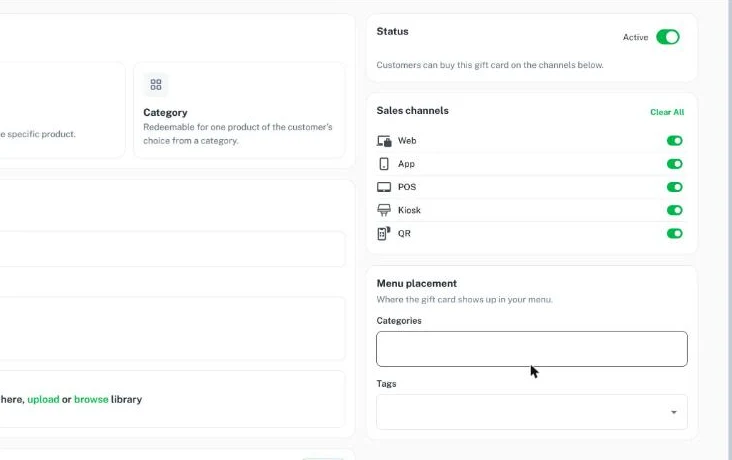
Under Sales channels til højre slår du til, hvor gavekortet sælges: hjemmeside, app, kassesystem, selvbetjeningskiosk eller QR. Select All slår dem alle til.
Under Menu placement kan du vælge en kategori, hvor gavekortet vises på din menu.
Status øverst afgør, om gavekortet overhovedet sælges. Lad den stå på Active.
Et nyt gavekort sælges ingen steder, før du slår mindst én kanal til.
- 5
Gem
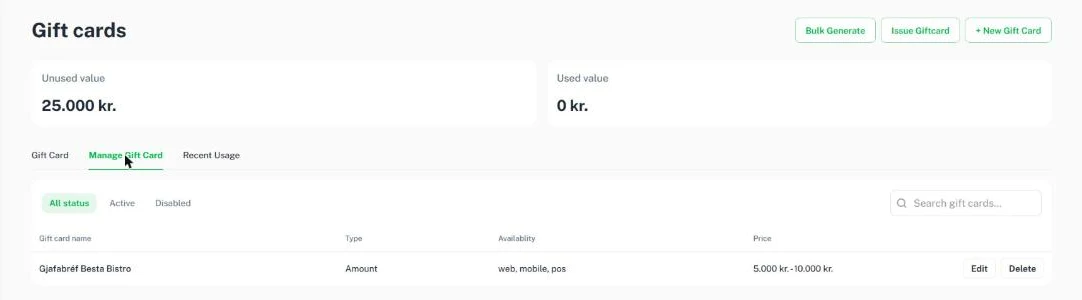
Klik på Save Gift Card nederst til højre. Gavekortet vises under fanen Manage Gift Card og er til salg med det samme.
Der kan du ændre det senere med Edit.
- 6
Sæt gavekortet på tilbud
Under Manage Gift Card klikker du på Edit ved gavekortet.
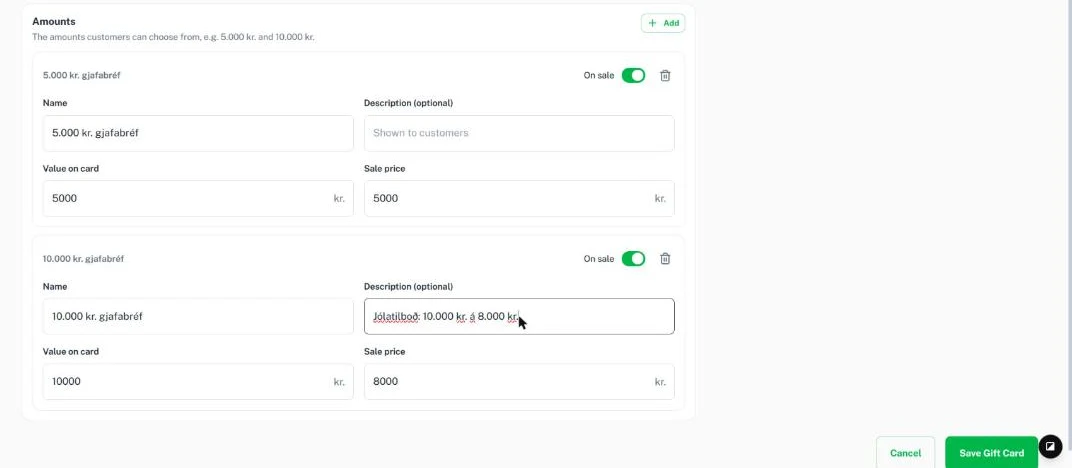
Sænk Sale price, og lad Value on card være, som den er. For eksempel et gavekort på 10.000 kr. til 8.000 kr.: kunden betaler 8.000 kr. og kan handle for 10.000 kr.
Det er en god idé at nævne tilbuddet i beløbets beskrivelse, f.eks. Juletilbud: 10.000 kr. for 8.000 kr. Klik derefter på Save Gift Card.
Når tilbuddet slutter, sætter du Sale price tilbage til værdien og gemmer. Kort, der allerede er solgt, beholder deres fulde værdi.
Kontakten On sale ved hvert beløb betyder ikke rabat, men om beløbet overhovedet tilbydes. Slå den fra for at skjule et beløb.
Ofte stillede spørgsmål
Kan ét beløb være på tilbud og de andre ikke?
Ja. Hvert beløb har sin egen salgspris, så sænk kun det, der skal være på tilbud. Du kan også tilføje et separat tilbudsbeløb med Add og skjule det med kontakten On sale, når tilbuddet slutter.
Hvordan stopper jeg salget af et gavekort?
Åbn det med Edit, og sæt Status til Inactive. Det forsvinder fra alle kanaler, og kort, der allerede er solgt, virker stadig.
Hvor sælges gavekortet?
I de kanaler, du har slået til. I kassen sælges det som ethvert andet produkt, se Sælg et gavekort i kassen.
Fandt du ikke svaret?
Vi er her. Ring til os, eller send os en besked.
Direkte nummer
+354 519 2887
Ring til os, når det haster.
Livechat
Kommer snart
Ring eller skriv til os i mellemtiden.
hello@upsell.is
Vi svarer samme dag.