



Alle vejledninger
Se, hvordan salget går
Nøgletallene på kontrolpanelets forside og salgsrapporten dag for dag, og hvordan du får tallene over i et regneark.
8 trin · 4 min. læsning · Opdateret 20. oktober 2026
Kontrolpanelet viser dit salg i realtid, på tværs af alle afdelinger og alle salgskanaler: kassesystem, hjemmeside, app, selvbetjeningskiosk og QR-bestilling. Forsiden giver det store overblik, og rapporterne går i dybden.
Tallene på skærmbillederne er eksempeldata fra en demobutik, ikke rigtigt salg.
- 1
Vælg en periode på forsiden
Log ind på app.upsell.is. Forsiden Dashboard åbner.
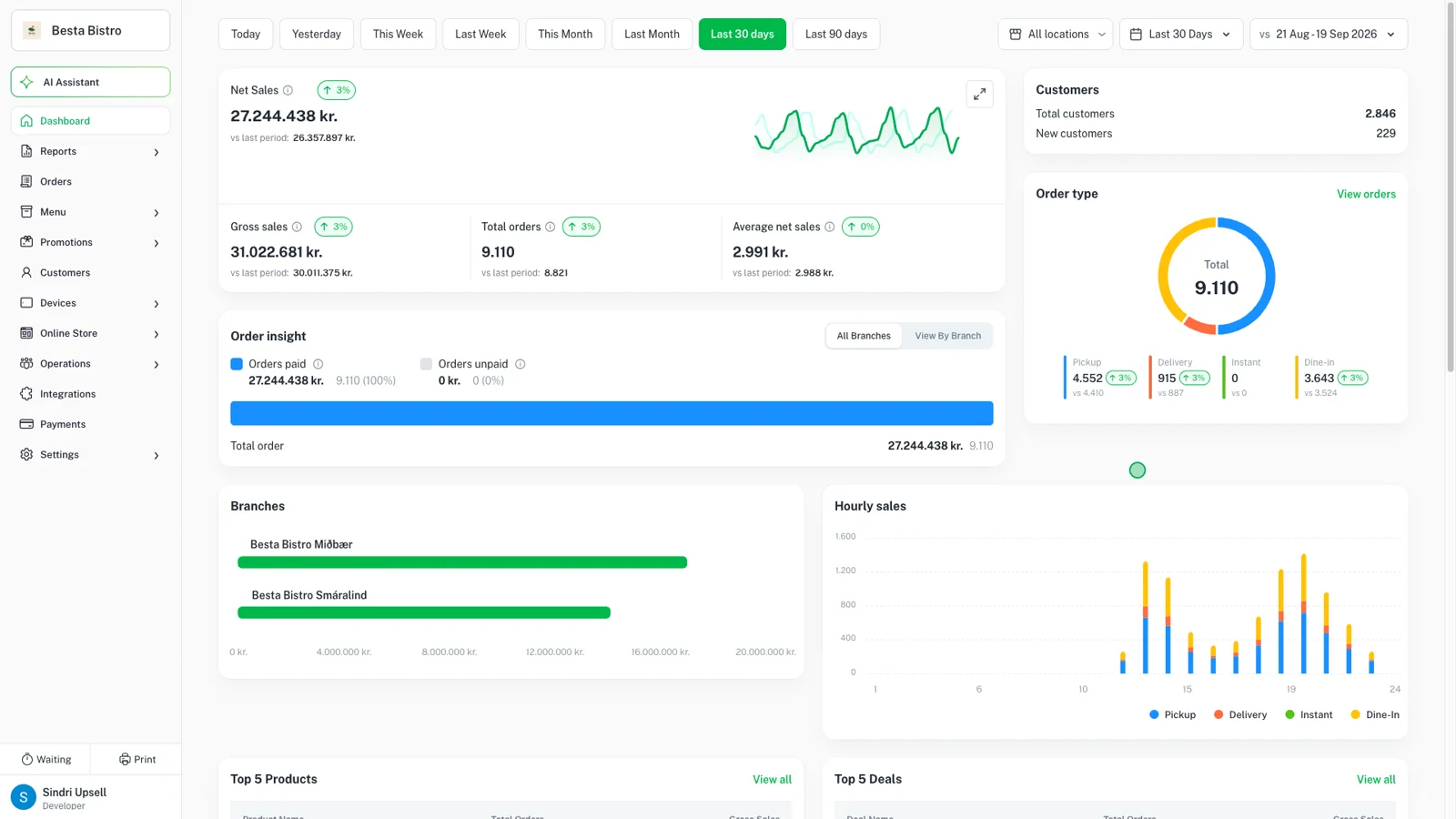
Vælg en periode øverst: Today, Yesterday, This Week, Last 30 days og så videre. Til højre kan du vælge afdelinger og den periode, tallene sammenlignes med.
- 2
Læs nøgletallene
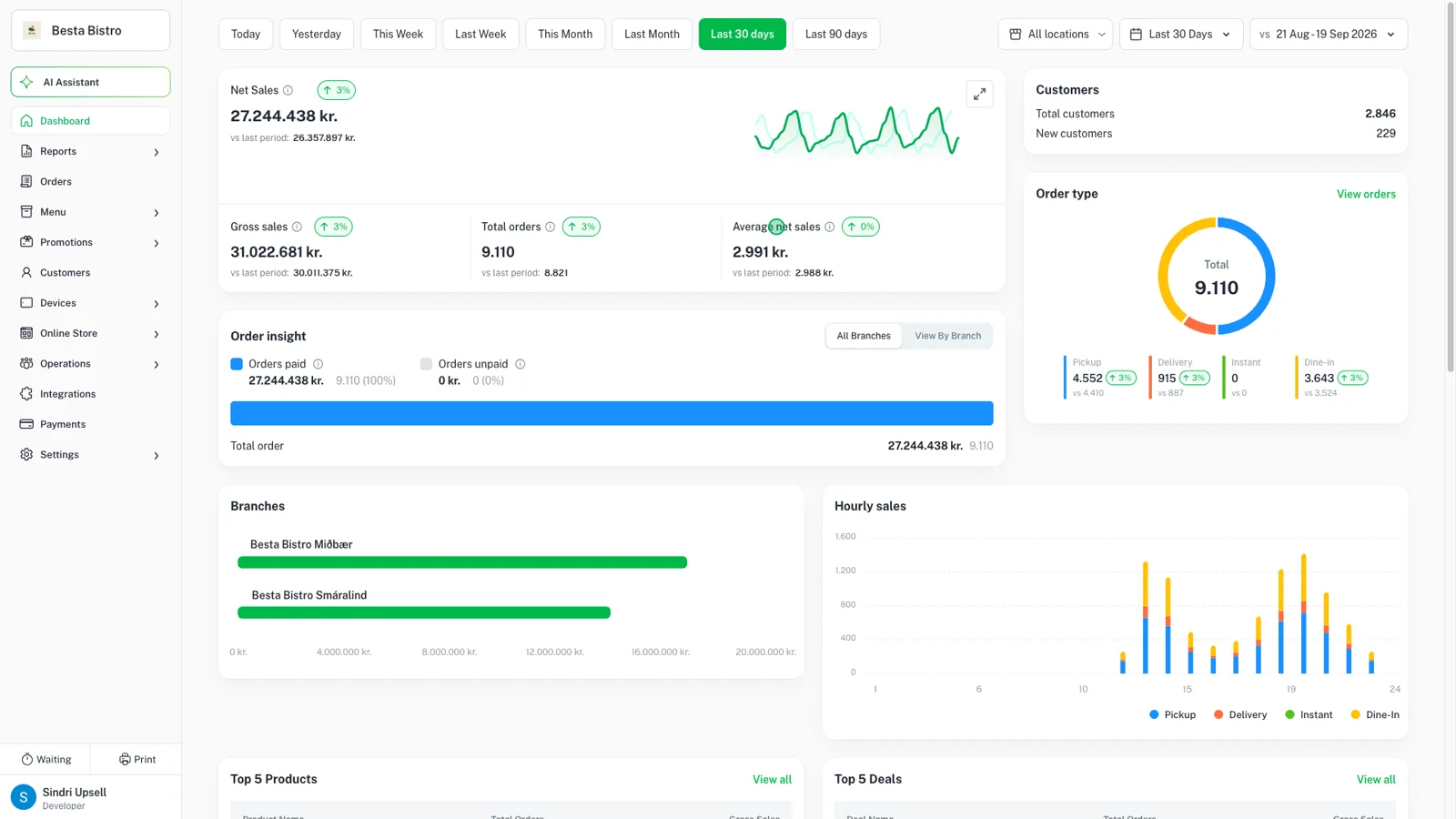
Net Sales er det, du har taget ind efter rabatter og moms. Gross sales er totalen, Total orders antallet af bestillinger og Average net sales den gennemsnitlige bestilling.
En grøn pil opad betyder vækst i forhold til den foregående periode; en rød pil nedad betyder et fald.
Order type viser fordelingen mellem afhentning, levering, spisning på stedet og direkte salg.
- 3
Afdelinger, travle timer og bestsellere
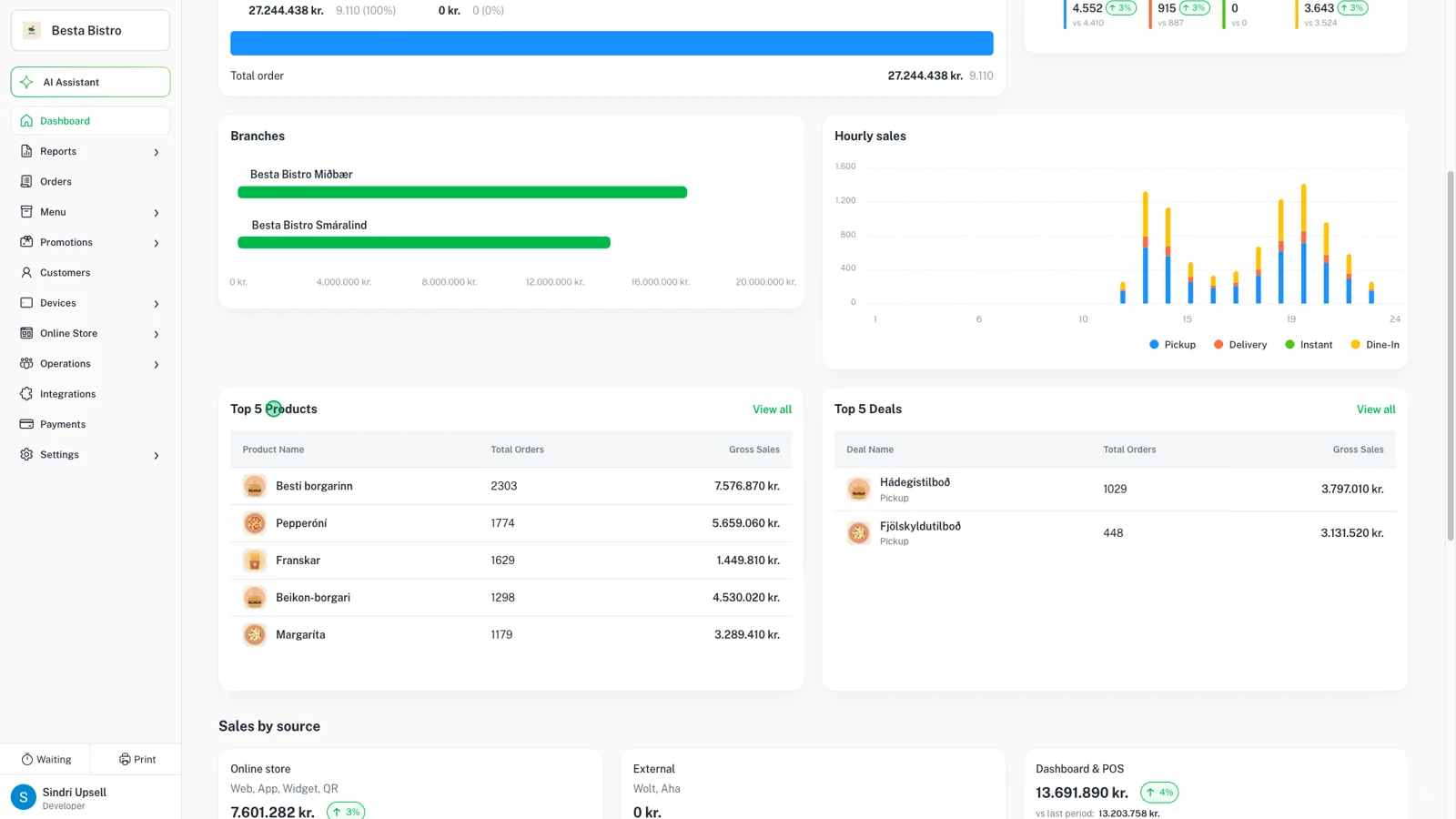
Længere nede ser du salget pr. afdeling (Branches), salget pr. time (Hourly sales) og dine fem mest solgte produkter og tilbud (Top 5 Products, Top 5 Deals).
Nederst er salget fordelt på kanaler: webshop, eksterne kanaler (f.eks. Wolt) og kassesystem.
- 4
Åbn salgsrapporten
Åbn Reports og derefter Sales Summary i menuen.
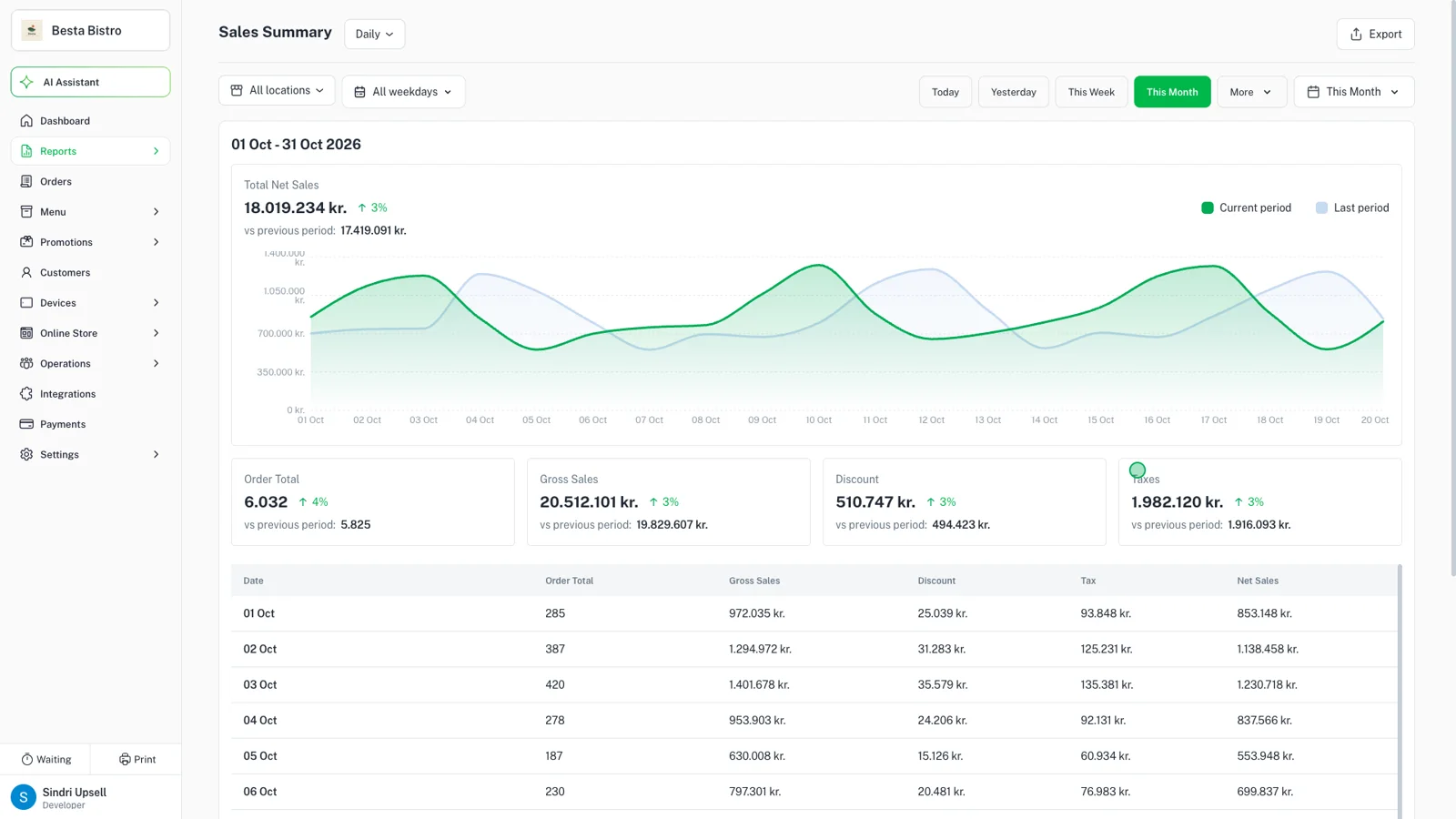
Vælg en periode med knapperne øverst eller kalenderen helt til højre.
- 5
Sammenlign med den foregående periode
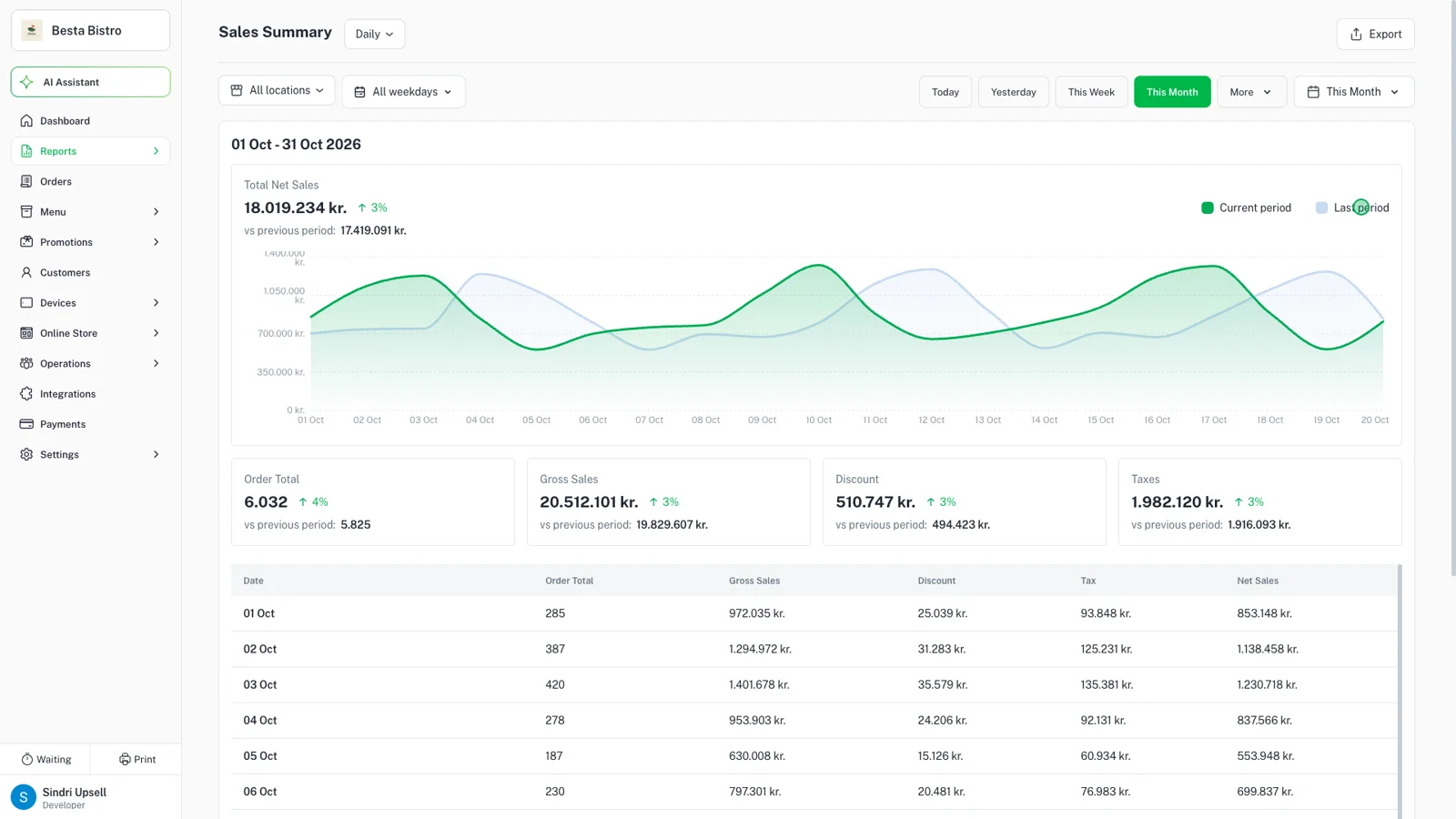
Total Net Sales er nettoomsætningen for perioden. Pilen og "vs previous period" sammenligner den med perioden før, som er den lyse linje i diagrammet.
Nedenunder står Order Total (bestillinger), Gross Sales, Discount og Taxes.
- 6
Dag for dag eller uge for uge
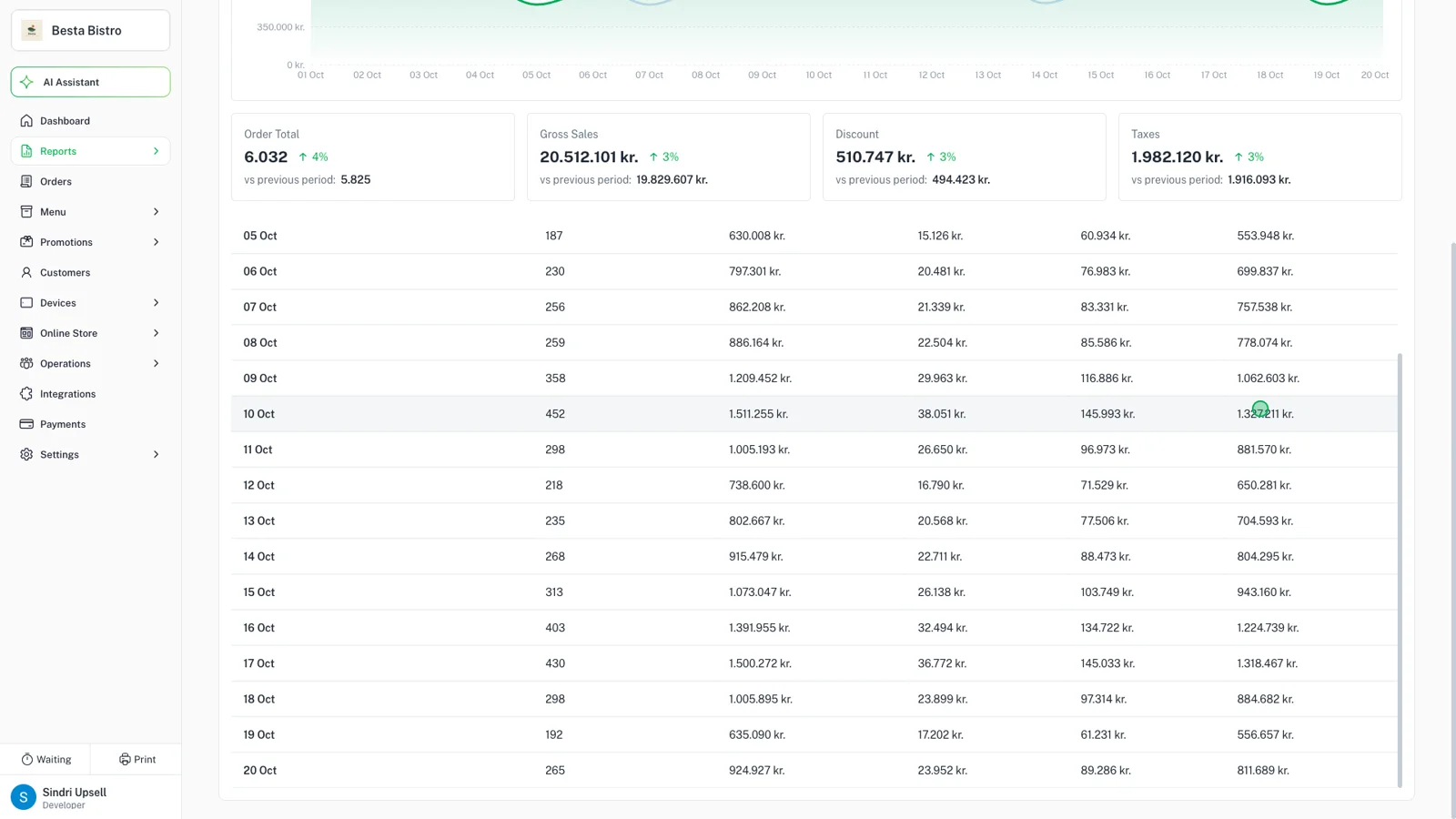
Tabellen nederst viser bestillinger, bruttoomsætning, rabat, moms og nettoomsætning for hver dag.
Skift Daily øverst til Weekly eller Monthly for at se uger eller måneder i stedet.
- 7
Vælg afdelinger
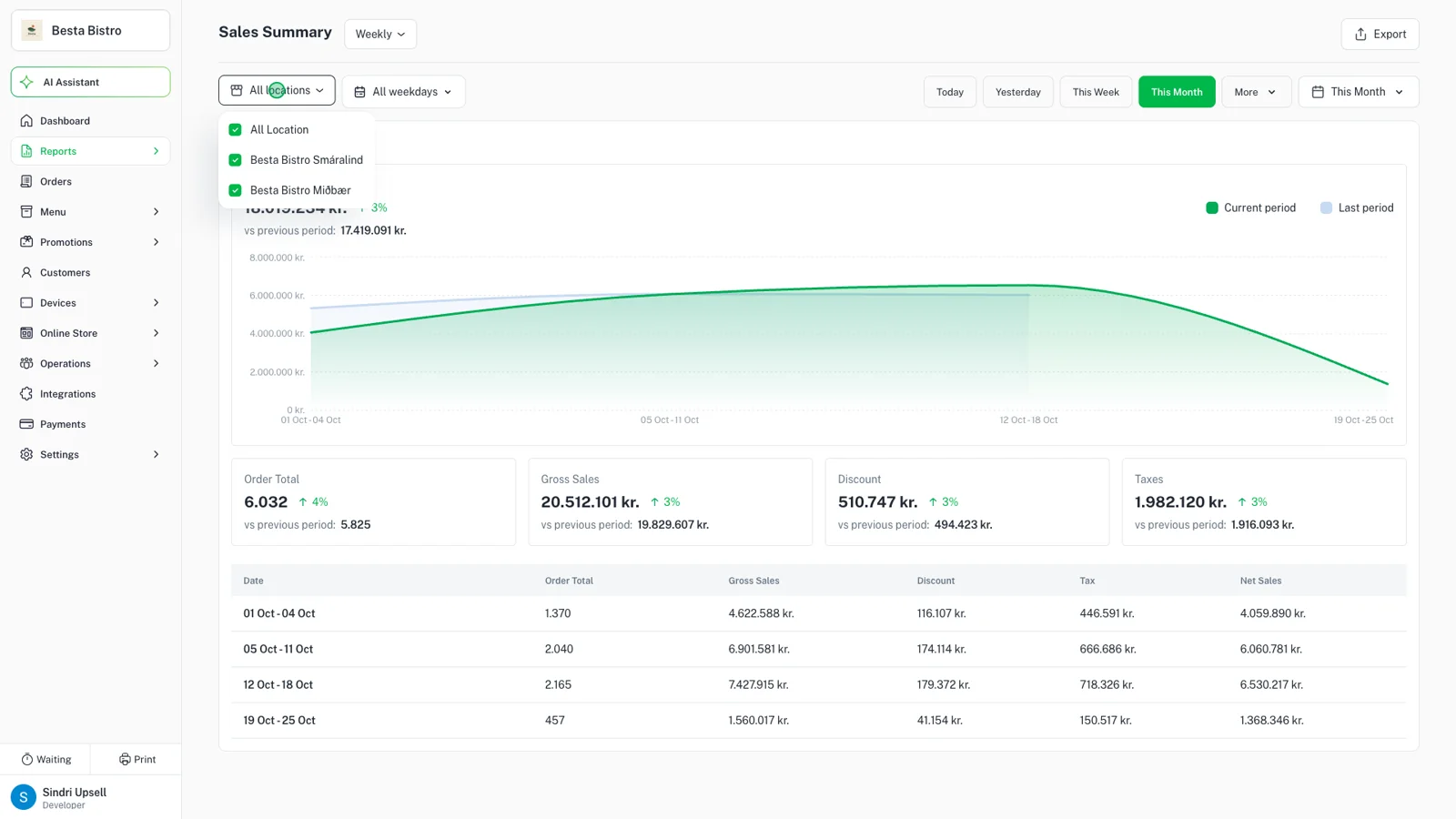
Med All locations vælger du, hvilke afdelinger der er med i rapporten. All weekdays begrænser den til bestemte ugedage, f.eks. kun weekender.
- 8
Eksportér til et regneark
Export øverst til højre downloader rapporten som en CSV-fil, der kan åbnes i Excel eller Google Sheets, klar til din bogholder.
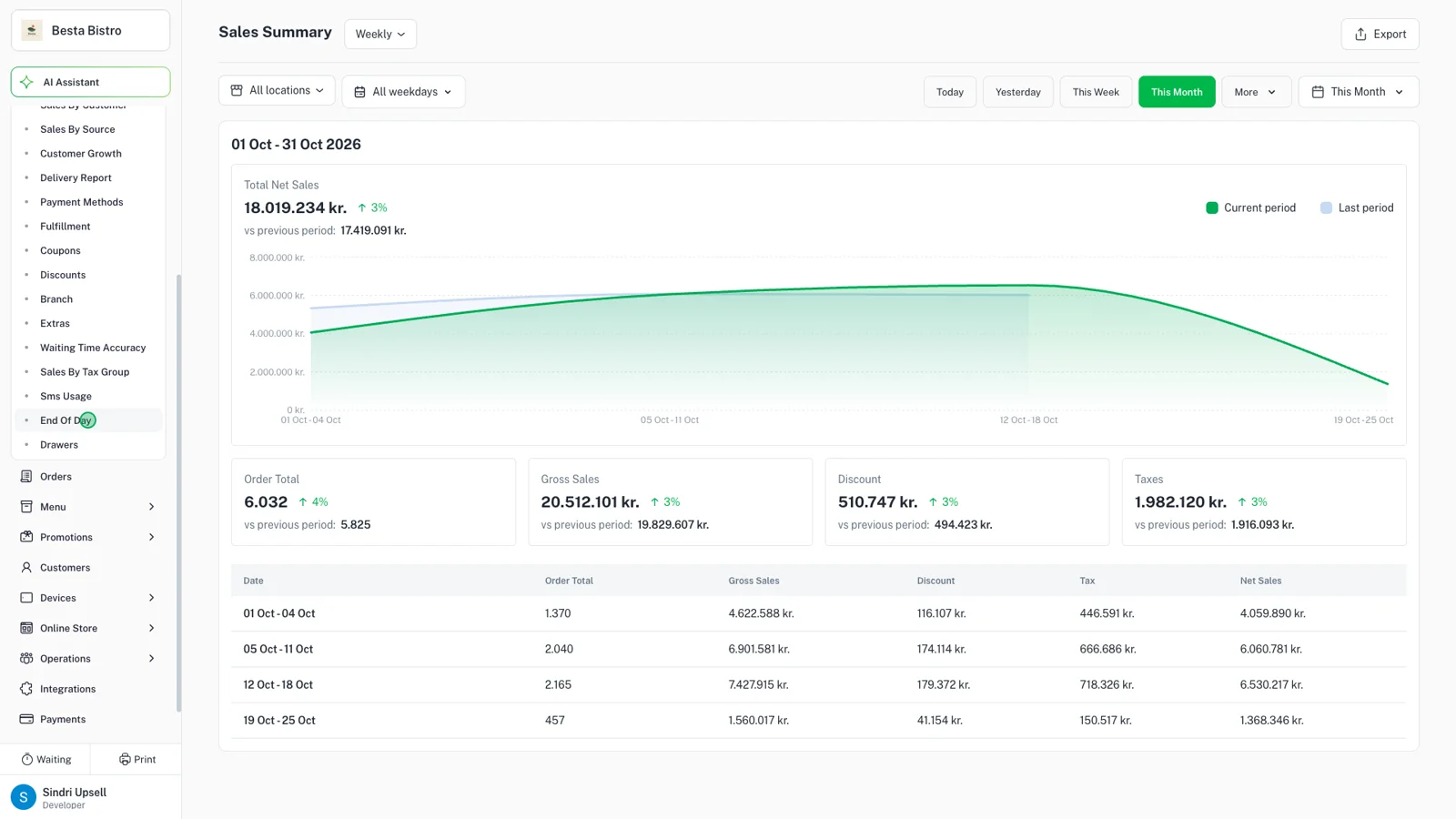
Under Reports er der flere rapporter: salg pr. produkt, betalingsform, kategori og kunde, dagsafslutning og meget mere.
Ofte stillede spørgsmål
Hvad er forskellen på brutto- og nettoomsætning?
Bruttoomsætning (Gross sales) er alt, hvad der er solgt. Nettoomsætning (Net sales) er det, der er tilbage, når rabatter og moms er trukket fra.
Kommer bestillinger fra Wolt med?
Ja, hvis Wolt er forbundet med Upsell. De vises under External på forsiden og i Sales by source.
Hvor ser jeg kassens dagsafslutning?
Under Reports → End of day. Se også guiden om dagsafslutning i kassesystemet.
Fandt du ikke svaret?
Vi er her. Ring til os, eller send os en besked.
Direkte nummer
+354 519 2887
Ring til os, når det haster.
Livechat
Kommer snart
Ring eller skriv til os i mellemtiden.
hello@upsell.is
Vi svarer samme dag.