



Alle vejledninger
Opret en firmakonto
Tilføj et firma i kontrolpanelet, så dets bestillinger kan sættes på faktura, i kassen eller online.
5 trin · 3 min. læsning · Opdateret 11. november 2026
Før en bestilling kan sættes på faktura, skal firmaet findes i kontrolpanelet. Du opretter det én gang med dets kennitala (islandsk CVR-nummer), og derefter dukker det op i kassen, når Invoice vælges.
Firmaets bestillinger samles på dets side i kontrolpanelet, hvorfra de faktureres.
Før du går i gang
- Du skal have et login til kontrolpanelet, der må oprette firmaer. Kan du ikke se knappen + New company account, så bed kontoejeren om adgang.
- 1
Åbn + New company account
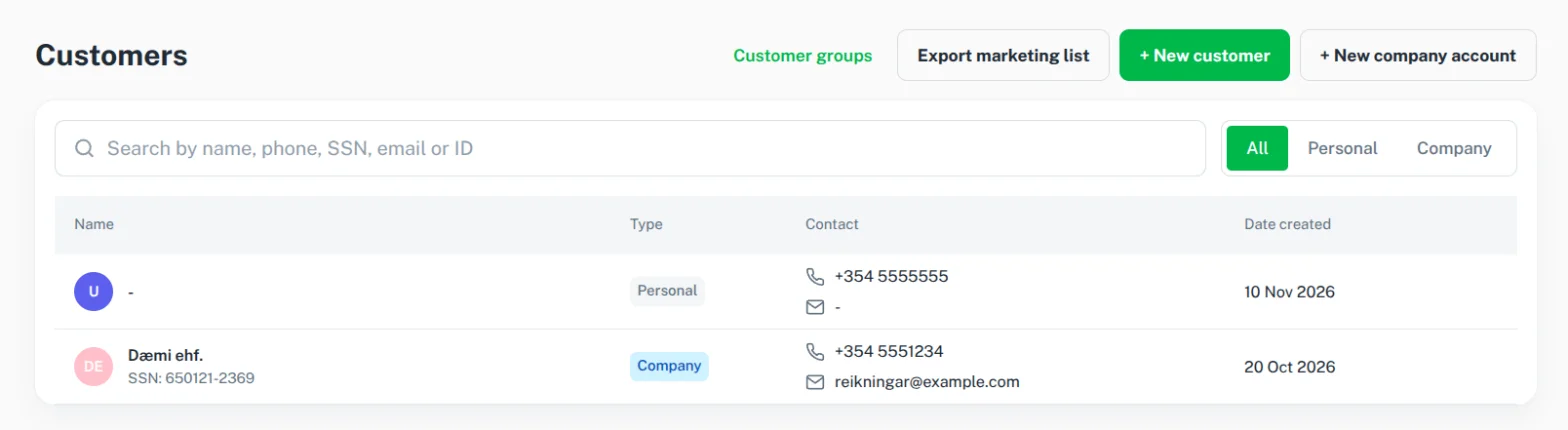
I menuen åbner du Customers og klikker på + New company account øverst til højre.
Vil du se de firmaer, der allerede findes, vælger du Company i filteret ved siden af søgefeltet.
- 2
Start med kennitala
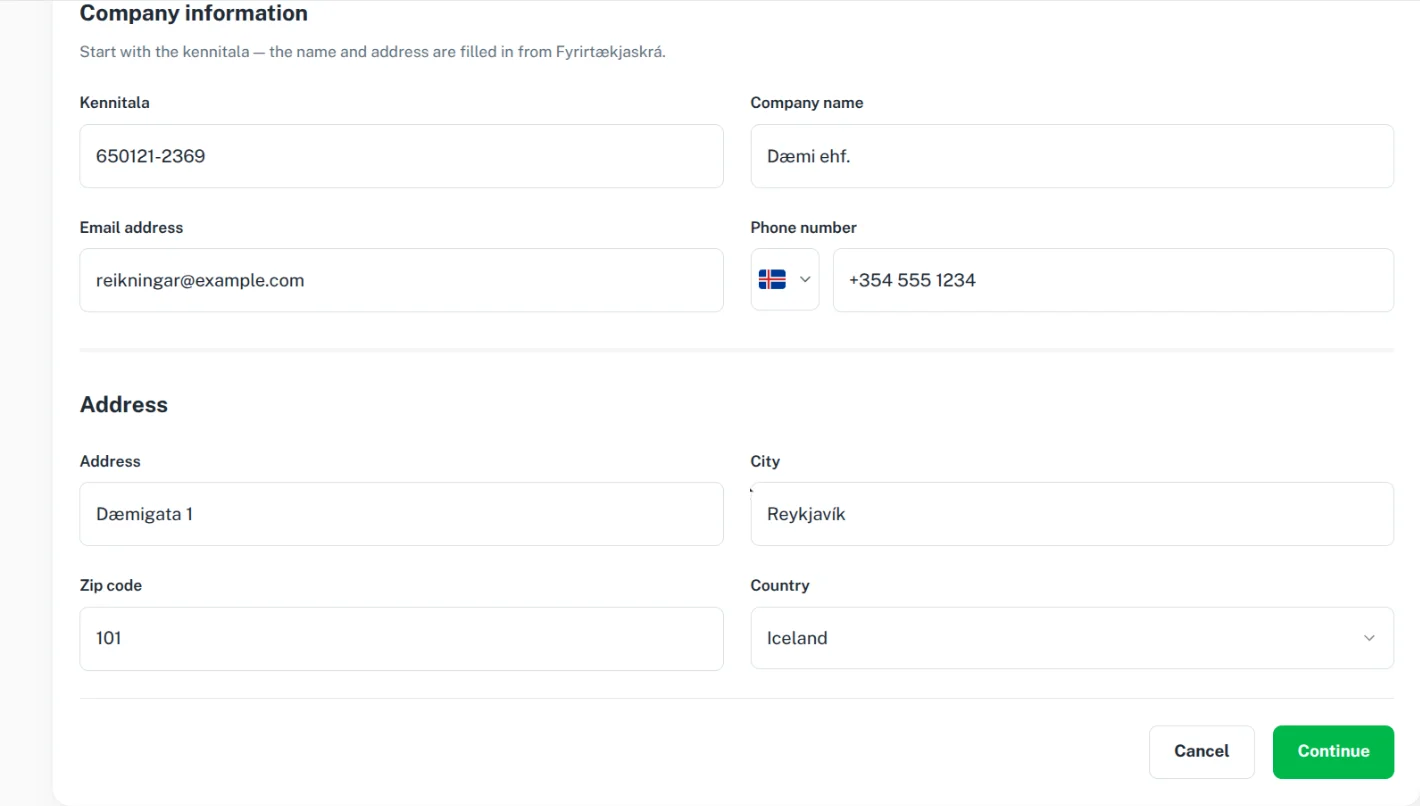
Angiv firmaets kennitala først. Navn og adresse hentes så automatisk fra Fyrirtækjaskrá, det islandske virksomhedsregister.
Tilføj Email address og Phone number. Fakturaer og kvitteringer sendes til den e-mailadresse, så brug firmaets bogholderiadresse, hvis den findes.
Findes firmaet ikke i registret, udfylder du felterne selv. Tilhører kennitalaen en privatperson, beder formularen dig oprette en almindelig kunde i stedet.
Klik på Continue (eller Create company, hvis det er det eneste trin).
- 3
Slå fakturering til
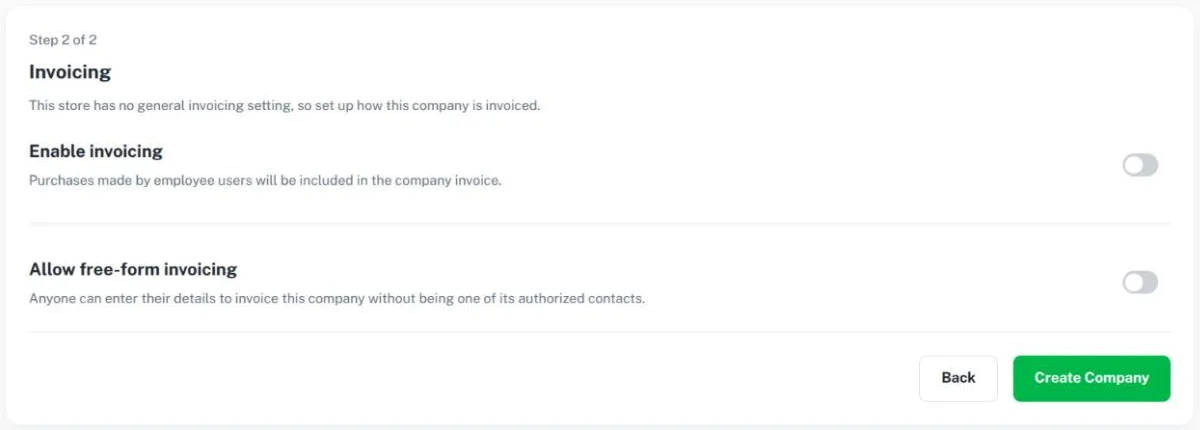
Hvis afdelingen ikke har en generel faktureringsindstilling, spørger trin 2, Invoicing, hvordan dette firma skal faktureres. Ellers får firmaet afdelingens indstilling, og du ser kun kontakterne nederst.
Slå Enable invoicing til, så firmaets bestillinger sættes på faktura.
Allow free-form invoicing lader hvem som helst sætte en bestilling på firmaets faktura ved at angive sit navn. Er det slået fra, og firmaet har kontaktpersoner, skal kassemedarbejderen vælge en af dem i kassen.
- 4
Indstil forfaldsdato og udsendelse
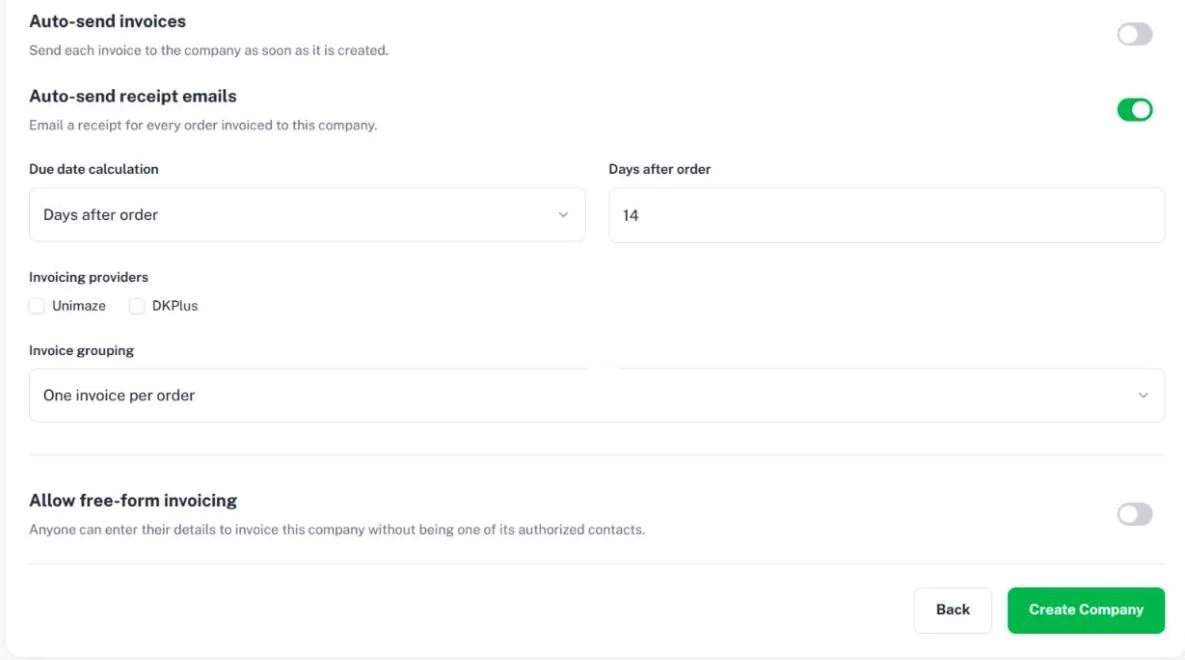
Auto-send invoices sender hver faktura til firmaet, så snart den oprettes. Auto-send receipt emails sender en kvittering på mail for hver bestilling, der sættes på faktura.
Under Due date calculation vælger du Days after order (f.eks. 14 dage efter bestillingen) eller Monthly cycle (en fast dag i måneden, 1–31).
Under Invoicing providers sætter du flueben ved det regnskabssystem, fakturaerne skal sendes til, f.eks. Unimaze eller DKPlus. Unimaze skal bruge firmaets adresse, postnummer og by.
Invoice grouping afgør, om hver bestilling bliver sin egen faktura (One invoice per order), eller om periodens bestillinger samles i én (One combined invoice per provider).
Klik på Create Company.
- 5
Firmaet er klar
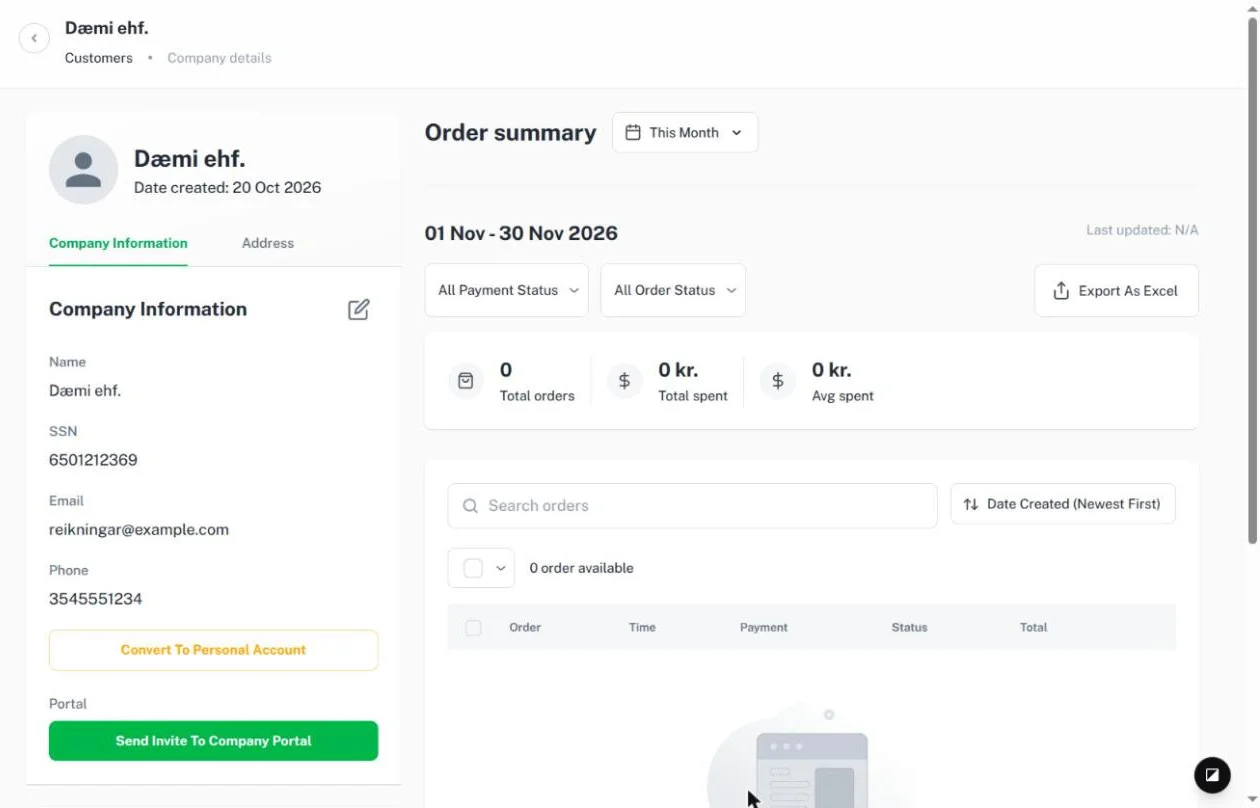
Du lander på firmaets side. Dets bestillinger vises under Order summary, og med blyanten ændrer du oplysningerne.
Med + Add Discount giver du firmaet en fast rabat, og Send Invite To Company Portal inviterer firmaet til at se sine egne bestillinger og fakturaer.
Firmaet kan nu findes i kassen under Invoice → Company, på navn eller kennitala.
Ofte stillede spørgsmål
Hvordan sætter jeg en bestilling på firmaet?
I kassen trykker du på Pay → Invoice, finder firmaet og registrerer, hvem der bestilte. Se vejledningen ”Sæt en bestilling på faktura”.
Kan jeg styre, hvem der må bestille på firmaet?
Ja. På firmaets side kan du oprette de kontaktpersoner, der må sætte bestillinger på faktura, og med Allow free-form invoicing slået fra skal en af dem vælges i kassen. Der kan du også begrænse fakturering til bestemte tidspunkter eller et maksimumbeløb pr. bestilling. Kan du ikke se de faner, så kontakt Upsell.
Jeg oprettede en privatperson som firma. Hvad gør jeg?
På firmaets side findes knappen Convert To Personal Account, som laver det om til en almindelig kunde.
Kan firmaet få rabat automatisk?
Ja. Klik på + Add Discount på firmaets side, eller knyt det til en rabat som beskrevet i ”Rabat til udvalgte kunder”. Rabatten lægges på, så snart firmaet vælges i kassen.
Fandt du ikke svaret?
Vi er her. Ring til os, eller send os en besked.
Direkte nummer
+354 519 2887
Ring til os, når det haster.
Livechat
Kommer snart
Ring eller skriv til os i mellemtiden.
hello@upsell.is
Vi svarer samme dag.