



Alla guider
Skapa ett företagskonto
Lägg till ett företag i kontrollpanelen så att dess beställningar kan läggas på faktura, i kassan eller online.
5 steg · 3 min läsning · Uppdaterad 11 november 2026
Innan en beställning kan läggas på faktura måste företaget finnas i kontrollpanelen. Du skapar det en gång med dess kennitala (isländskt organisationsnummer), och sedan dyker det upp i kassan när Invoice väljs.
Företagets beställningar samlas på dess sida i kontrollpanelen, varifrån de faktureras.
Innan du börjar
- Du behöver en inloggning till kontrollpanelen som får skapa företag. Ser du inte knappen + New company account ber du kontoägaren om behörighet.
- 1
Öppna + New company account
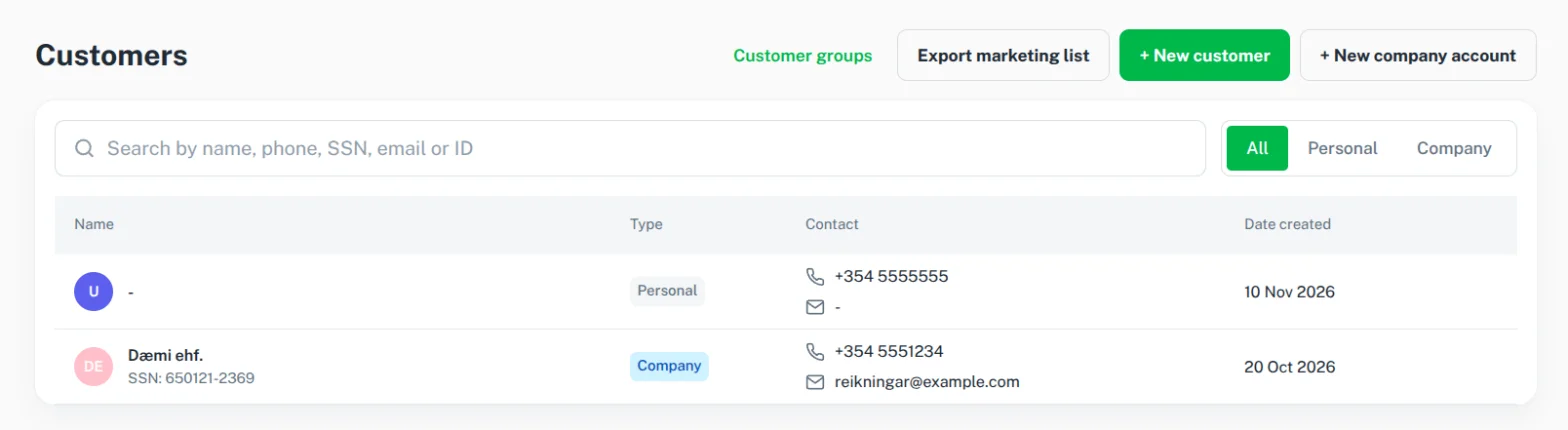
I menyn öppnar du Customers och klickar på + New company account uppe till höger.
Vill du se företagen som redan finns väljer du Company i filtret bredvid sökfältet.
- 2
Börja med kennitalan
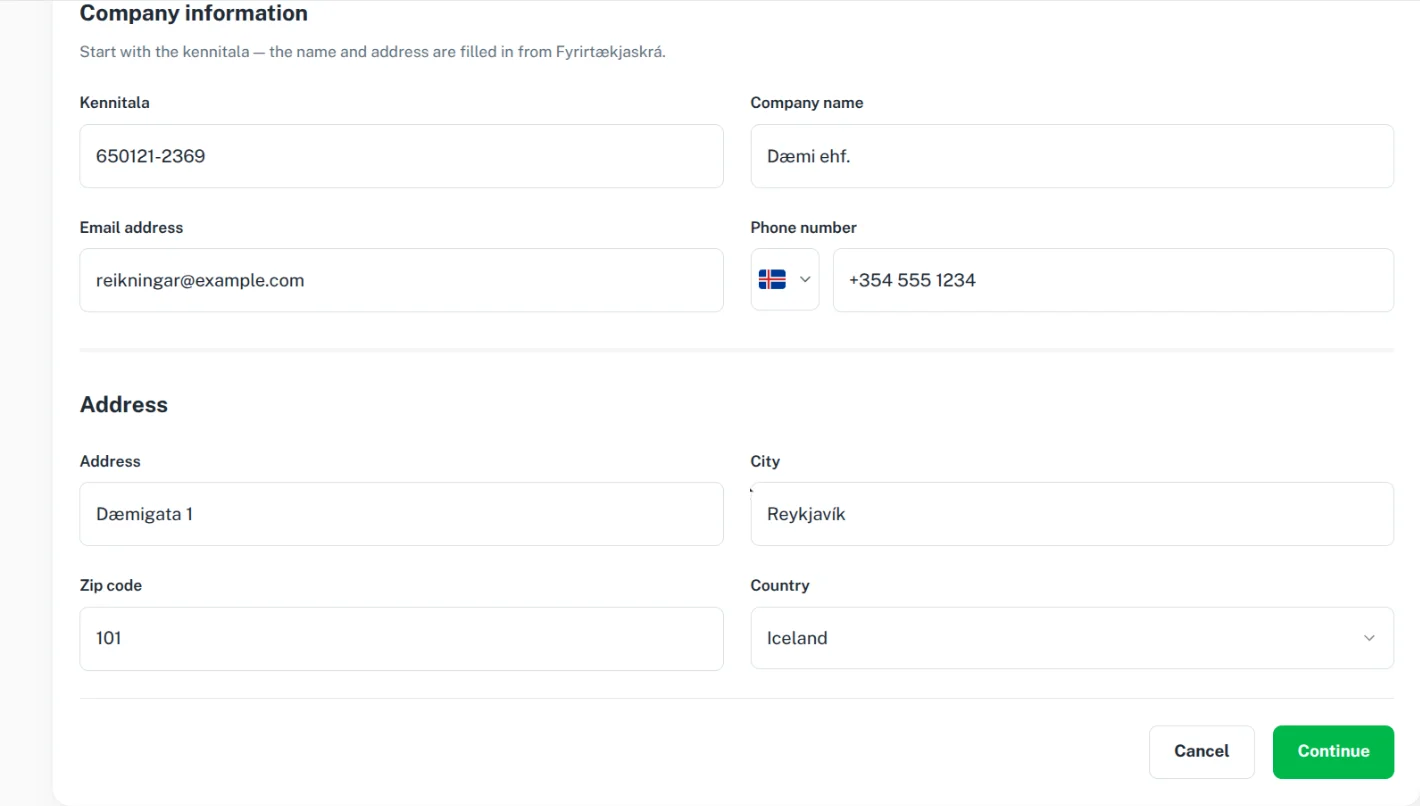
Ange företagets kennitala först. Namn och adress hämtas då automatiskt från Fyrirtækjaskrá, det isländska företagsregistret.
Lägg till Email address och Phone number. Fakturor och kvitton skickas till den e-postadressen, så använd företagets ekonomiadress om den finns.
Hittas företaget inte i registret fyller du i fälten själv. Tillhör kennitalan en privatperson säger formuläret att du ska skapa en vanlig kund i stället.
Klicka på Continue (eller Create company om det är enda steget).
- 3
Slå på fakturering
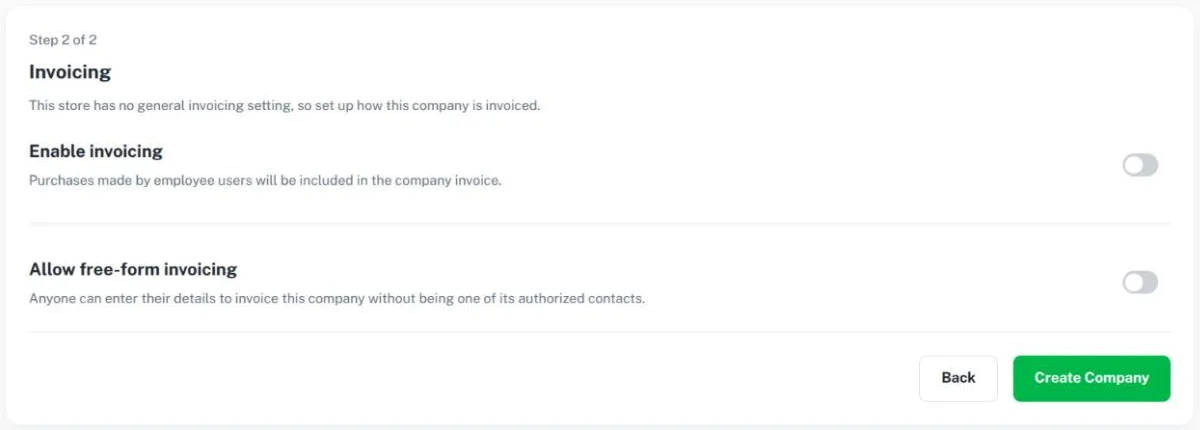
Om platsen inte har någon allmän faktureringsinställning frågar steg 2, Invoicing, hur det här företaget ska faktureras. Annars får företaget platsens inställning och du ser bara reglagen längst ned.
Slå på Enable invoicing så att företagets beställningar läggs på faktura.
Allow free-form invoicing låter vem som helst lägga en beställning på företagets faktura genom att ange sitt namn. Är det avstängt och företaget har kontaktpersoner måste kassören välja en av dem i kassan.
- 4
Ställ in förfallodag och utskick
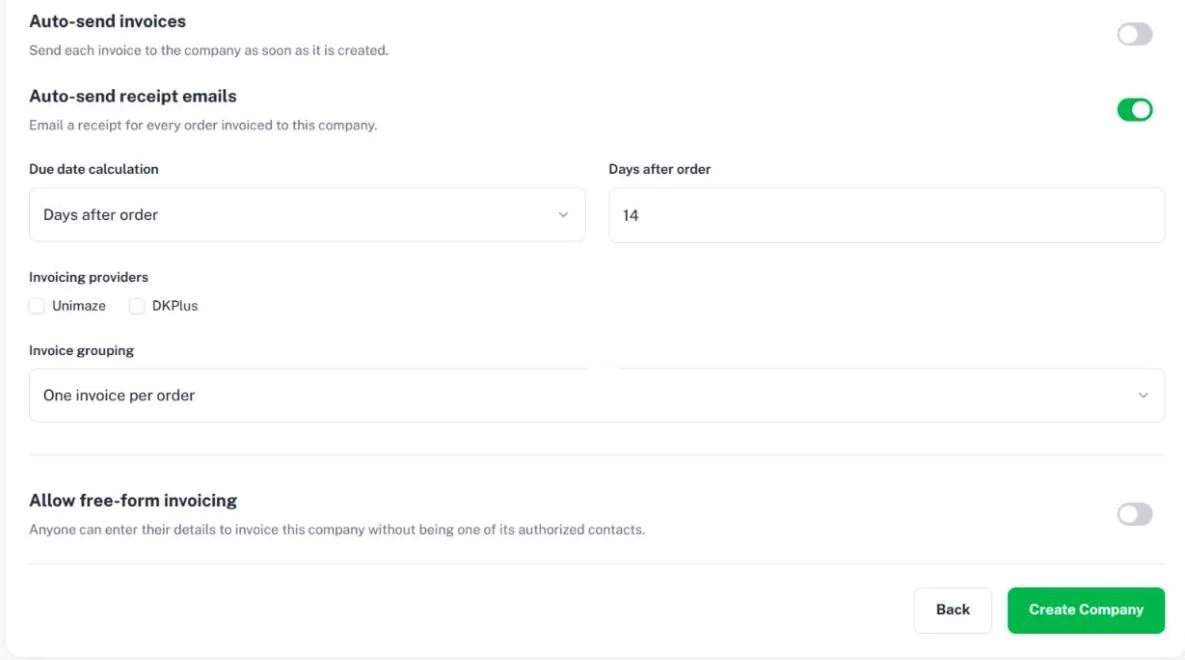
Auto-send invoices skickar varje faktura till företaget så fort den skapas. Auto-send receipt emails mejlar ett kvitto för varje beställning som läggs på faktura.
Under Due date calculation väljer du Days after order (t.ex. 14 dagar efter beställningen) eller Monthly cycle (en fast dag i månaden, 1–31).
Under Invoicing providers kryssar du i bokföringssystemet fakturorna ska till, t.ex. Unimaze eller DKPlus. Unimaze behöver företagets adress, postnummer och ort.
Invoice grouping avgör om varje beställning blir en egen faktura (One invoice per order) eller om periodens beställningar slås ihop till en (One combined invoice per provider).
Klicka på Create Company.
- 5
Företaget är klart
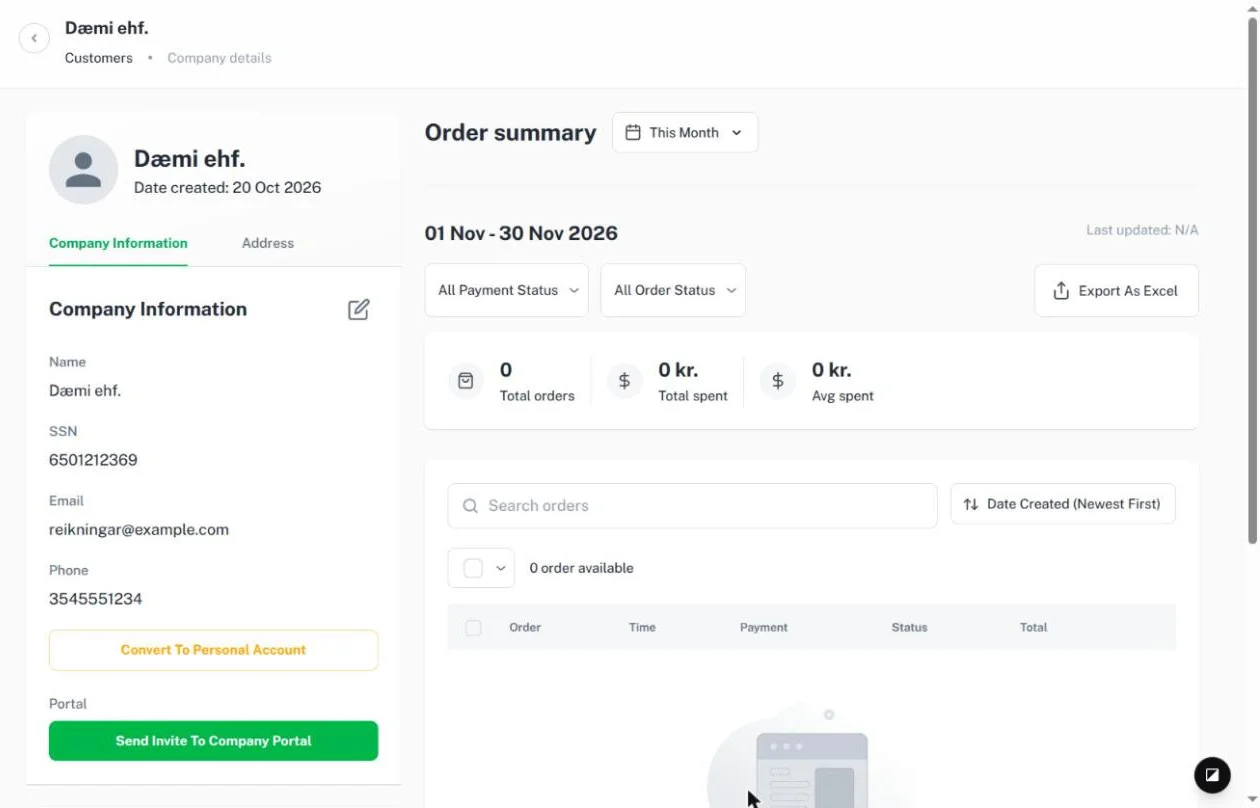
Du hamnar på företagets sida. Dess beställningar visas under Order summary, och med pennan ändrar du uppgifterna.
Med + Add Discount ger du företaget en fast rabatt, och Send Invite To Company Portal bjuder in företaget att se sina egna beställningar och fakturor.
Företaget går nu att hitta i kassan under Invoice → Company, på namn eller kennitala.
Vanliga frågor
Hur lägger jag en beställning på företaget?
I kassan trycker du på Pay → Invoice, söker fram företaget och registrerar vem som beställde. Se guiden ”Lägga en beställning på faktura”.
Kan jag styra vem som får beställa på företaget?
Ja. På företagets sida kan du lägga upp de kontaktpersoner som får lägga beställningar på faktura, och med Allow free-form invoicing avstängt måste en av dem väljas i kassan. Där kan du också begränsa fakturering till vissa tider eller ett maxbelopp per beställning. Ser du inte de flikarna, kontakta Upsell.
Jag skapade en privatperson som företag. Vad gör jag?
På företagets sida finns knappen Convert To Personal Account som gör om det till en vanlig kund.
Kan företaget få rabatt automatiskt?
Ja. Klicka på + Add Discount på företagets sida, eller koppla det till en rabatt enligt ”Rabatt för utvalda kunder”. Rabatten läggs på så fort företaget väljs i kassan.
Hittade du inte svaret?
Vi finns här. Ring oss eller skicka ett meddelande.
Direktnummer
+354 519 2887
Ring oss när det är bråttom.
Livechatt
Kommer snart
Ring eller mejla oss så länge.
E-post
hello@upsell.is
Vi svarar samma dag.