



Alla guider
Återbetala en beställning
Hitta beställningen under Order och återbetala hela, en del av beloppet eller enskilda produkter.
7 steg · 4 min läsning · Uppdaterad 12 november 2026
Återbetalningar görs på själva beställningen, under Order i kassan. Du kan återbetala hela beställningen, en del av beloppet eller enskilda produkter.
Exemplet återbetalar en cola för 590 kr. från beställning #3388, som betalades kontant. Längre ner ser du vad som skiljer sig när beställningen betalades med kort eller i appen eller webbshopen.
Innan du börjar
- Medarbetaren behöver behörighet att återbetala. Annars visar kassan ”You do not have permission to refund orders.” Behörigheter ställs in per roll i kontrollpanelen.
- Kassan måste vara uppkopplad. Återbetalningar kan inte göras offline.
- 1
Hitta beställningen
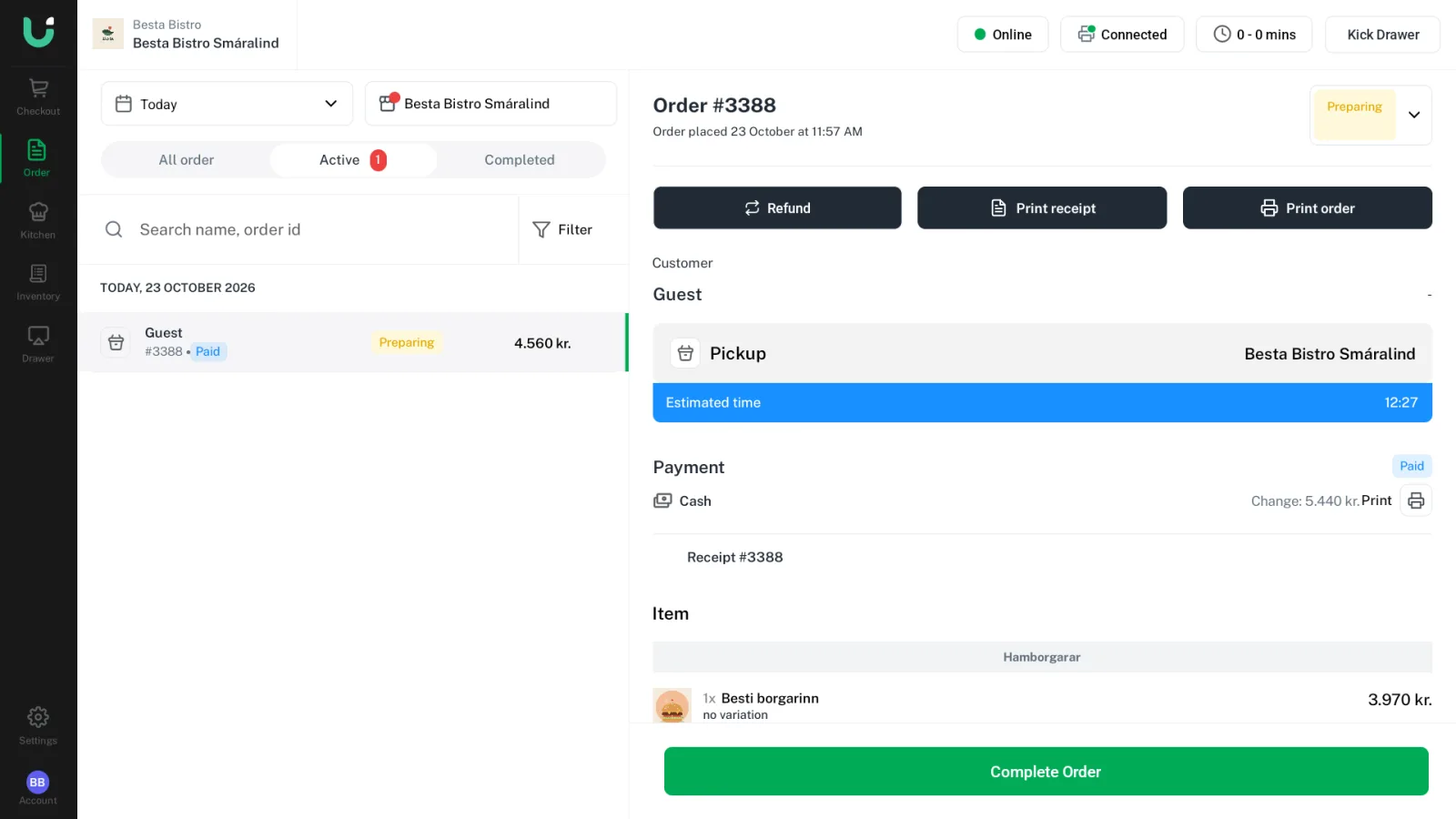
Tryck på Order i sidomenyn. Dagens beställningar finns i listan till vänster, uppdelade i All order, Active och Completed.
Sök på namn eller beställningsnummer i Search name, order id, eller välj en annan dag med datumknappen överst.
Tryck på beställningen. Till höger ser du produkterna, betalningen och knapparna Refund, Print receipt och Print order.
Ingen Refund-knapp? Den visas bara på betalda beställningar som inte redan är helt återbetalda.
- 2
Tryck på Refund
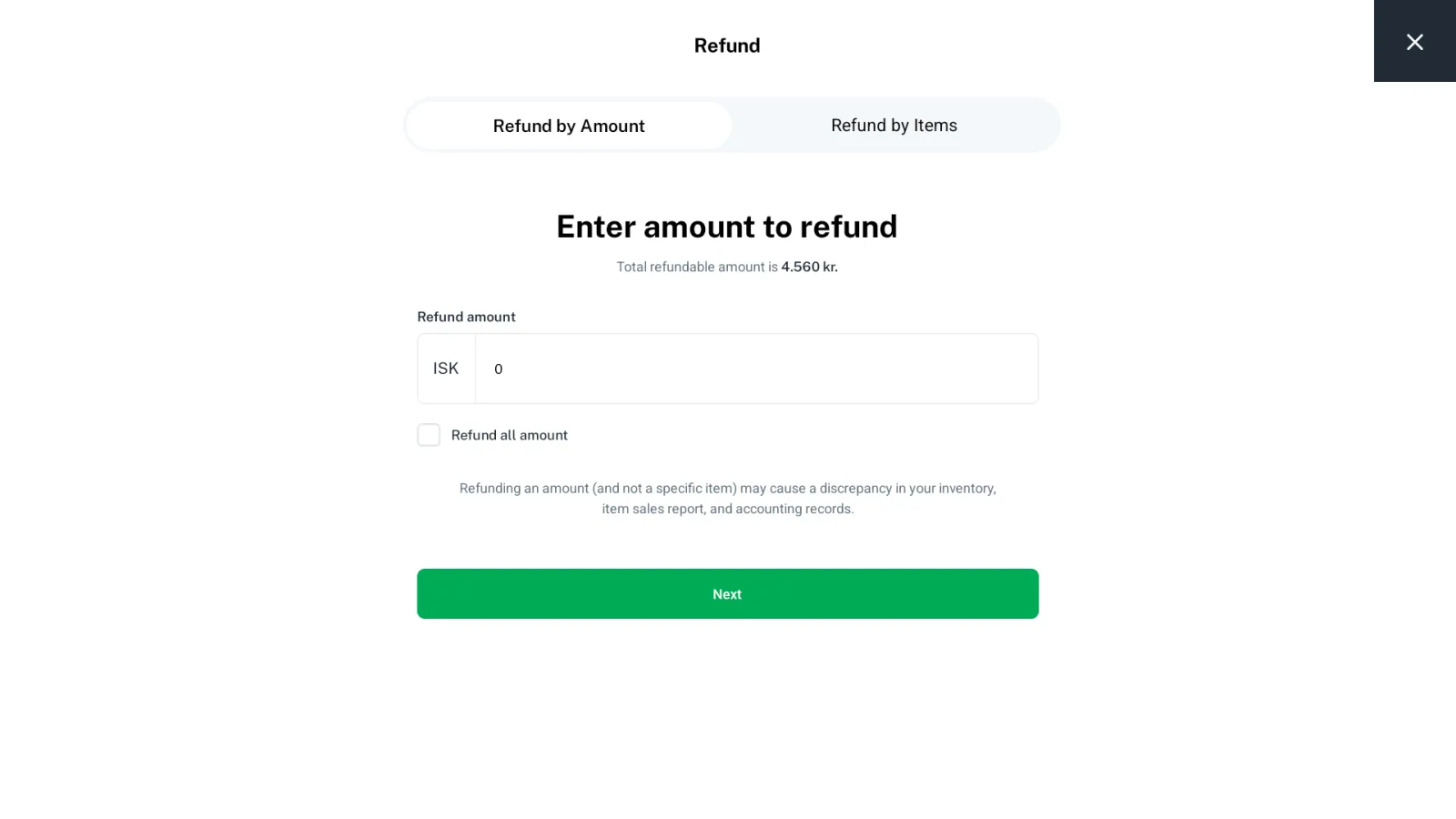
Återbetalningsfönstret öppnas på Refund by Amount. Skriv in ett belopp där, eller kryssa i Refund all amount för att återbetala allt.
Återbetalning per belopp registrerar inte vilka produkter som lämnades tillbaka, så produktförsäljning och lager i rapporterna stämmer inte helt. Använd hellre Refund by Items när du kan.
- 3
Välj produkterna
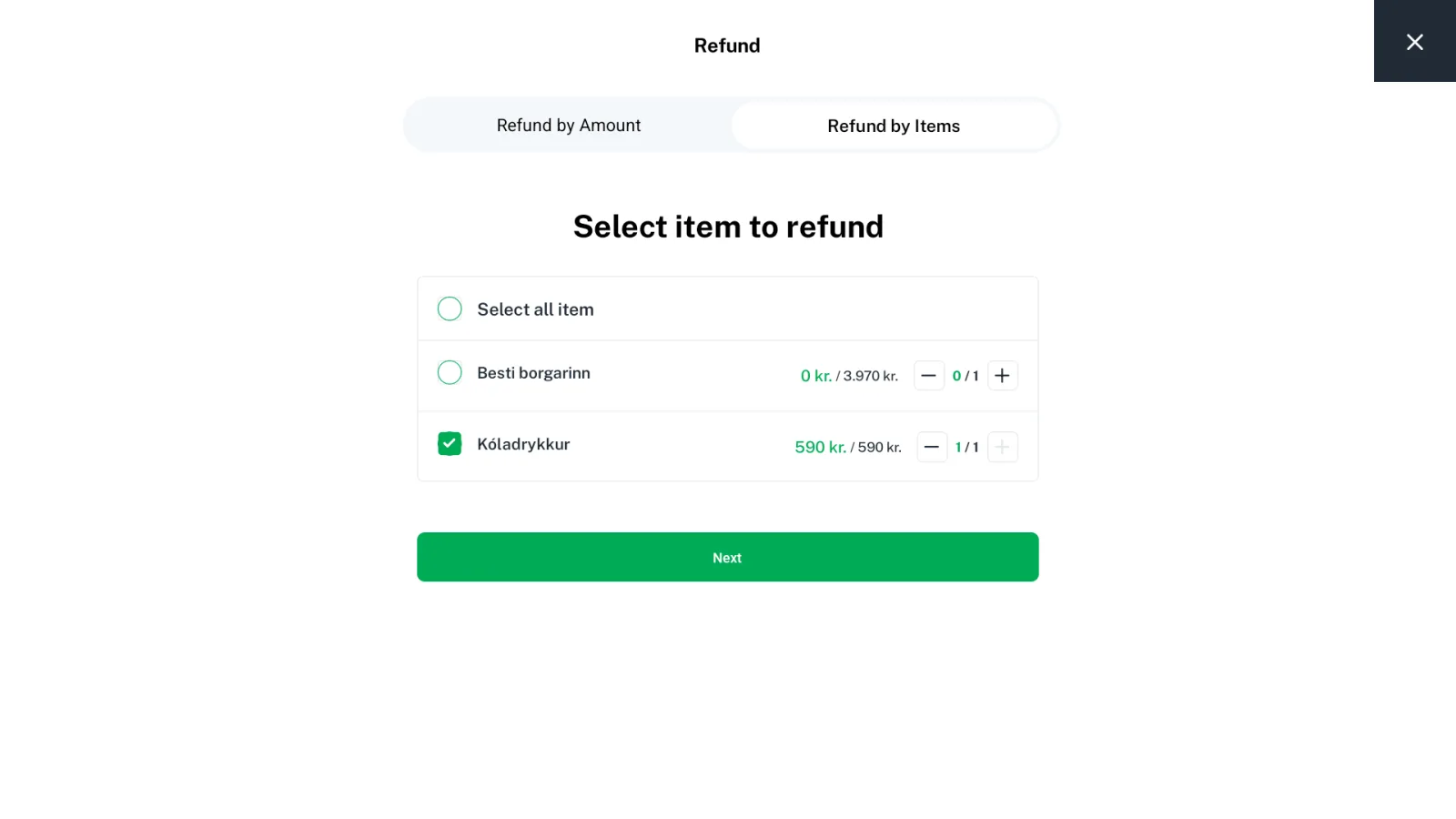
Tryck på Refund by Items. Öka antalet med + vid varje produkt som ska återbetalas, eller välj Select all item.
Tryck på Next.
Delades beställningen på flera betalningar, till exempel presentkort och kort? Då väljer du också vilken betalning som ska få återbetalningen, eller Divide equally to all payments för att dela den mellan dem.
- 4
Ange en orsak
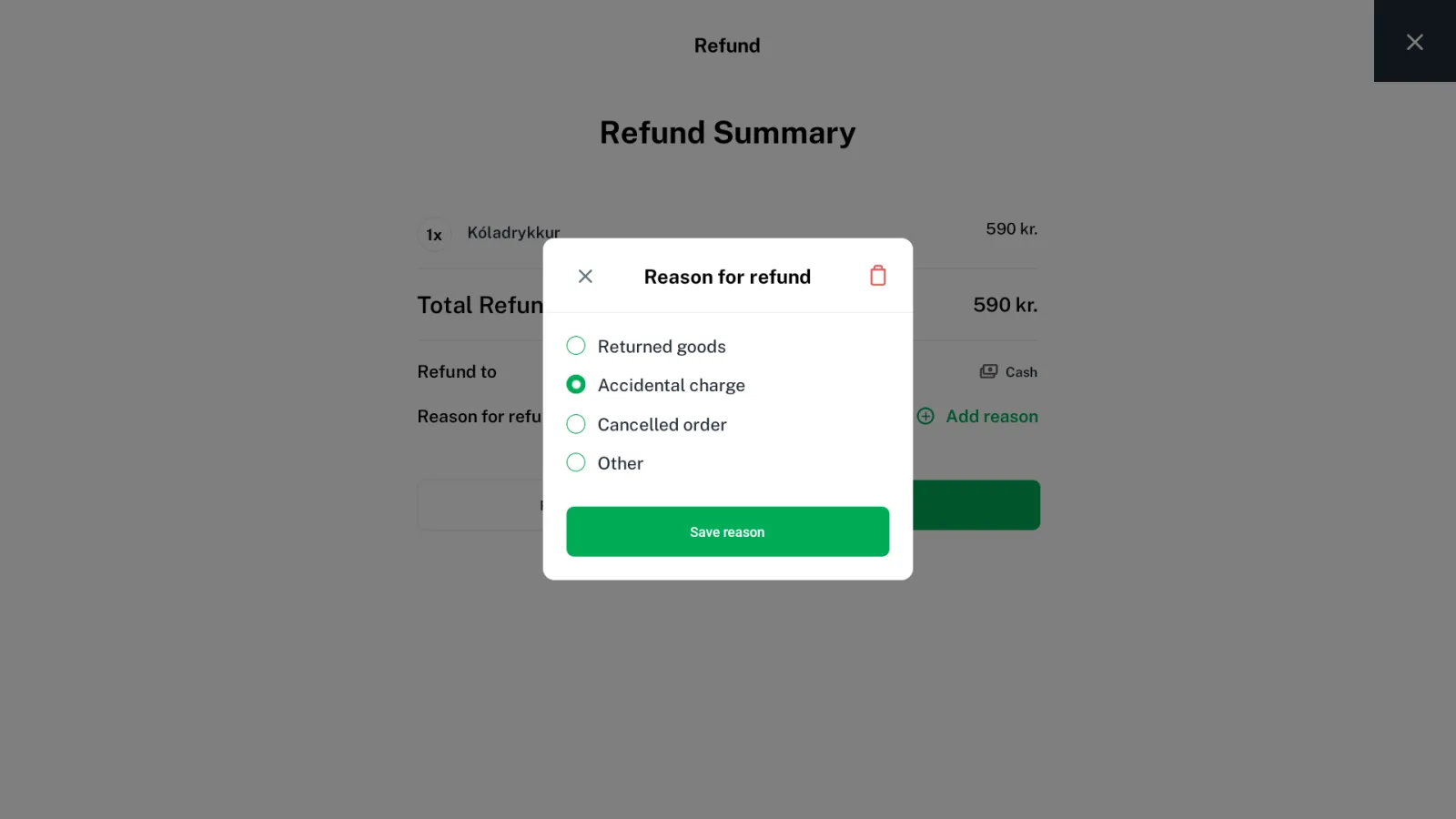
På Refund Summary trycker du på Add reason och väljer en orsak: Returned goods, Accidental charge, Cancelled order eller Other. Tryck på Save reason.
Vissa ställen kräver en orsak. Då finns fältet Reason for refund * direkt i sammanställningen och du skriver orsaken där.
Orsaken sparas på beställningen och hjälper när återbetalningar gås igenom senare.
- 5
Bekräfta återbetalningen
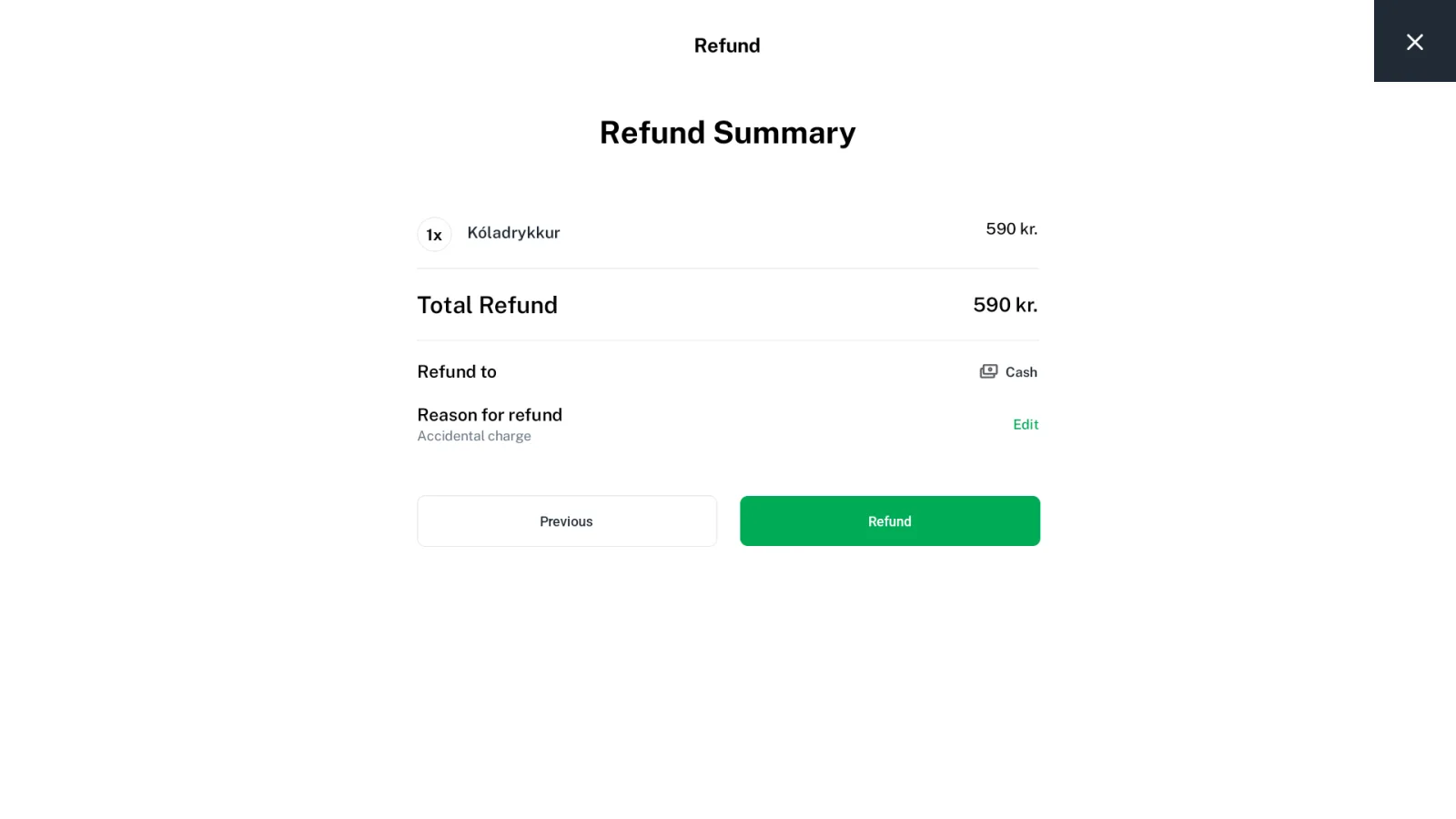
Gå igenom sammanställningen: produkterna, Total Refund, vart pengarna går (Refund to) och orsaken.
Betalades det med kort kan du välja under Refund to: Original återbetalar till kortet, Cash betyder att du i stället ger kunden kontanter ur kassalådan.
Tryck på Refund.
- 6
Betala tillbaka
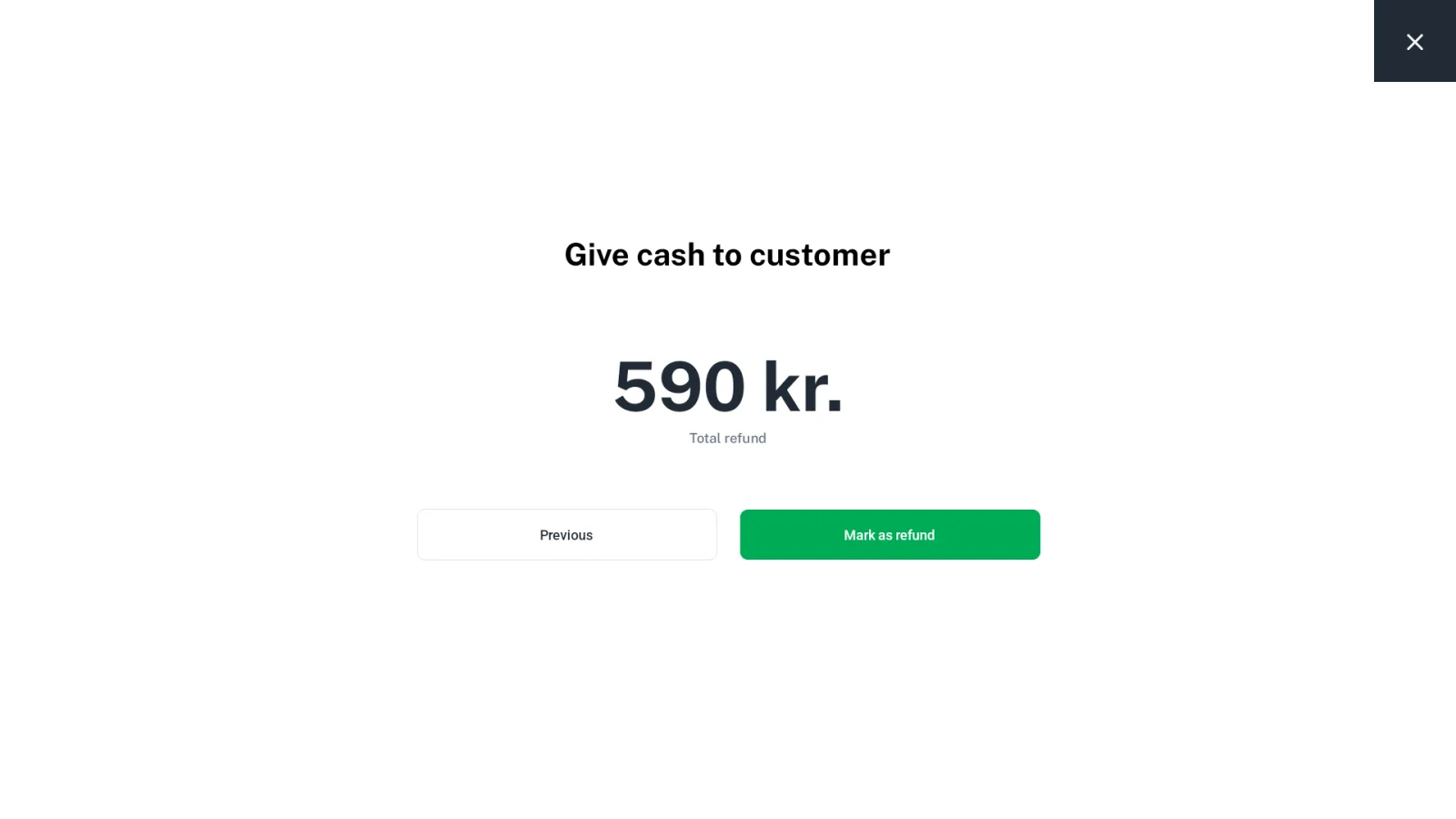
Kontant: kassan visar Give cash to customer med beloppet. Ge kunden pengarna och tryck på Mark as refund. Beloppet dras av från kassalådan.
Kort: beloppet skickas till betalterminalen. Följ terminalen tills den bekräftar. Om betalningen var en Manual Card Payment är terminalen inte kopplad till kassan, så du gör återbetalningen på terminalen själv.
App och webbshop: återbetalningen går direkt tillbaka till kundens kort. Refund submitted betyder att betaltjänsten fortfarande ska bekräfta den, och beställningen uppdateras när den gör det.
Till sist kan du skriva ut ett återbetalningskvitto med Print Refund Receipt. Tryck på Done.
Står det Refund not confirmed? Terminalen svarade inte och pengarna kan ändå ha gått tillbaka. Kontrollera terminalen och tryck sedan på It was refunded eller It was not refunded. Återbetala inte igen förrän du vet vilket.
- 7
Återbetalningen syns på beställningen
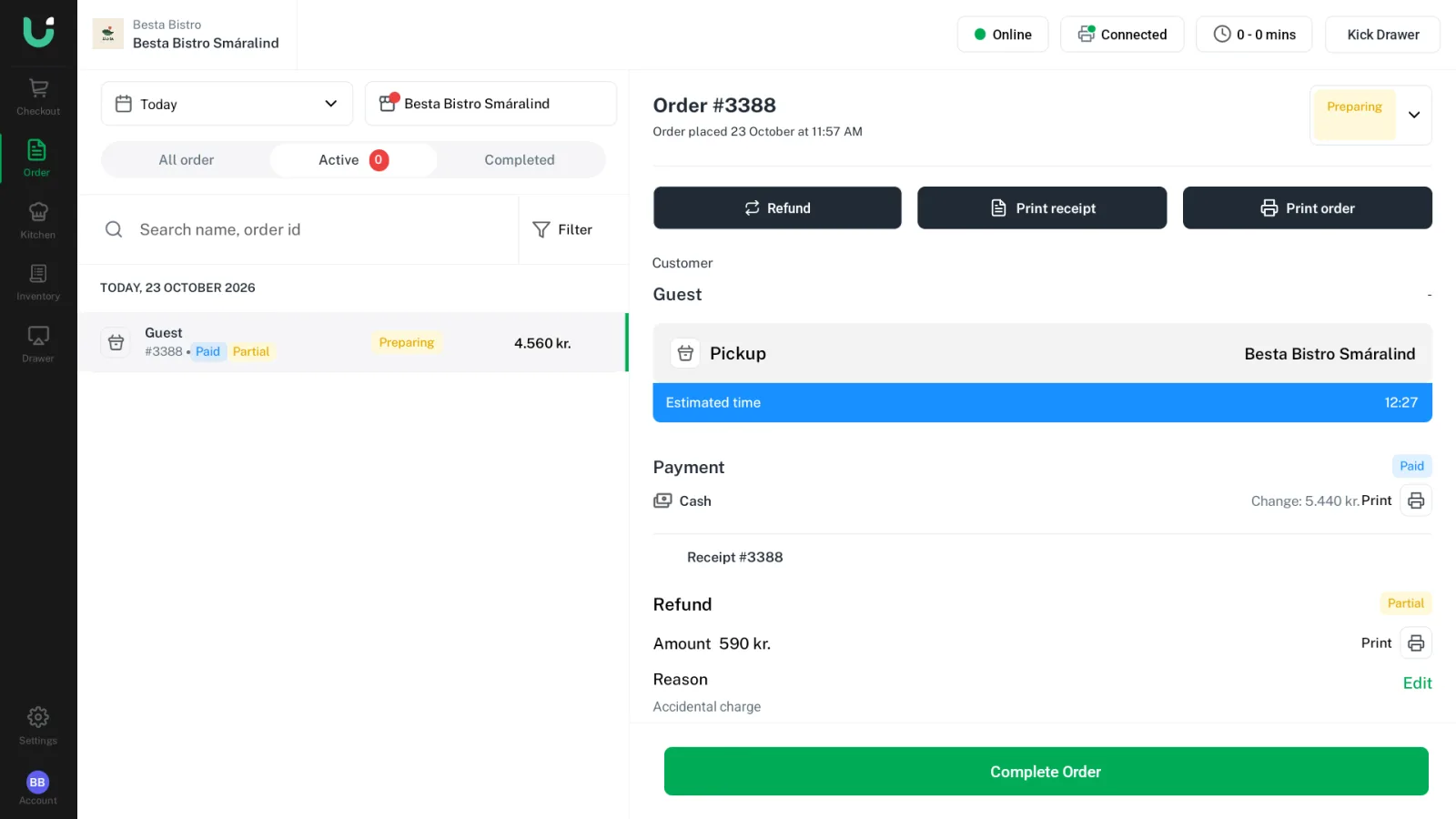
Beställningen märks Partial om en del återbetalades. Under Refund ser du beloppet och orsaken. Edit ändrar orsaken och skrivarikonen skriver ut återbetalningskvittot igen.
Vanliga frågor
Kan jag återbetala gårdagens beställning?
Ja. Välj dagen med datumknappen överst på Order, hitta beställningen och återbetala den på samma sätt.
Kan jag återbetala samma beställning mer än en gång?
Ja, så länge något återstår. Kassan visar hur mycket som fortfarande kan återbetalas, och Refund försvinner när beställningen är helt återbetald.
Var ser jag dagens återbetalningar?
Kontantåterbetalningar syns under Drawer, och alla återbetalningar finns i dagsavslutsrapporten.
Behöver kunden ett kvitto för det ursprungliga köpet?
Print receipt på beställningen skriver ut det igen, när som helst.
Hittade du inte svaret?
Vi finns här. Ring oss eller skicka ett meddelande.
Direktnummer
+354 519 2887
Ring oss när det är bråttom.
Livechatt
Kommer snart
Ring eller mejla oss så länge.
E-post
hello@upsell.is
Vi svarar samma dag.