



Allar leiðbeiningar
Afsláttur á vörur og flokka, t.d. happy hour
Búðu til afslátt sem leggst sjálfkrafa á valdar vörur eða flokka: alltaf, á ákveðnu tímabili eða á föstum tímum vikunnar.
7 skref · 4 mín. lestur · Uppfært 20. október 2026
Afslættir í stjórnborðinu leggjast sjálfkrafa á pantanir sem uppfylla skilyrðin, svo það þarf engan afsláttarkóða. Þú velur á hvaða starfsstöðvum, í hvaða söluleiðum og á hvaða vörum afslátturinn gildir, og hvenær.
Viltu frekar kóða sem viðskiptavinurinn slær inn? Notaðu þá „Coupons“ undir „Promotions“.
- 1
Opnaðu „New Discount“
Í valmyndinni opnarðu „Promotions“ og svo „Discounts“. Þar er listi yfir alla afslætti.
Smelltu á „New Discount“.
- 2
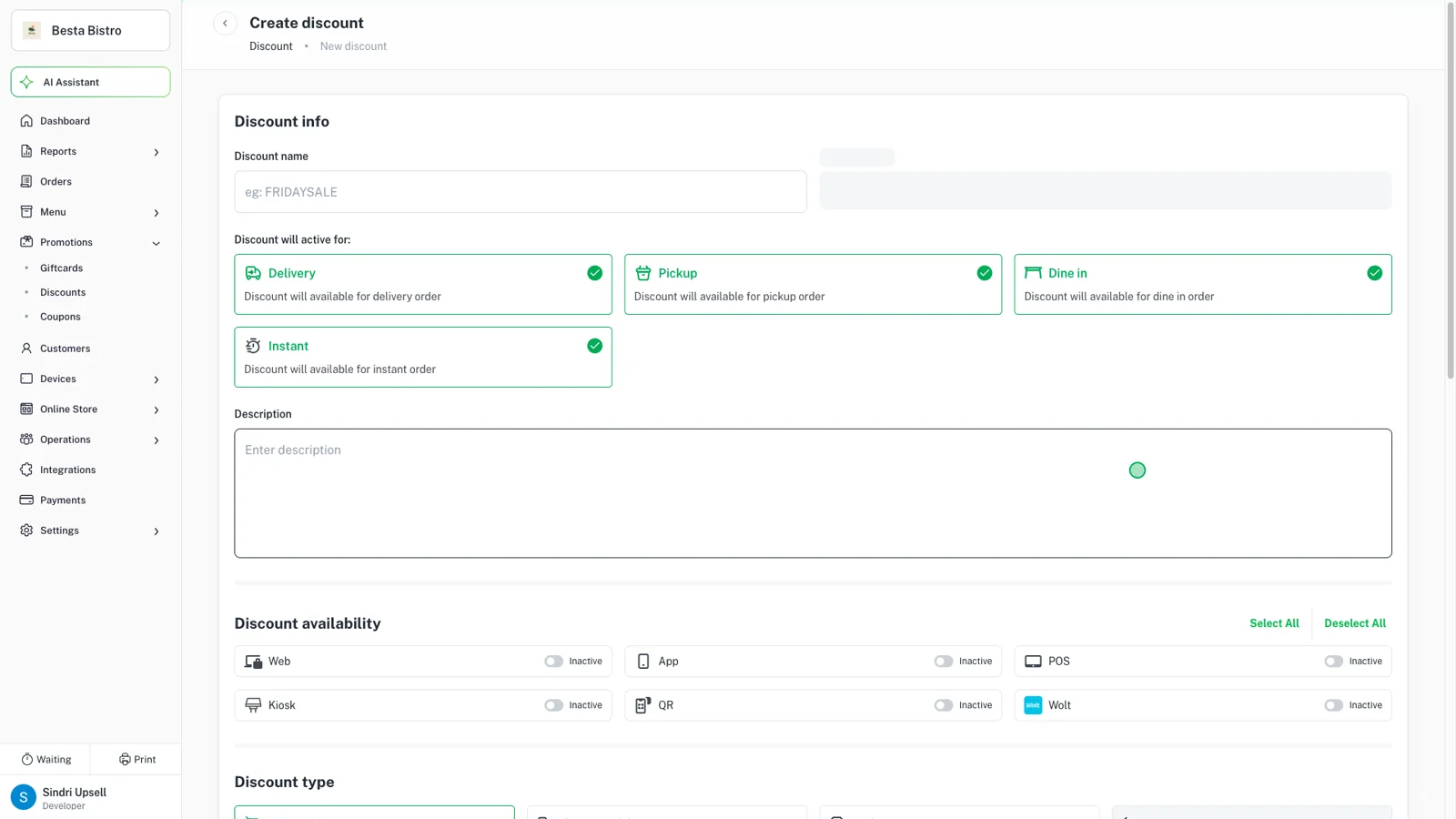
Nafn, starfsstöðvar og tegund pöntunar
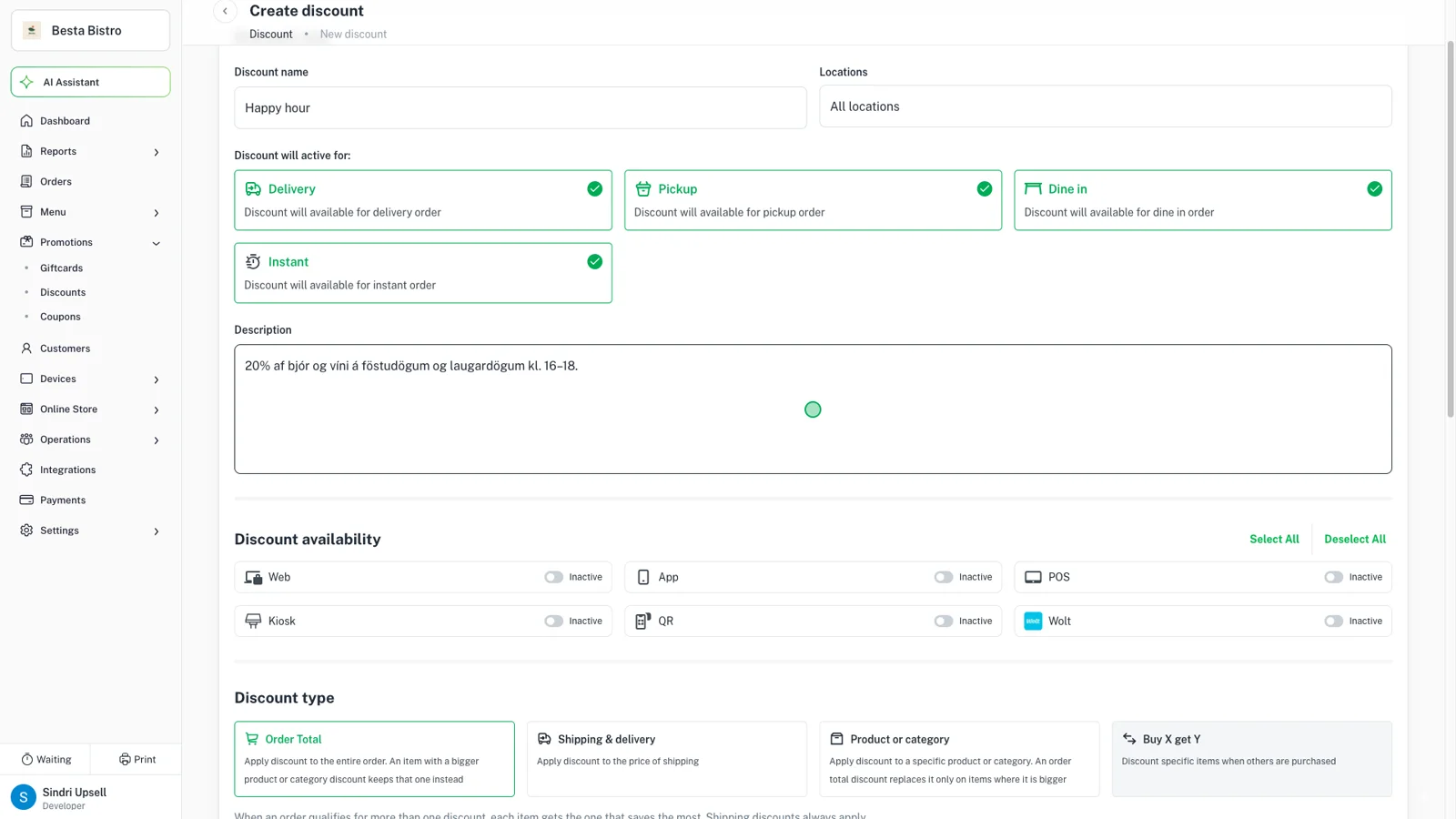
Gefðu afslættinum nafn í „Discount name“. Það birtist á kvittunum og í skýrslum.
Veldu starfsstöðvar í „Locations“, t.d. „All Locations“.
Undir „Discount will active for:“ velurðu hvaða pantanir fá afsláttinn: „Delivery“, „Pickup“, „Dine in“ og „Instant“. Allar eru valdar í byrjun.
- 3
Kveiktu á söluleiðum
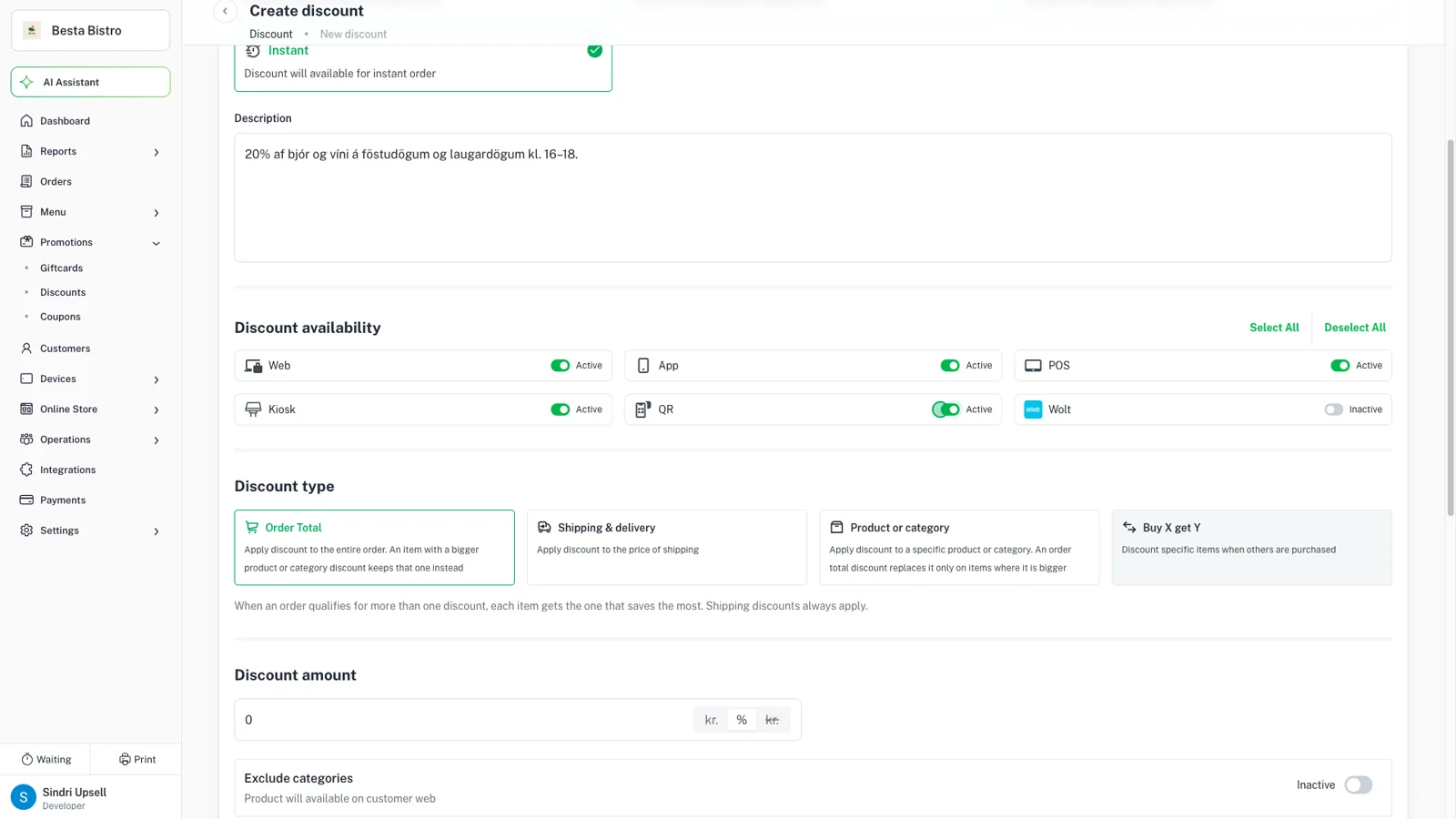
Undir „Discount availability“ kveikirðu á þeim söluleiðum sem afslátturinn gildir í: „Web“, „App“, „POS“, „Kiosk“, „QR“ og „Wolt“.
Í byrjun er slökkt á öllum. Afslátturinn virkar hvergi fyrr en kveikt er á að minnsta kosti einni.
- 4
Veldu „Product or category“ og upphæð
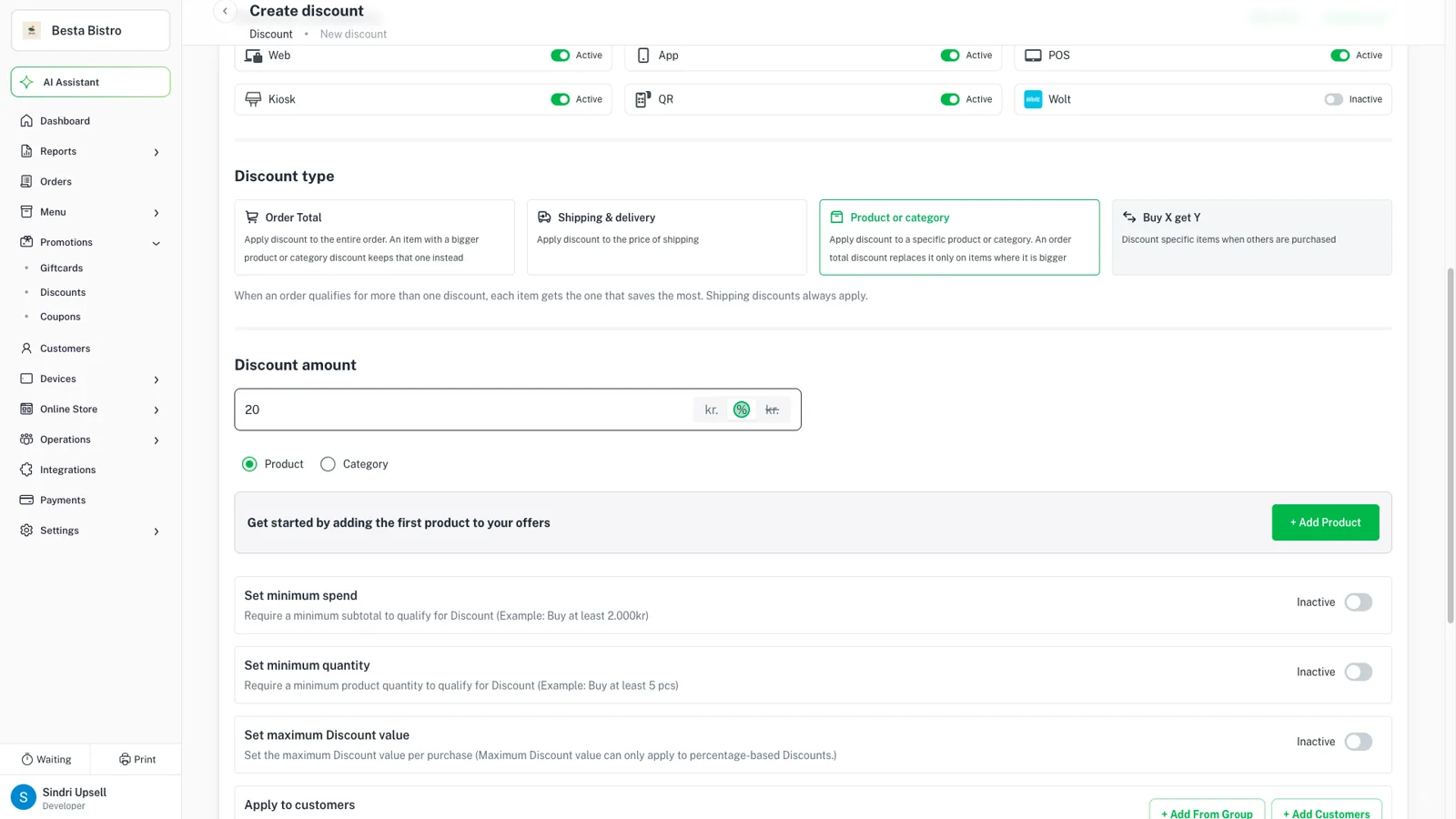
Undir „Discount type“ velurðu „Product or category“.
Sláðu inn upphæðina í „Discount amount“ og veldu einingu: „%“ (prósenta), „kr.“ (föst krónutala af) eða yfirstrikað „kr.“ (varan kostar þá nákvæmlega þessa upphæð).
- 5
Bættu við vörum eða flokkum
Veldu „Product“ til að velja stakar vörur, eða „Category“ fyrir heila flokka.
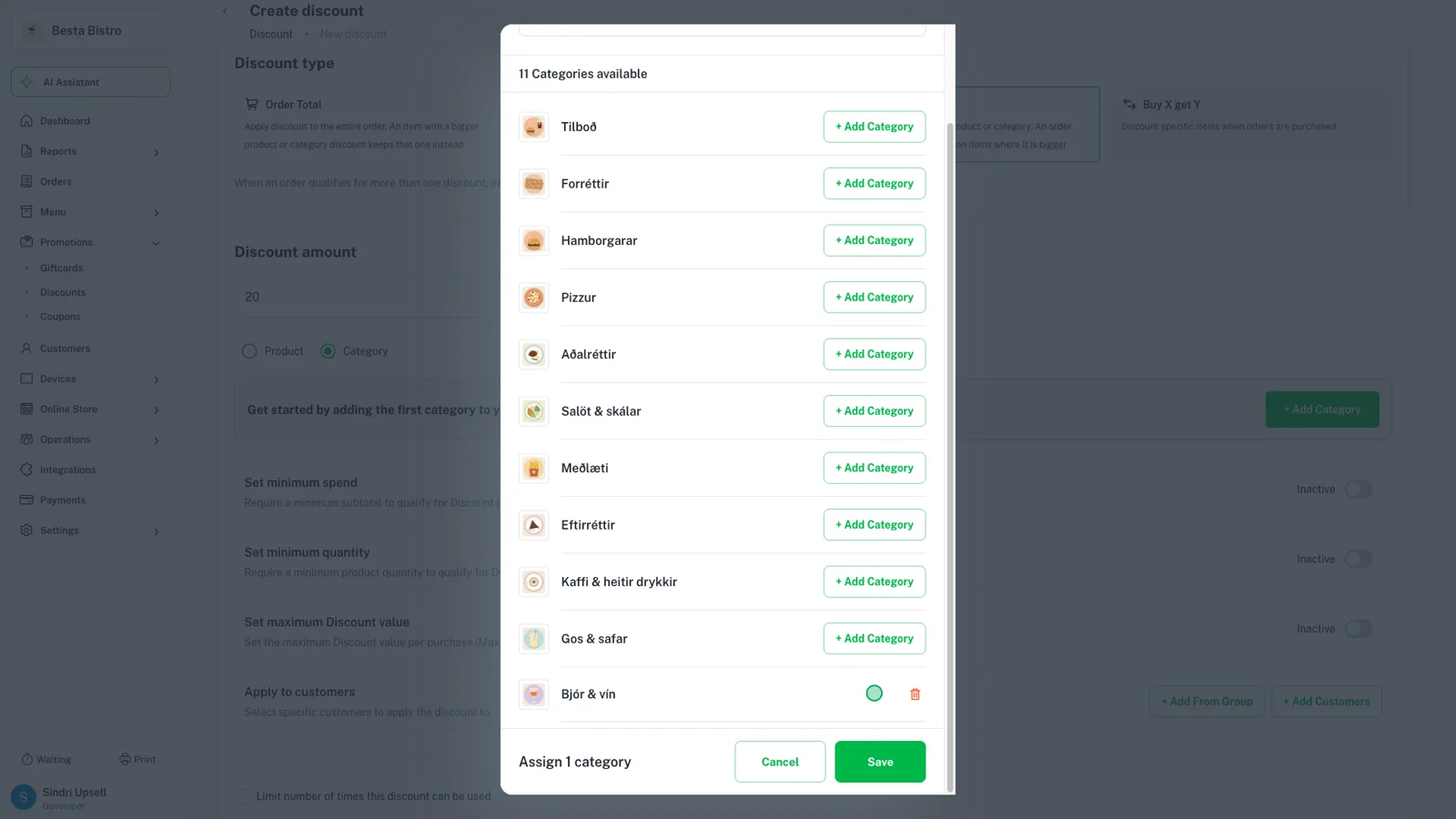
Smelltu á „+ Add Category“ (eða „+ Add product“), smelltu á „+ Add Category“ við hvern flokk sem á að fylgja og svo „Save“.
Með flokkum geturðu undanskilið stakar vörur undir „Exclude product“.
- 6
Hvenær gildir afslátturinn?
Sé slökkt á „Active date“ gildir afslátturinn alltaf.
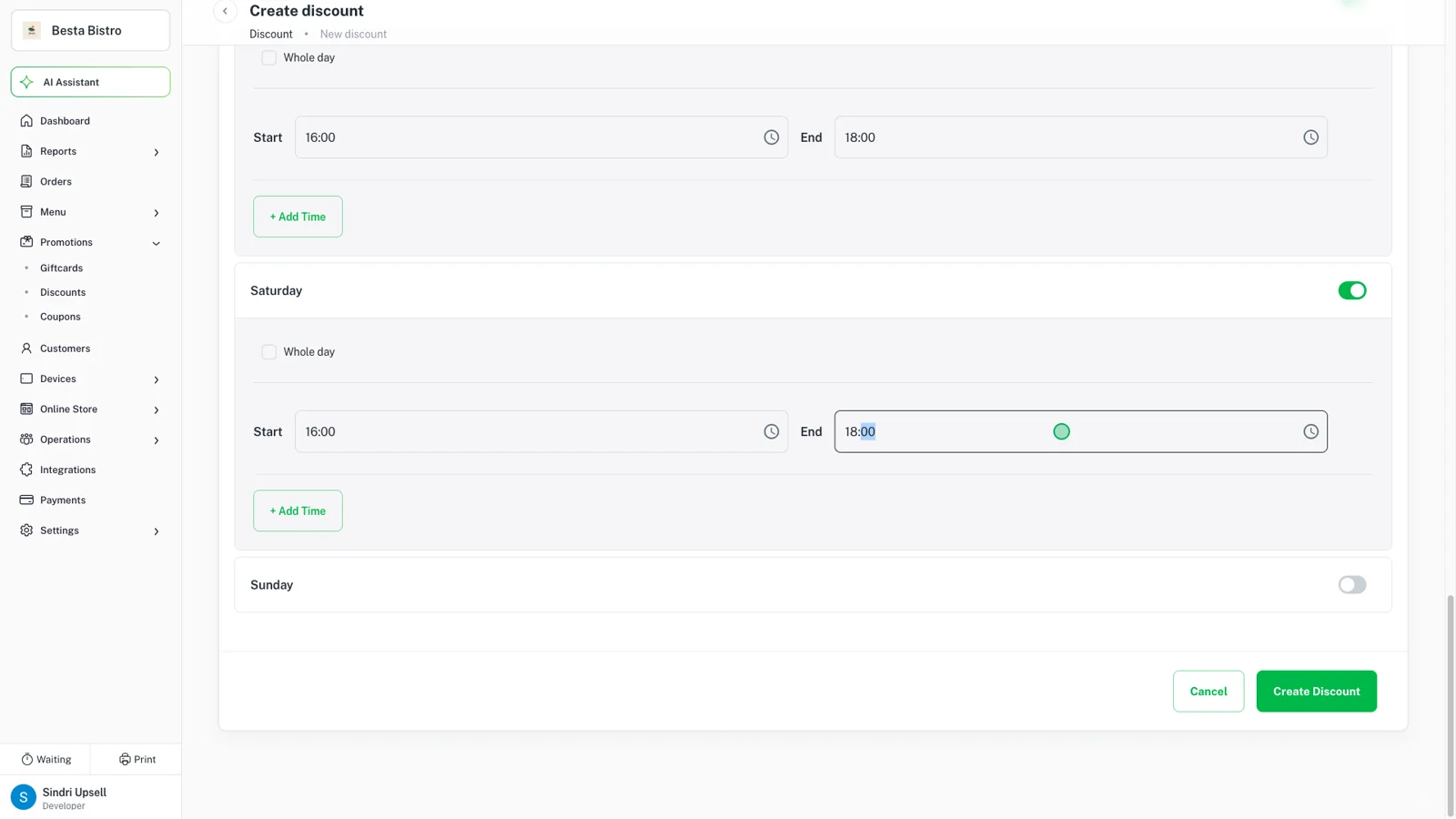
Kveiktu á „Active date“ og veldu „Periods“ fyrir ákveðið tímabil (t.d. 1.–15. desember) eða „Schedule“ fyrir fasta tíma vikunnar.
Með „Schedule“ kveikirðu á dögunum og setur „Start“ og „End“, t.d. 16:00–18:00, eða hakar við „Whole day“. „+ Add Time“ bætir við fleiri tímabilum sama dag.
- 7
Vistaðu
Valfrjálst: lágmarksupphæð („Set minimum spend“), lágmarksfjöldi („Set minimum quantity“), hámarksafsláttur og takmörk á fjölda skipta.
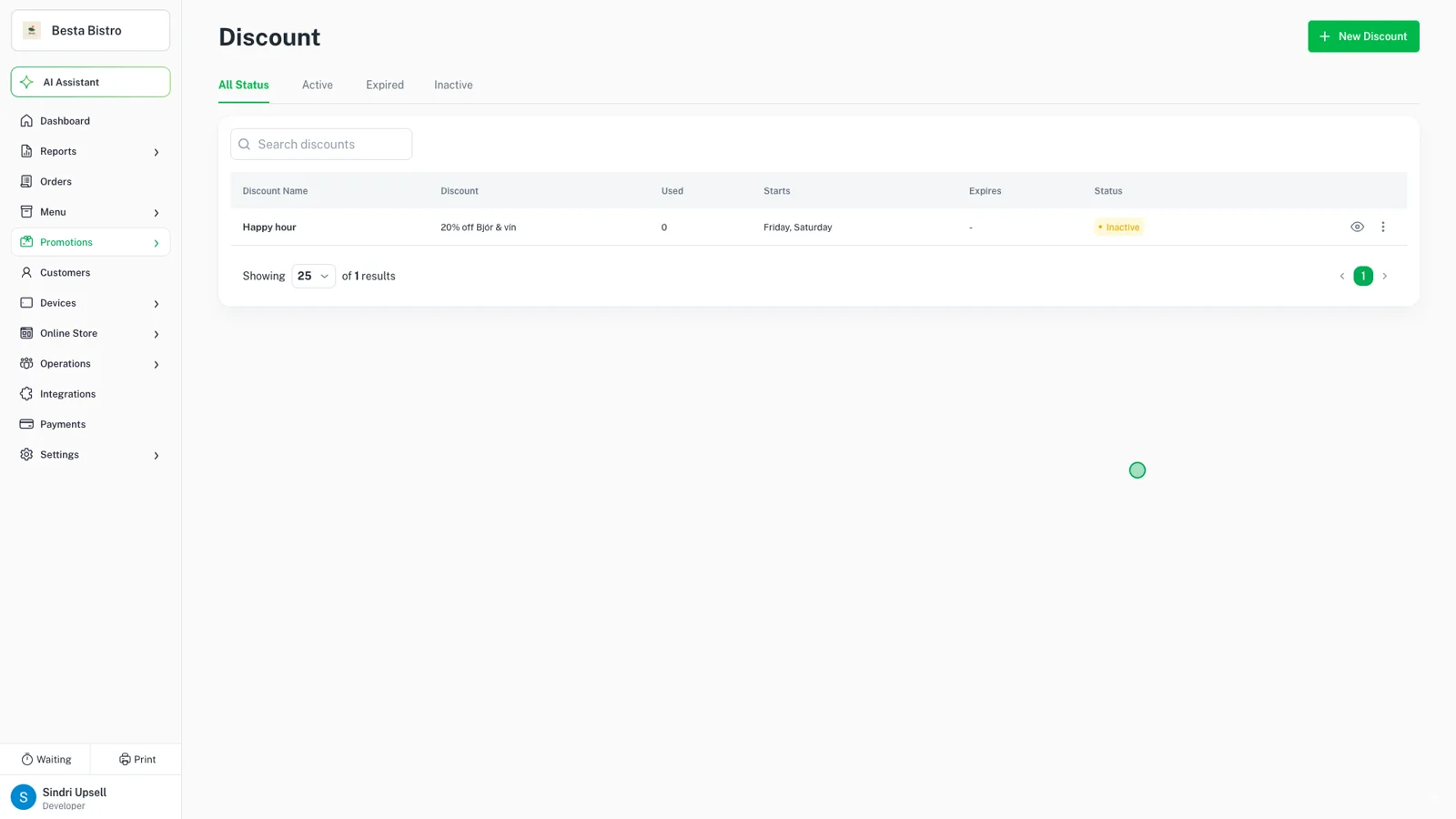
Smelltu á „Create Discount“. Afslátturinn birtist í listanum og leggst sjálfkrafa á allar pantanir sem passa.
Afsláttur með tímaáætlun heitir „Active“ í listanum aðeins á þeim tímum sem hann gildir; utan þeirra stendur „Inactive“.
Algengar spurningar
Afslátturinn birtist ekki í kassanum.
Athugaðu að kveikt sé á „POS“ undir „Discount availability“, að rétt starfsstöð sé valin, að tegund pöntunarinnar (t.d. „Pickup“) sé valin og að tíminn passi við „Active date“.
Hvað ef pöntun fellur undir fleiri en einn afslátt?
Hver vara fær þann afslátt sem sparar mest. Afsláttur af sendingargjaldi gildir alltaf að auki.
Hvernig sér viðskiptavinurinn afsláttinn á netinu?
Hann leggst sjálfkrafa á og birtist sem lína, „Afsláttur“, í samantekt pöntunarinnar.
Fannstu ekki svarið?
Við erum til staðar. Hringdu eða sendu okkur línu.
Beinn sími
+354 519 2887
Hringdu ef eitthvað liggur á.
Netspjall
Væntanlegt
Hringdu eða sendu póst á meðan.
Tölvupóstur
hello@upsell.is
Við svörum samdægurs.